スマホホーム画面整理術!配置でおしゃれ&劇的に使いやすくなる裏技
毎日何十回、何百回と目にするスマートフォンのホーム画面。気付かないうちにダウンロードしたアプリでアイコンが埋め尽くされ、目当てのアプリを探すのに数秒から十数秒も画面をスワイプし続けていませんか。そのわずかなタイムロスと視覚的ノイズは、日々の集中力や作業効率を確実に削り取っています。
2026年のスマートフォンはOSの進化に伴い、単にアプリアイコンを並べるだけの場所から、自分専用のインテリジェントなダッシュボードへと役割を変えました。配置のルールを少し見直すだけで、操作の快適さは劇的に向上し、洗練されたビジュアルを手に入れることができます。本稿では、無駄を徹底排除した整理術からトラブル解決法まで、第一線で使えるテクニックを分かりやすく解説します。
📌 【この記事の重要ポイントまとめ】
- 要点1:親指の可動域と利用頻度に合わせた「配置の黄金比」で操作スピードが飛躍的にアップする。
- 要点2:2026年最新のウィジェットやショートカット機能を活用し、シンプルかつ統一感のあるデザインを両立可能。
- 要点3:突然のアイコン消失やレイアウト崩れも、OS標準のライブラリや設定リセットで即座に復旧できる。
【配置の科学】なぜ配置ひとつで劇的にスマホが使いやすくなるのか?
スマートフォンの画面が大型化するなかで、片手操作における指の届きやすさは操作性を左右する決定的な要素となっています。多くの人が無意識に画面上部からアプリを並べがちですが、人間工学的に親指が最も自然に届くのは画面下部のエリアです。
使いやすさを劇的に向上させる基本は、画面を3つのゾーンに分けることにあります。最下部のドックおよびその直上には「1日に何度も開く最重要アプリ」、中央部には「1日に1〜2回確認する情報ウィジェット」、手が届きにくい上部には「時計やカレンダー、高画質なスマホ壁紙が見える余白」を配置します。このレイアウトを徹底するだけで、指の無駄な動きがゼロになり、日々のスマホ操作に伴うストレスが驚くほど軽減されます。
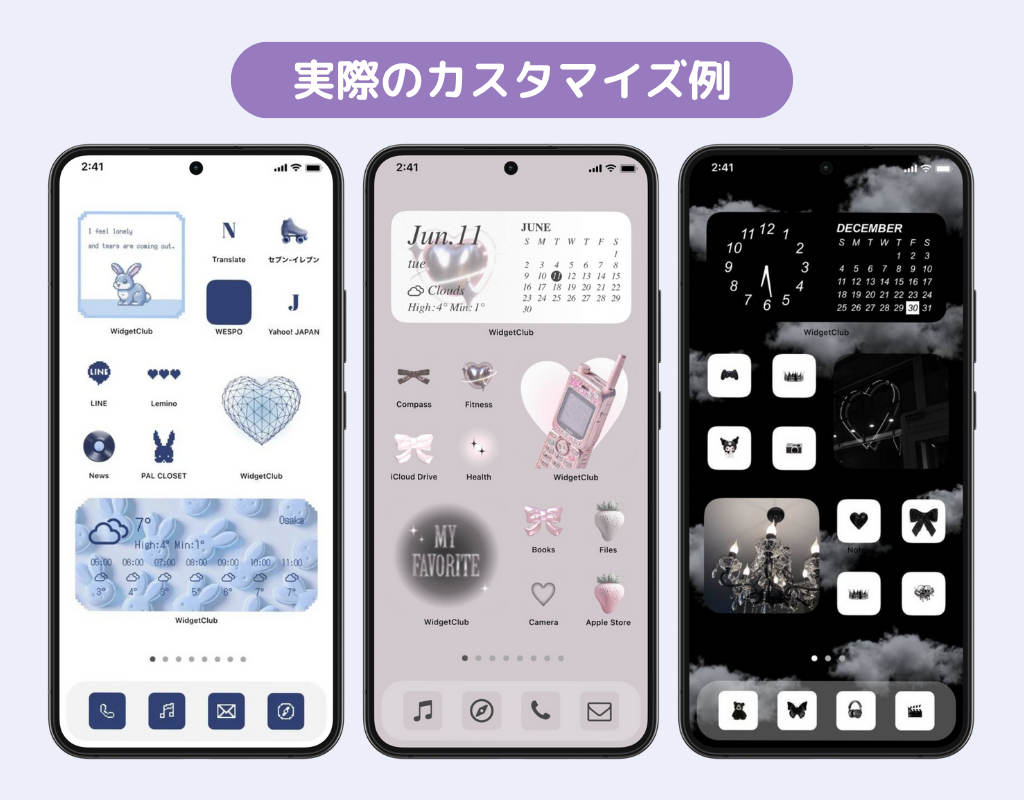
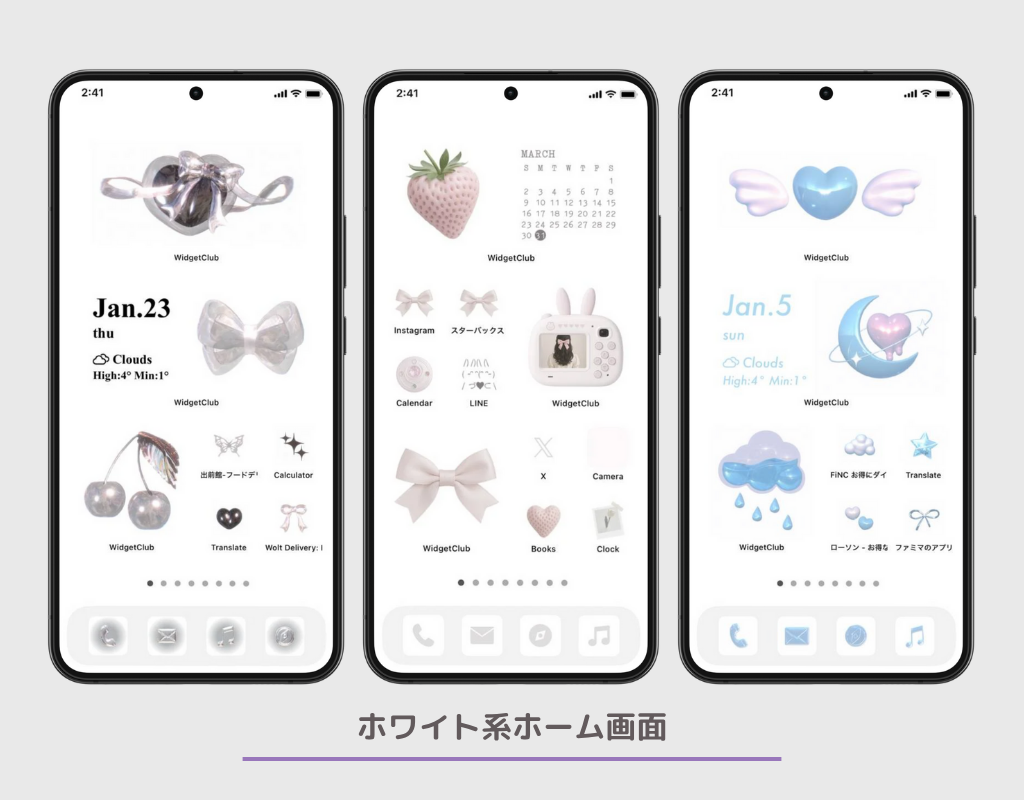
【2026年最新】おしゃれで機能的!スマホホーム画面のカスタマイズ&整理術
散らかった画面を美しく整えるには、視覚的な情報量を絞り込むスマホホーム画面のシンプル化が不可欠です。アイコンが敷き詰められた画面は、それだけで脳に認知的負荷を与えてしまいます。まずは1画面に収めるアプリ数を厳選し、2画面目以降は思い切って整理することから始めましょう。
効率的なフォルダ分けのコツは、「SNS」「仕事」「エンタメ」といった大雑把なジャンル別ではなく、「話す(LINE・メール)」「支払う(PayPay・銀行)」「移動する(地図・乗換案内)」といった行動・動詞ベースで分類することです。行動直結のフォルダ名にすることで、探す迷いが一切なくなります。さらに、フォルダ内のアプリをあえて3〜4個に絞り、透明感のあるミニマルな配置を意識すると、実用性とトレンドの「スマホホーム画面のおしゃれさ」が完璧に調和します。
【ウィジェット&ショートカット】iPhone・Android別の快適な配置手順
2026年現在のスマートライフにおいて、アプリを開かずに必要な情報へアクセスするウィジェット設定方法のマスターは必須です。iPhone(iOS)とAndroidそれぞれの強みを活かしたカスタマイズ手順を押さえましょう。
iPhoneホーム画面の配置テクニックとしては、同じサイズのウィジェットを重ねてスワイプで切り替えられる「スマートスタック」の活用が効果的です。天気、リマインダー、バッテリー残量を1つの枠に集約することで、画面スペースを広く確保できます。また、ショートカット作成手順を活用してオリジナルのアプリアイコンを作成し、色調やテーマを統一するカスタマイズも定番の人気手法です。
一方、自由度の高いAndroidホーム画面への追加では、グリッドサイズを細かく調整し、画面の端まで無駄なく配置する手法が適しています。透明ウィジェットを用いて壁紙のお気に入りエリアを邪魔しないように配置するなど、柔軟なレイアウト設計が可能です。
【トラブル解決】「アイコンが消えた」「勝手に変わる」原因と即効復旧法
「いつも使っていたアプリのアイコンが消えた」「ホーム画面が勝手に変わる」といった突然のトラブルは、OSの自動アップデートや誤操作による設定変更が主な原因です。慌てずに以下のステップで対処しましょう。
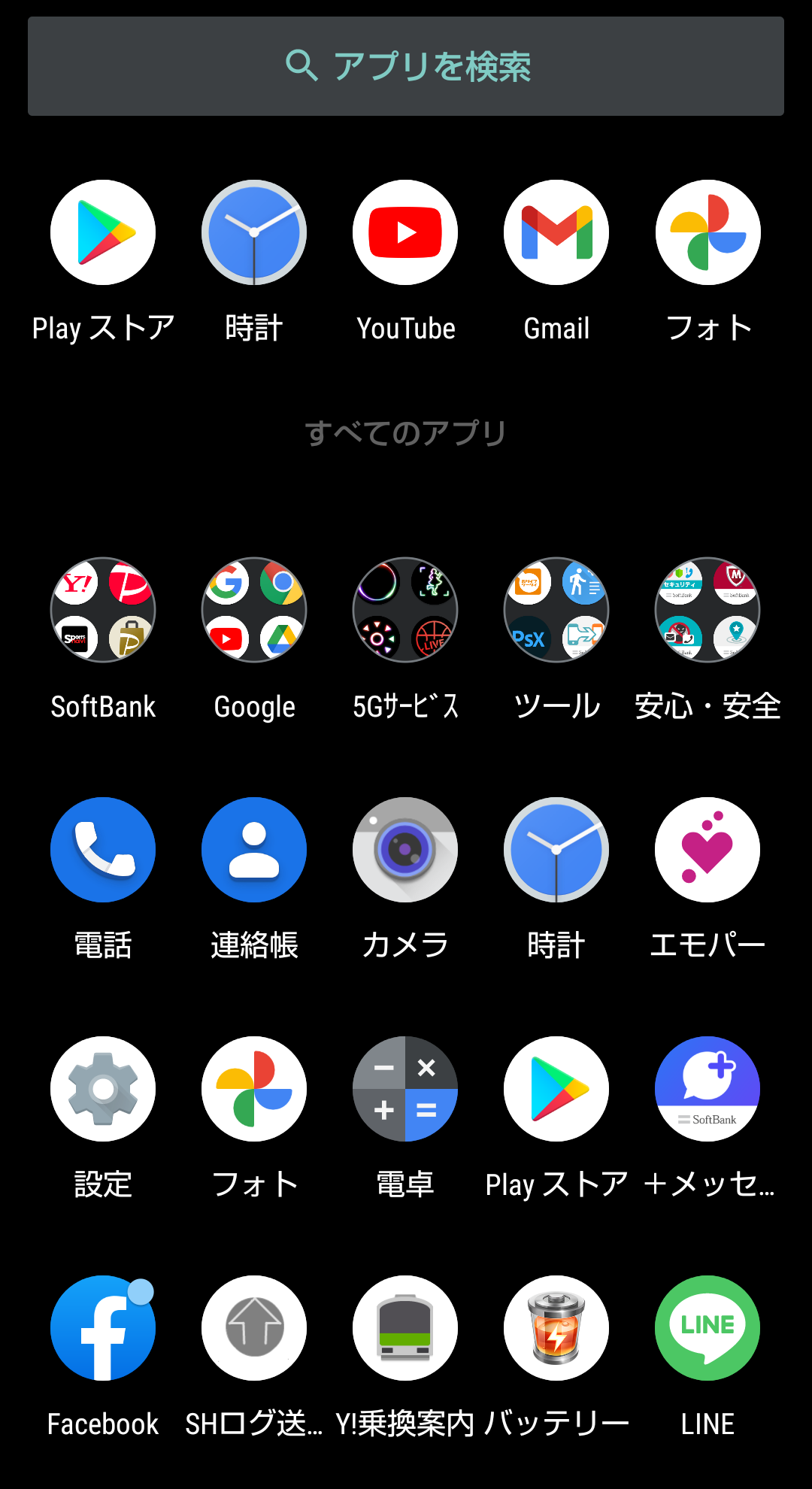
まず、消えたアイコンの戻し方について解説します。iPhoneの場合はホーム画面を一番右までスワイプして「Appライブラリ」を開き、目的のアプリを長押しして「ホーム画面に追加」を選択するだけで元通りになります。Androidの場合も同様に、全アプリ一覧(ドロワー画面)からアイコンを長押ししてホーム画面へドラッグすれば再配置が完了します。
また、ホーム画面が元に戻らない場合の対処法として、画面の長押しで編集モードに入っていないか確認するほか、Androidでは「標準のホームアプリ」の設定が別ランチャーに切り替わっていないかを設定メニューからチェックしてください。意図しないレイアウト崩れを防ぐため、配置完了後は「ホーム画面のレイアウトをロック」する設定を有効にしておくのが確実な自衛策です。
【2026年決定版】ホーム画面をワンランク上げる厳選おすすめアプリ&壁紙テクニック
ホーム画面の完成度をプロ級に引き上げるなら、土台となるビジュアルと補助ツールの選定が欠かせません。美しい画面作りの第一歩は、視認性を損なわない高画質なスマホ壁紙の選定です。アイコンや文字が重なるエリアは適度に暗く、余白部分に印象的なグラフィックや写真が配置された構図を選ぶと、視認性と美しさが両立します。
さらに2026年最新のおすすめアプリとして注目を集めているのが、AIを活用したパーソナライズ型情報整理ツールや、アイコンの一括テーマ着せ替えに対応したデザインアプリです。スケジュールに合わせて必要な情報だけを自動表示する動的ウィジェットを取り入れることで、デザイン性の高さだけでなく、まるで未来のデバイスを操作しているかのような快適な使い心地が実現します。
【スマホのホーム画面】に関するよくある質問(FAQ)
Q1:ホーム画面のページ数は何ページくらいが理想的ですか?
A1:基本的にはメイン画面1ページ+サブ画面1ページの計2ページ以内に収めるのが理想的です。使用頻度の低いアプリはホーム画面に置かず、検索機能やアプリライブラリを活用して呼び出す運用にシフトすると、画面が散らかるのを根本から防げます。
Q2:アイコンの色やデザインを一括で統一する簡単な方法はありますか?
A2:iPhoneでは「ショートカット」アプリを使ったカスタムアイコン作成、またはiOS標準の「色合い調整(ティントカラー機能)」で手軽にモノトーンなどに統一できます。Androidでは「マテリアル・ユー(Material You)」に対応したテーマ設定を適用するだけで、壁紙の色に連動した統一感のあるアイコンデザインが瞬時に完成します。
Q3:アプリを整理すると通知を見逃す心配はありませんか?
A3:重要な連絡やスケジュールに関するアプリだけを1画面目のドック周辺や通知許可リストに残し、それ以外のアプリは通知をオフにするかバッジ非表示に設定するのがおすすめです。これにより、重要通知の見落としを防ぎつつ、不要な通知による集中力の低下をシャットアウトできます。
まとめ:自分だけの最適ホーム画面で毎日のデジタル体験を進化させよう
スマートフォンのホーム画面は、毎日の生活や仕事の質に直結する重要なワークスペースです。無秩序にアイコンを並べる状態から卒業し、親指の動線に合わせた配置設計やウィジェットの有効活用を取り入れるだけで、日々の操作スピードと心地よさは見違えるほど変わります。
まずは今日、使っていない不要なアプリアイコンを1画面目から整理し、お気に入りの高画質壁紙と行動直結のフォルダ配置を試してみてください。美しさと機能性を兼ね備えた新しいホーム画面が、あなたのスマートライフをより軽快でスマートなものへとアップデートしてくれるはずです。 (出典: スマホ ホーム 画面(Yahoo!ニュース))
毎日更新されるトレンド情報を分析・発信中。役立つ裏技やおすすめ情報を分かりやすく紹介します。
