ピン留めとは?相手にバレる噂の真相とLINE・PCの便利ワザ徹底解剖
日々無数に届くLINEのメッセージや増え続けるスマートフォンのメモ、デスクワークで煩雑になりがちなPCのタスクバーに頭を抱えていませんか。デジタル上でやり取りされる情報量が膨れ上がるなか、埋もれさせたくない重要項目をワンタップで画面の最上部や目立つ位置に固定できる機能が「ピン留め」です。
日常的に使うLINEやビジネスの定番ツールであるTeams、さらにはWindows 11やiPhoneに至るまで、今やあらゆるOS・アプリに標準搭載されています。しかし、「ピン留めすると相手に通知でバレるのでは?」「上限数は何個まで?」といった疑問や不安を抱く声も少なくありません。本稿では、ピン留めの仕組みから相手への通知仕様、主要アプリ別の設定手順まで、知っておくべきポイントを余すところなく解説します。
📌 【この記事の重要ポイントまとめ】
- 要点1:ピン留めは頻繁に使うトークやアプリを画面上部に固定し、情報探索の手間を大幅に省く基本機能。
- 要点2:LINEやTeamsの個人チャット、iPhoneメモのピン留めは自分だけの表示設定であり、相手に通知が届いてバレる心配はない。
- 要点3:アプリごとに登録上限数(Instagramは3件、Teamsは15件など)が決まっており、解除方法と併せて把握することで画面の整理効率が格段にアップする。
【基礎知識】ピン留めとは?画面上部に固定する仕組みとメリット・活用術
ピン留めとは、掲示板やコルクボードに画鋲(ピン)でメモを留める動作になぞらえ、特定のチャットルーム、ファイル、アプリ、SNS投稿などを画面の最上部や目立つ定位置に固定表示する機能を指します。
通常、メッセージアプリやファイル一覧は「更新日時が新しい順」に並び替わる仕様が一般的です。そのため、新着メッセージが次々と届くと、大切な連絡先や急ぎのタスクがどんどん下流へと押し流されてしまいます。ここでピン留めを設定しておけば、新着通知の有無にかかわらず常に最上段へ固定されるため、スクロールして探す無駄な時間をゼロに抑えられます。
日常生活や業務における具体的なメリットと活用術は以下の通りです。
・返信漏れや確認忘れの完全防止:家族の連絡先、重要なプロジェクトチャット、未完了のタスクメモを固定。
・アクセスの高速化:毎日開くExcelシートや業務ツールをPCの画面下部に配置し、ワンクリックで起動。
・情報発信の看板化:SNSのプロフィールトップに代表作や告知投稿を固定し、初見ユーザーへ効率的にアピール。
「相手に通知でバレる?」ピン留めで気になる噂の真相とプライバシー仕様
ピン留め機能を利用する際、もっとも多くのユーザーが気にするのが「ピン留めしたことが相手にバレるのではないか」「通知が相手に飛んでしまうのではないか」という点です。結論から言えば、個人の画面表示を整理する機能においては、相手に通知が届くことは一切ありません。
LINEのトークルーム、Teamsの個別チャット、iPhoneの「メモ」アプリ、Windowsのタスクバーなどは、あくまで利用端末ごとのローカル(個別)設定です。特定の友だちや同僚のトークをピン留めしても、相手側の画面表示が変わることも通知が飛ぶこともないため、安心して自分好みに配置して問題ありません。
ただし、「共有エリア」や「公開プロフィール」におけるピン留めには注意が必要です。例えば、X(旧Twitter)の固定ツイートやInstagramのプロフィールトップ固定、あるいはLINEの「オープンチャット」やTeamsの「共有チャネル」内で特定のメッセージをアナウンスとして上部に留める機能は、参加者全員の画面に反映されます。「自分用の画面整理」なのか「全員への共有固定」なのかを用途に応じて見極めることが重要です。
【LINE・iPhone】スマホで即実践できるピン留めのやり方と解除方法
スマートフォンの日常操作で特に使用頻度が高いLINEとiPhoneの標準メモアプリにおける具体的な手順を整理しました。
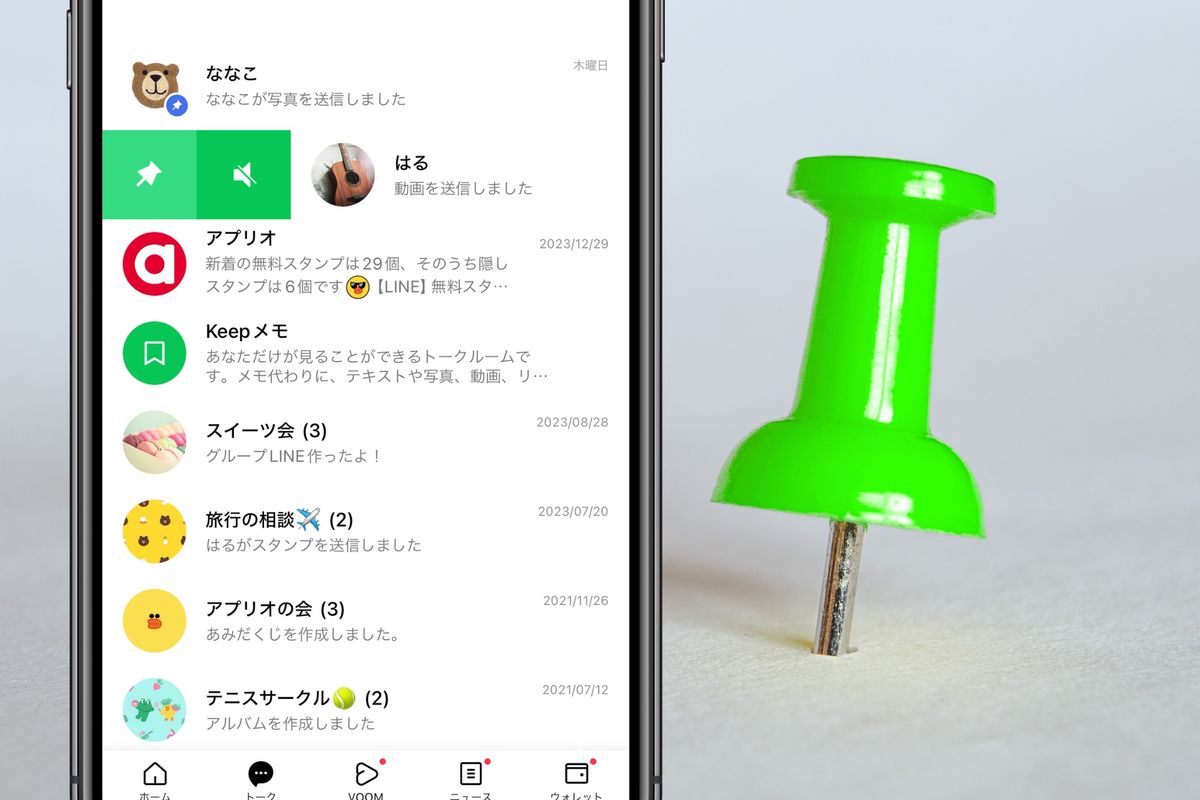
■ LINEのピン留め設定手順
LINEで特定の友だちやグループを最上部に固定する手順は極めてシンプルです。
・iOS(iPhone)の場合:トーク一覧画面で、固定したいトークを「右へスワイプ」し、表示されたピンマークのアイコンをタップします。
・Androidの場合:トーク一覧画面で対象のトークを「長押し」し、メニューから「ピン留め」を選択します。
・解除方法:同様にiOSは右スワイプ、Androidは長押しからピンマークを再度タップするだけで即座に解除されます。
■ iPhoneのメモアプリにおけるピン留めの意味と設定法
iPhone標準の「メモ」アプリでもピン留めが重宝します。買い出しリストや日々のToDo、定期的に見返すパスワードの控えなどを固定することで、新規メモ作成に埋もれるのを防ぐ意味合いがあります。メモ一覧で対象のノートを右スワイプしてピンマークをタップするだけで、上部の「ピン固定」エリアへ隔離表示されます。
【Windows 11・Teams】PC作業を劇的に高速化するタスクバー&チャット固定術
PC作業の生産性を高めるうえで欠かせないのが、Windows 11のOS機能とビジネスチャットツールでの固定術です。
■ Windows 11のタスクバーにアプリをピン留めする手順
頻繁に立ち上げるブラウザやフォルダ、業務ソフトは、画面下のタスクバーに常駐させておくのが鉄則です。
1. スタートメニューまたは検索バーから固定したいアプリを探す。
2. アプリのアイコンを右クリックし、「タスクバーにピン留めする」をクリックする。
3. 起動中のアプリであれば、タスクバー上のアイコンを直接右クリックしてピン留めを選ぶことも可能です。
■ Microsoft Teamsのチャットピン留めと表示順の変更
Teamsでは、進行中のプロジェクトチャットや直属の上司とのスレッドを上部に固定できます。チャット一覧の対象スレッド右側にある「…(その他のオプション)」から「ピン留め」をクリックするだけです。さらに、固定したチャットはドラッグ&ドロップで表示順を自由に入れ替えることが可能なため、優先順位に合わせて柔軟に配置をカスタマイズできます。
【SNS活用】Xの固定ツイート&Instagramの投稿ピン留め設定法
SNSの運用において、ピン留めは自身のアカウントを訪れたユーザーに対する「看板」の役割を果たします。
■ X(旧Twitter)の固定ツイート
自身のプロフィール画面トップに特定のポストを常時掲示できます。固定したい自分のポスト右上にある「…」メニューを開き、「プロフィールに固定表示する」を選択します。自己紹介の補足や、もっとも拡散された実績ポストを配置するのが効果的です(設定できるのは1件のみ)。
■ Instagramのフィード投稿・リール固定
Instagramでは、プロフィールグリッドの最上段に最大3件まで投稿やリールをピン留めできます。対象の投稿を開き、右上の「…」メニューから「プロフィールにピン留め」をタップします。人気投稿や自己紹介、最新の告知などを並べることで、アカウントの第一印象を自在にコントロールできます。
ピン留めができない主な原因と上限数|困ったときの対処法
「ピン留めボタンが見当たらない」「これ以上固定できない」というトラブルに直面した場合、主に以下の原因が考えられます。
1. アプリごとの「上限数」に達している
無制限に固定できるツールは少なく、多くのサービスで上限が設けられています。
・Instagram:プロフィール投稿は最大3件まで
・Microsoft Teams:ピン留めできるチャットは最大15件まで
・X(旧Twitter):固定できる通常ポストは1件のみ
上限に達している場合は、過去に固定した不要な項目のピン留めを解除しなければ新規追加はできません。
2. アプリのバージョンが古い
古いバージョンのアプリを使い続けていると、UIの更新によってピン留め機能が正常に作動しないケースがあります。ストアから最新版へアップデートを行ってください。
3. 共有権限や管理者権限の制限
社内システムやグループチャットの仕様によっては、管理者以外のピン留めが制限されている場合があります。個人の画面固定ではなく「全体アナウンス」を目的とするピン留めの際は、自身の付与権限を確認してみましょう。
【ピン留めとは】に関するよくある質問(FAQ)
Q1:LINEで友だちをピン留めすると、相手に「ピン留めされました」と通知されますか?
A1:一切通知されません。ピン留めは自分のスマートフォン端末内だけで完結する表示設定のため、相手に知られることなく自由に設定・解除が可能です。
Q2:ピン留めを解除すると、過去のメッセージやデータは消えてしまいますか?
A2:データが消えることはありません。ピン留めを解除すると、単に「更新日時順の通常並び」に戻るだけであり、トーク履歴や保存ファイルには一切影響しません。
Q3:Windows 11でタスクバーのピン留めを整理したいときはどうすればいいですか?
A3:タスクバー上の不要なアイコンを右クリックし、「タスクバーからピン留めを外す」を選択するだけで即座に削除されます。アプリ本体がアンインストールされるわけではないため安心してください。
まとめ:デジタル環境をピン留めで整理して情報迷子をゼロに
情報の洪水が加速する現代のデジタル環境において、「探す時間」は知らず知らずのうちに集中力や業務効率を奪っていきます。ピン留め機能は、そうした日常の小さなロスを確実に排除してくれるシンプルかつ強力なツールです。
相手にバレる心配のないプライベートな画面整理から、SNSでの効果的なセルフプロデュースまで、用途に応じた特性を理解しておくことでデジタルの快適性は見違えるほど向上します。まずは毎日開くLINEのトークやPCのタスクバーから、自分にとって本当に必要な項目を厳選して固定してみてはいかがでしょうか。 (出典: ピン 止め と は(Yahoo!ニュース))


テクノロジーやライフスタイル領域を中心に執筆活動を行っています。趣味は写真撮影と旅行です。
