Androidの着信履歴が表示されない?消えた原因と復活設定【2026】
かかってきたはずの電話番号が残っていない、あるいは不在着信の通知すら届いていなかった――。スマートフォンをビジネスや日常の連絡手段として頼りにしている中で、着信履歴が正しく記録されないトラブルは致命的な連絡ミスを招きかねません。
Android端末における通話履歴のトラブルは、単なる一時的なバグにとどまらず、OSアップデートに伴うアクセス権限の変更やアプリ固有の同期エラー、端末固有の省電力機能など、複数の要因が複雑に絡み合って発生します。本稿では、見落としがちな根本原因を解き明かすとともに、手元の端末で今すぐ実践できる具体的な復旧・設定手順をわかりやすく整理しました。
📌 【この記事の重要ポイントまとめ】
- 要点1:履歴が消える最大の要因は、電話アプリの「通話履歴へのアクセス権限」の無効化やバックグラウンド通信の制限にある。
- 要点2:Google電話アプリのキャッシュ蓄積や連絡先アカウントの同期エラーを解消することで、大半の表示不具合は自力で復旧可能。
- 要点3:Androidの通話履歴には最大500件前後の件数上限があり、重要な履歴の消失を防ぐにはクラウドバックアップの定期点検が不可欠。
【見落としがちな真相】Androidの着信履歴が表示されない・消えた決定的な理由
「相手から電話をかけたと言われたのに履歴がない」「不在着信の通知が出ない」というトラブルに直面した際、多くのユーザーが端末の故障を疑いがちです。しかし現場の技術検証では、端末ハードウェアの欠陥ではなく、OSのセキュリティ制御や省電力プログラムの介入が引き金になっているケースが圧倒的多数を占めています。
特に近年のAndroid OSではプライバシー保護が厳格化されており、長期間使っていなかった電話関連アプリやサードパーティ製通話アプリのアクセス権限が自動でリセットされる仕様が標準化されています。このセキュリティ機能が働いた結果、電話アプリ自体は動作していても、システムから通話履歴を読み取る権限が遮断され、画面上が真っ白になる現象が発生します。
さらに、メーカー独自のバッテリー最適化機能がバックグラウンドでの通信やログ書き込みを強制終了させてしまい、不在着信のプッシュ通知すら届かないまま処理が闇に葬られるケースも珍しくありません。履歴が記録されない原因の多くは、端末の深い階層で静かに起きている設定の食い違いにあるのが真相です。
【今すぐ試せる対処法】電話アプリの権限設定とキャッシュ削除で即座に修復
履歴の不具合が発生した際、まず確認すべきは「権限の再付与」と「アプリキャッシュのクリア」の2点です。これらは特別なツールを使わず、設定画面から数分で完了します。
まずは電話アプリの権限状態をチェックしましょう。「設定」アプリを開き、「アプリ」一覧から普段使用している標準電話アプリを選択します。その中の「権限」項目を開き、「通話履歴」「連絡先」「電話」の3項目がすべて「許可」になっているか確認してください。もし「許可しない」に分類されていたり、「使用していないアプリを一時停止する」のトグルがオンになっていたりする場合は、直ちに許可へと変更します。
次に有効なアプローチが、データ肥大化による読み込み遅延を解消するキャッシュの消去です。同じアプリ情報画面から「ストレージとキャッシュ」へ進み、「キャッシュを削除」をタップします。キャッシュの消去によって保存済みの通話履歴や連絡先データが消える心配はありません。動作を重くしている一時ファイルだけが破棄され、アプリが正常な状態に初期化されます。
【機種別ガイド】Xperia・Galaxy・Pixelの発着信履歴表示設定と注意点
AndroidはメーカーごとにカスタマイズされたUIを採用しているため、ブランドごとの固有設定にも注意を払う必要があります。
Google Pixelシリーズでは、標準搭載の「Google電話アプリ」とGoogleアカウントの連携状態が鍵を握ります。スパム対策機能(発信者番号/迷惑電話のブロック)が過敏に反応し、正規の着信を履歴ごと自動ブロックしている事例があるため、アプリ内の設定から「発信者番号と迷惑電話」フィルタの強度を調整するのが効果的です。
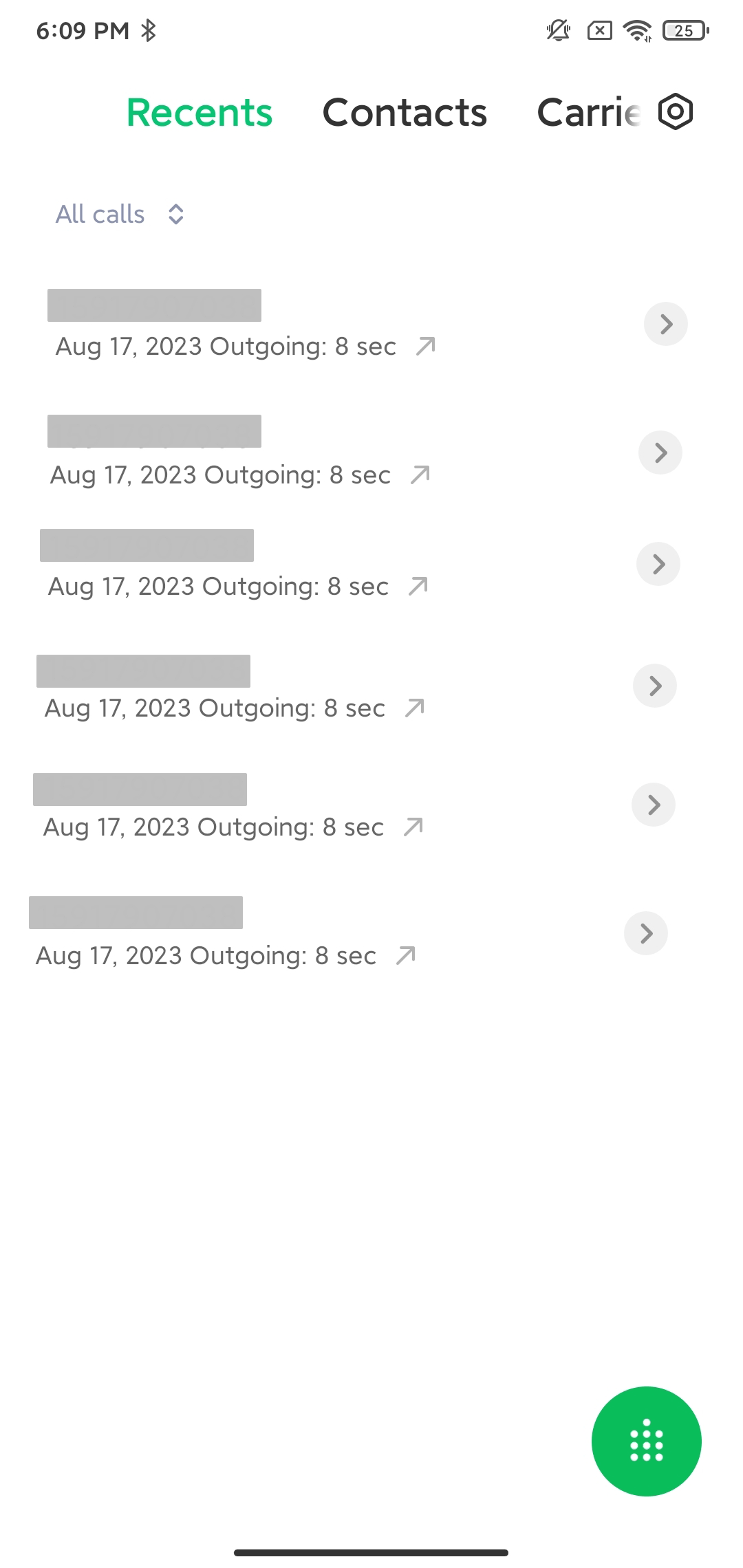
Galaxy(One UI)シリーズを利用している場合は、履歴一覧上部にある表示フィルターの確認が必須です。「すべての通話」「不在着信」「拒否した通話」などの絞り込みタブが意図せず切り替わっており、単に発着信履歴が非表示になっているだけのケースが散見されます。また、Galaxy独自の「デバイスケア」によるバックグラウンド制限リストに電話アプリが入っていないかも併せて確認してください。
Xperiaシリーズでは、独自の省電力モードである「STAMINAモード」の挙動に留意しましょう。電池残量が低下した際に通信やバックグラウンド処理が一律で抑止され、着信通知や履歴の書き込みが保留されることがあります。STAMINAモードの動作対象外アプリとして電話アプリを登録しておくことで、安定した動作を確保できます。
【通話履歴の件数上限と同期】Google電話アプリで履歴が反映されない場合の解決策
「古い履歴から順番に消えていく」という場合、不具合ではなくシステム上の件数制限に到達している可能性があります。Androidの標準システムでは、保存可能な通話履歴の上限はおよそ500件前後に設計されており、この上限を超えると新しい着信が記録されるたびに最古の履歴が自動的に削除されていきます。
通話頻度が高いビジネスユーザーの場合、数か月前の履歴があっという間に消滅してしまうため、件数の上限を考慮した運用が欠かせません。
また、複数端末で同一のGoogleアカウントを使用している環境下では、クラウド同期の不整合によって「別の端末では着信が見えるのに、メイン端末に反映されない」といった同期エラーが発生します。この問題に対処するには、「設定」>「パスワードとアカウント」から該当のGoogleアカウントを選択し、「アカウントの同期」内で「連絡先」や「Google電話」の同期を一度オフにしてから再同期を実行するのが極めて有効です。
【誤削除・データ消失】消えたAndroidの通話履歴・連絡先を復元する現実的な手段
誤って履歴を消してしまった、あるいはアップデートの失敗でデータが吹き飛んでしまった場合、端末単体での完全復旧は容易ではありません。しかし、あらかじめバックアップが有効になっていれば復元できる可能性は十分にあります。
まず試したいのが、Googleドライブに保存されている端末バックアップからの復旧確認です。「設定」>「Google」>「バックアップ」を開き、「通話履歴」の最終バックアップ日時を確認してください。直近のバックアップが存在していれば、端末の初期化セットアップ時や復元メニューを通じて過去の履歴を呼び戻せます。
一方で、本体から完全に抹消された通話ログをPC用のサードパーティ製データ復元ソフト等で抽出する手法は、近年の暗号化ストレージ仕様により成功率が著しく低下しています。大切な連絡先の紐付けが外れて電話番号だけの表示になってしまった場合は、Googleコンタクト(web版)の「変更履歴を元に戻す」機能を使い、連絡先データを過去の状態へ巻き戻すことで表示が正常に戻るケースもあります。
【アンドロイド 着信 履歴 表示】に関するよくある質問(FAQ)
Q1:着信があったのに履歴が「非表示」になる設定はどこで解除できますか?
A1:電話アプリ内の履歴画面にある「フィルター設定」(すべての通話・不在着信などの切り替え)が特定項目に絞り込まれていないか確認してください。また、連絡先非登録の番号を自動非表示にする迷惑電話ブロック機能がオンになっている場合もあるため、電話アプリの設定内にある「ブロック中の電話番号」一覧も点検しましょう。
Q2:キャッシュを削除すると、保存されている連絡先や発着信履歴は消えてしまいますか?
A2:キャッシュの削除で通話履歴や電話帳データが消えることはありません。ただし、「ストレージを消去(データを消去)」を実行するとアプリ固有の個人設定や留守番電話のローカル設定が初期化される場合があるため、まずは「キャッシュを削除」のみを試すことを強く推奨します。
Q3:不在着信のバッジやステータスバーの通知だけが出ない時の対処法は?
A3:「設定」>「アプリ」>「電話」>「通知」を開き、「すべての通知」および「不在着信」の通知チャンネルが許可されているか確認してください。また、「おやすみ時間モード」や各社独自の省電力モードが有効になっていると通知が遮断されるため、通知許可リストへの追加が必要です。
まとめ:快適な通話環境を取り戻すための定期メンテナンス
スマートフォンの通話履歴が表示されなくなるトラブルは、権限の不整合、キャッシュの堆積、同期のズレといった日常的な設定の摩擦から生じるものが大半です。万が一の連絡漏れを防ぐためにも、まずは電話アプリの権限状態とキャッシュクリアを試し、安定した稼働状態を取り戻しましょう。
通話履歴の上限や予期せぬトラブルに備え、Googleバックアップの自動実行を有効に保ち、定期的にデータの健全性を確認しておくことが、ビジネスとプライベート双方の信頼関係を守る最善の防壁となります。 (出典: アンドロイド 着信 履歴 表示(Yahoo!ニュース))
テクノロジーやライフスタイル領域を中心に執筆活動を行っています。趣味は写真撮影と旅行です。
