スマホのストレージ警告が消えない?写真消さずに容量を劇的に空ける技
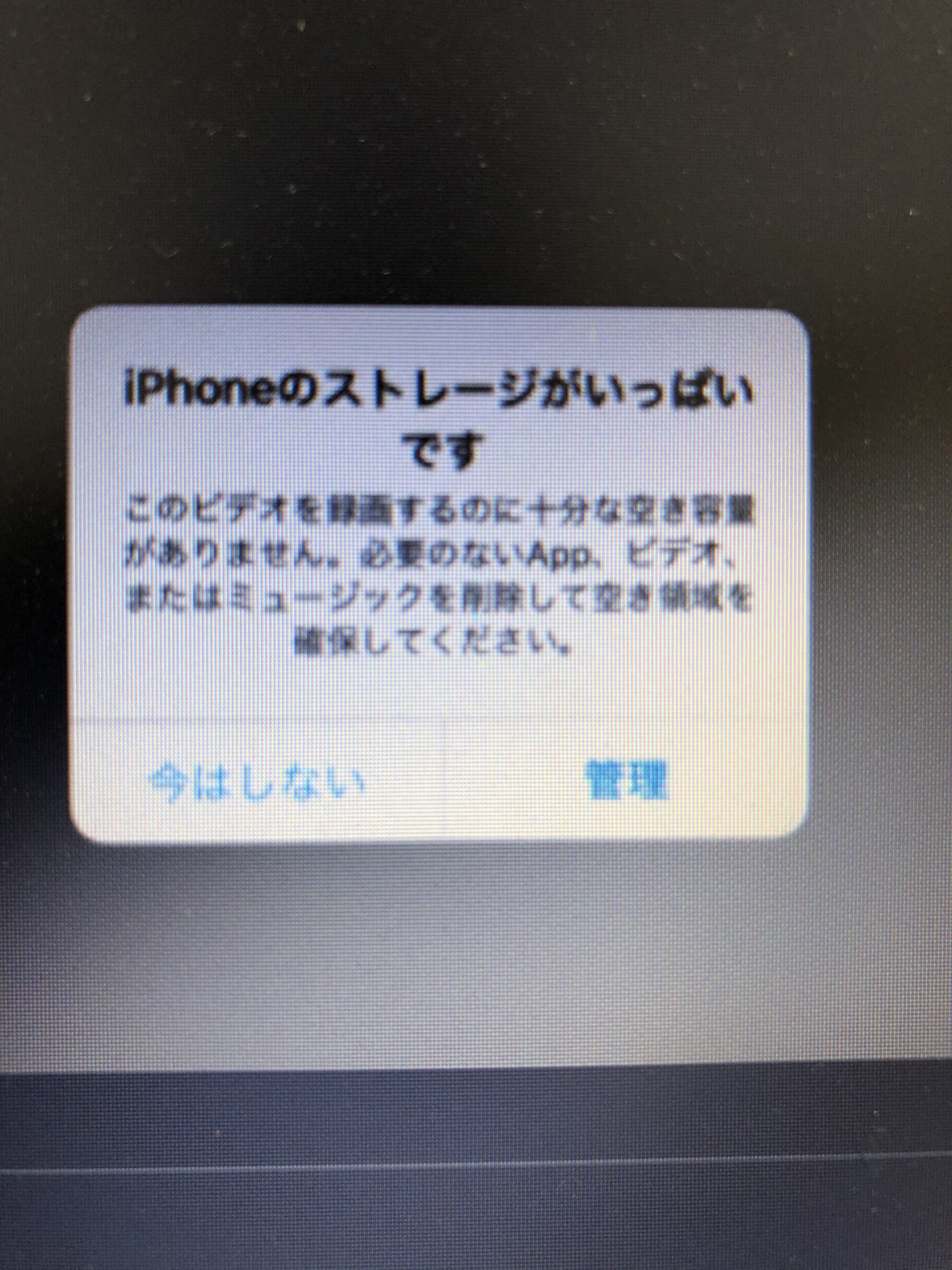
「ストレージの空き領域がありません」という警告通知が突如画面に現れ、慌てて不要な写真や動画を削除したにもかかわらず、なぜか容量が全く増えない――。スマートフォンの日常利用において、多くのユーザーが直面する最もストレスフルなトラブルの一つです。
大切な思い出の写真やお気に入りのアプリを消す前に、まずはストレージを圧迫している真の原因を突き止める必要があります。内部領域を占有しているデータの正体を正しく把握し、適切な手順を踏むだけで、大事なデータを犠牲にすることなく数ギガバイトから数十ギガバイト単位の空き容量を取り戻すことが可能です。
📌 【この記事の重要ポイントまとめ】
- 要点1:写真を消しても容量が増えない主因は「ゴミ箱・最近削除した項目」の残留とキャッシュ蓄積にある
- 要点2:肥大化する「システムデータ(その他)」はアプリのキャッシュクリアと再起動・バックアップ同期で大幅削減が可能
- 要点3:クラウド(iCloud・Googleドライブ)の設定最適化と2026年最新の管理術で警告を根本から解消できる
【なぜ警告が消えない?】写真を削除しても容量が増えない決定的な原因
不要な写真や動画を何十枚もアルバムから消したにもかかわらず、設定画面のストレージバーがビクともしない現象には明確な技術的理由が存在します。最たる原因は、iOSおよびAndroidに標準搭載されている「最近削除した項目(ゴミ箱)」フォルダーの仕様です。
多くの端末では、誤操作によるデータ消失を防ぐため、削除された写真や動画は即座に完全消去されず、一時フォルダーへ退避されて最大30日間保存され続けます。この間も端末内の内部ストレージを消費し続けているため、アルバム内の「最近削除した項目」やファイルアプリの「ゴミ箱」を開き、手動で「完全に削除」を実行しない限り、空き容量は1バイトも増えません。
また、端末内部のインデックス情報が即時更新されないケースや、バックグラウンドで動作するクラウド同期サービスの処理待ちによって、ストレージ残量の表示反映が遅延している場合もあります。まずはゴミ箱を空にし、端末を一度再起動させることが初手として有効です。
【謎の肥大化】「システムデータ」と「その他」を根こそぎ減らす削除手順
設定画面のストレージ内訳を確認した際、全体の大部分を占めている正体不明の項目が「システムデータ(旧iOSでは『その他』)」や各種ログデータです。OS自体の基本機能に加え、ストリーミング再生の一時読み込みファイル、Web閲覧履歴、フォント、アップデートの残骸などがここに蓄積されます。
システムデータを効果的に削減するには、段階的なアプローチが求められます。まず手軽で効果が高いのが、SafariやChromeなどのブラウザキャッシュの消去です。長期間使い続けたブラウザには数百メガバイト単位の閲覧履歴データが滞留しています。
さらに根本的な解決を目指す場合、iPhoneユーザーであればPC(FinderまたはiTunes)へ接続して暗号化バックアップを作成する手法が極めて効果的です。端末とPC間で同期処理が走る際、OS内部で不要と判断された巨大なテンポラリファイルや破損ログが一掃され、数GBから場合によっては20GB以上のシステムデータが即座にクリーンアップされます。
【アプリ別】LINEやSNSのキャッシュクリアでギガ単位の空き容量を確保
スマートフォンの中で最も日常的に使われ、かつ無自覚に容量を圧迫し続ける元凶がLINEをはじめとするメッセージアプリやSNSです。特にLINEは、送受信した画像やスタンプ、動画の表示を高速化するために膨大な「キャッシュ」を内部に抱え込みます。
LINEのキャッシュを安全に削除する手順は非常にシンプルです。LINEの「設定(歯車マーク)」>「データの管理」>「キャッシュ」を選択し、「キャッシュを削除」をタップします。この操作によって写真や動画の読み込み用一時データのみが削除され、トーク履歴や保存期間内の写真自体が消えることはありません。これだけで2〜5GB以上の空きが即座に生まれるケースが多発しています。
同様に、Instagram、X(旧Twitter)、TikTok、YouTubeといった動画・画像系アプリも設定画面や端末設定のアプリ管理から定期的にキャッシュをクリアすることで、動作の軽量化と容量確保を同時に実現できます。
【iPhone & Android】OS別の決定版!端末の空き容量を即座に増やす対処法
OSごとの独自機能を使いこなすことで、使用感を損なわずにストレージ不足を解消できます。それぞれのプラットフォームに適した実践的なアプローチを展開しましょう。
iPhone(iOS)ユーザーに推奨されるのが「非使用のAppを取り除く」機能です。「設定」>「App Store」から本機能を有効化するか、ストレージ設定から個別アプリ単位で実行します。アプリ本体のプログラムのみをアンインストールし、書類やセーブデータなどの個人データは端末内に保持されるため、再ダウンロードするだけですぐに元の状態へ復帰できるスマートな機能です。
Androidユーザーの場合は、Google純正の「Files by Google」アプリを活用するのが最短ルートです。重複ファイル、長期間使っていない大容量アプリ、一時ファイルの自動検出機能が備わっており、ワンタップで安全に不要データを仕分け・消去できます。また、microSDカード対応機種であれば、カメラの保存先を外部メモリへ切り替えるだけでも内部ストレージへの負荷を劇的に軽減できます。
【クラウド連携の落とし穴】iCloud・Googleドライブの容量不足を解消するポイント
端末本体だけでなく「iCloudストレージがいっぱいです」「Googleドライブの保存容量が不足しています」というクラウド警告に悩まされるケースも後を絶ちません。クラウドの空き容量が枯渇すると、端末全体のバックアップが停止するだけでなく、メールの受信すらできなくなる致命的なリスクを伴います。
iCloudでは、写真だけでなく過去の不要な端末バックアップが容量を圧迫しているパターンが目立ちます。以前使っていた旧端末の古いバックアップデータが残っている場合は、「設定」>「Apple Account」>「iCloud」>「ストレージを管理」から削除することで、一気にギガ単位の空きスペースを確保できます。
Googleドライブ(Google One)では、Gmailの添付ファイルとGoogleフォトのオリジナル画質保存が容量を食い潰す主因です。Gmailの検索窓に「has:attachment larger:10M」と入力して10MB以上の巨大な添付メールを抽出して一括整理する、あるいはGoogleフォトの保存設定を「保存容量の節約画質」へ変換する設定見直しが決定打となります。
【2026年最新】写真や動画を残したまま快適に使うスマート容量節約術
ハードウェアの進化に伴い、スマートフォンのカメラ画質は年々高精細化し、1枚の写真や1本の4K動画が消費するデータ容量は増大の一途をたどっています。データを手動で削除し続ける対症療法から脱却し、最新のシステム設計に合わせた運用へ切り替える必要があります。
カメラの撮影フォーマットには、最新の高効率圧縮規格(HEIF/HEVC)を標準設定として採用するのが基本です。JPEGや従来のH.264形式と比較して、同等以上の画質を維持しながらファイルサイズを約半分に抑制できます。
さらに、写真ライブラリの本体保存を「端末最適化」に設定し、オリジナルデータはクラウドへ保管、端末側には軽量なプレビューのみを保持する運用を徹底すれば、ストレージ容量の少ないエントリーモデルであっても常に数百メガバイト程度の負担で数万枚の写真へ自在にアクセス可能です。
【ストレージがいっぱい】に関するよくある質問(FAQ)
Q1:写真をたくさん消したのに、ストレージの空き容量が全く増えないのはなぜですか?
A1:削除した写真が「最近削除した項目(またはゴミ箱)」フォルダーに退避され、最大30日間端末内に残っているためです。アルバム一覧からゴミ箱フォルダーを開き、「すべて削除」を実行して完全に消去することで容量が即座に反映されます。
Q2:LINEの「キャッシュ削除」を行うと、友だちとのトーク履歴や写真も消えてしまいますか?
A2:消えません。キャッシュ削除は一時的な読み込みファイルのみを消去する機能であり、テキストメッセージや保存期間内の送受信ファイルには一切影響しません。安心して実行してください。
Q3:システムデータが30GB以上に肥大化して消せません。即効性のある解決策はありますか?
A3:まずは端末の再起動を試みてください。それでも改善しない場合、iPhoneであればPC(Mac/Windows)に有線接続して暗号化バックアップを作成・同期処理を行うことで、蓄積した不要ログファイルが一括削除され、大幅に容量が回復します。
まとめ:定期的なメンテナンスで快適なスマホライフを維持しよう
スマートフォンのストレージ不足は、単に新しい写真が撮れなくなるだけでなく、OSの動作遅延やアプリの強制終了、さらにはシステム更新の失敗といった深刻なトラブルを引き起こす引き金となります。
警告が表示されたからといって、大切な写真や思い出を焦って消去する必要はありません。まずは「ゴミ箱の完全削除」「LINEやブラウザのキャッシュ消去」「システムデータのクリーンアップ」という基本ステップを順序立てて実行することが肝要です。日頃のわずかな設定見直しと適切なメンテナンスを取り入れ、常に快適なデジタル環境を維持しましょう。 (出典: ストレージ が いっぱい(Yahoo!ニュース))

テクノロジーやライフスタイル領域を中心に執筆活動を行っています。趣味は写真撮影と旅行です。
