Word縦書き完全攻略!数字の向きや一部変更・崩れを防ぐ2026最新手順
ビジネス文書の挨拶状から学校の広報誌、小説の執筆、公的申請書類に至るまで、日本語の美しい文書作成に欠かせないのが「縦書き」のレイアウトです。しかし、いざWordで縦書きに変更してみると、「数字や英語が横に寝てしまう」「ページ全体ではなく特定の段落だけを縦書きにしたいのにうまくいかない」「句読点の位置や余白がズレてレイアウトが崩れた」といったトラブルに直面するケースは後を絶ちません。
Wordはグローバル基準で設計されているため、日本語特有の組版ルールを反映させるにはいくつかの専用機能を正しく使いこなす必要があります。本稿では、Microsoft 365をはじめとするWord縦書き2026年最新手順をベースに、数字・英字の向きの補正からセクションごとの混在設定、レイアウト崩れを防ぐ実践的なノウハウまで余すところなく解説します。
📌 【この記事の重要ポイントまとめ】
- 要点1:数字やアルファベットの向きは「縦中横(たてちゅうよこ)」機能で2桁の数字も自然に縦配置へ修正可能。
- 要点2:文書の一部だけを縦書き・横書きにするには「セクション区切り」の挿入が必須ステップとなる。
- 要点3:句読点の不自然な空白や表の崩れは、段落設定の禁則処理と余白の再調整で劇的に改善する。
【基本編】Wordで文書全体を縦書きに切り替える2026年最新手順
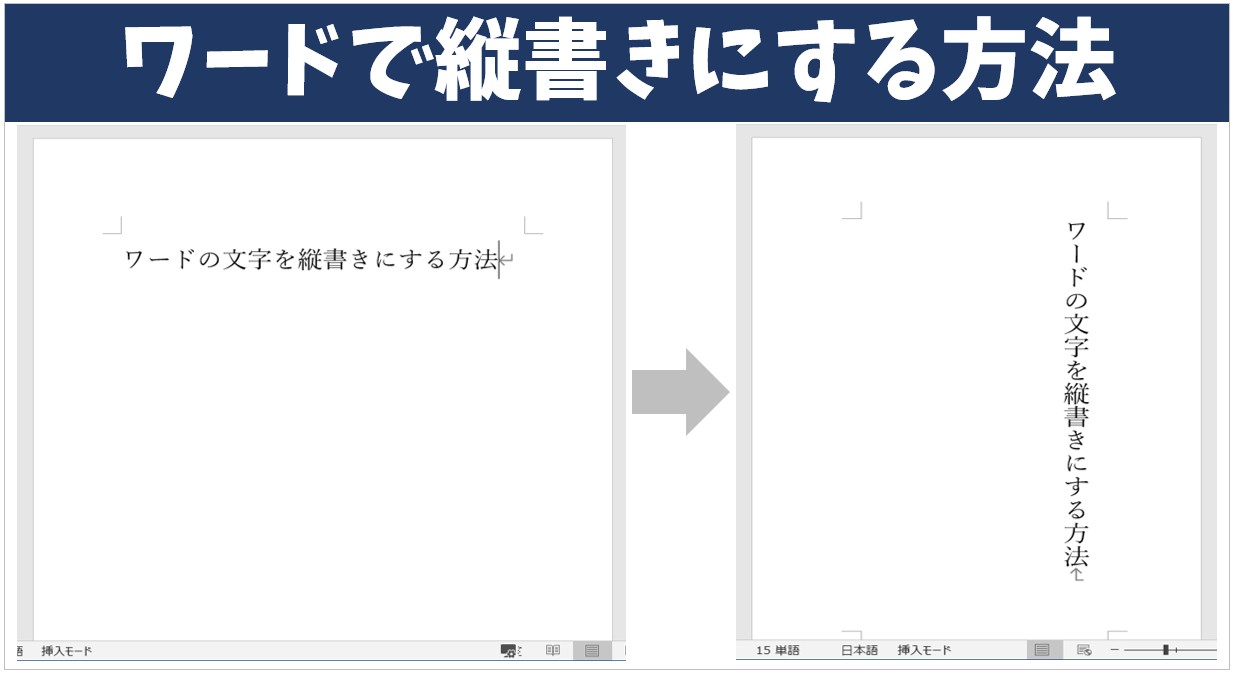
文書全体を縦書きにする操作自体は非常にシンプルです。リボンメニューの「レイアウト」タブを開き、「文字列の方向」から「縦書き」を選択するだけで、ページ全体の進行方向が右から左への縦書きフォーマットに切り替わります。
ここでまず確認しておきたいのがWord縦書き余白設定です。縦書きに切り替えると、視覚的な天地(上下)と左右のバランスが横書き時とは大きく異なります。特に製本やファイリングを予定している場合、綴じ代(とじしろ)を「右」に設定しなければ、印刷後に文字が綴じ目に隠れてしまうトラブルが起こります。
あわせて押さえたいのがWord縦書き印刷設定です。用紙サイズがA4の場合、印刷の向きが自動的に「横向き」に切り替わることが標準仕様となっています。「画面上では縦長に見えるのに、印刷すると意図しない向きで出力される」というミスを防ぐためにも、印刷プレビュー画面で用紙の向きと給紙方向を必ず確認する習慣をつけましょう。
数字やアルファベットが横向きになる?「縦中横」で一発解決する設定法
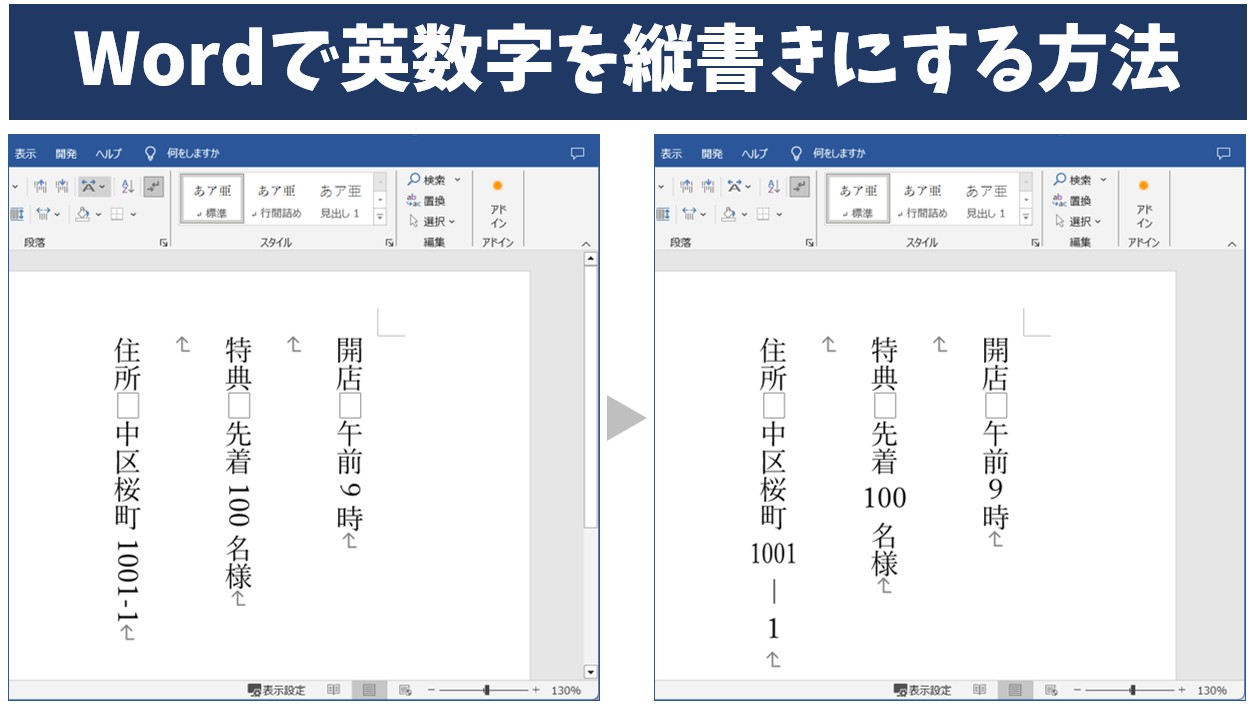
縦書き設定時に最も多くの人が悩まされるのが、Word縦書き数字の向きとWord縦書きアルファベット横向き修正の課題です。半角で入力した「2026」や「Word」などの文字は、初期状態では90度右に倒れたような横向きの状態で配置されてしまいます。
この現象を解消する決定打が、Word縦中横の設定方法です。縦書きの行の中に横書きの文字を埋め込む機能で、以下の手順で簡単に適用できます。
1. 縦書きの中で横並び(直立)にしたい半角数字(「26」や「01」など)をドラッグして選択します。
2. 「ホーム」タブの「段落」グループにある「拡張書式(Aの上に左右矢印があるアイコン)」をクリックします。
3. メニューから「縦中横」を選択し、プレビューを確認して「OK」を押します。
一般的に日本語の組版では、1桁の数字は「全角」で入力してそのまま縦に並べ、2桁の数字(日付の「15日」や「2026年」の「20」「26」など)は半角のまま縦中横を適用するのが最も読みやすく美しい仕上がりになります。3桁以上の数字や長い英単語は、無理に縦中横をかけると行幅が不自然に広がる原因になるため、漢数字への置き換えや横書きテキストボックスの併用を検討するのが賢明です。
文書の「一部だけ」を縦書きに変更したい!セクション区切りの活用術
企画書や論文などで「本文は横書きだが、引用文や挨拶文のページだけを縦書きにしたい」という場面があります。しかし、そのまま文字列の方向を変えると全ページが一括で変更されてしまいます。
この問題を解消するには、Word縦書き一部だけ変更を可能にするWord縦書きセクション区切りを活用します。Wordは「セクション」という単位ごとに独立したページ設定(縦書き・横書き、余白、ヘッダー・フッター)を保持できる仕組みになっているためです。
特定ページのみを縦書きにする具体的な手順は次の通りです。
1. 縦書きにしたい文章の直前にカーソルを置き、「レイアウト」タブの「区切り」から「セクション区切り:次のページから開始」を挿入します。
2. 縦書きにしたい文章の末尾にも同様に「セクション区切り:次のページから開始」を挿入します。
3. 挟まれた対象セクション内にカーソルを置いた状態で、「文字列の方向」を「縦書き」に変更します。
この3ステップにより、前後の横書きページを一切崩すことなく、指定したページだけを完璧な縦書きレイアウトとして共存させることができます。
自由な配置には「縦書きテキストボックス」!句読点や余白のズレを防ぐ裏ワザ
チラシやポスター、会報誌のコラムなど、用紙内の特定の位置にだけピンポイントで縦書き文章を配置したい場合は、Word縦書きテキストボックスが威力を発揮します。「挿入」タブの「テキストボックス」から「縦書きテキストボックス」を選び、マウスでドラッグするだけで自由な位置に枠を作成できます。
テキストボックスを活用する際に注意したいのが、Word縦書き句読点位置調整です。フォントの種類や設定によっては、句読点(「、」「。」)や閉じカッコ(「」)が行の先頭に来てしまったり、文字の右上に不自然なアキが生じたりすることがあります。
これを防ぐには、「段落」の設定ダイアログを開き、「体裁」タブにある「日本語と英字のスペースを自動調整する」のチェックを外す、または「禁則処理を行う」を有効化します。さらに「文字の配置」で「約物の処理」を適切に調整することで、余計な空白が詰まり、市販の書籍のような引き締まった見た目が手に入ります。
レイアウト崩れ・表のズレを防ぐ!プロが教えるトラブル対処法
縦書き文書を作成していると、「表を挿入したら文字の進行方向がおかしくなった」「改行位置が勝手に跳んで行末が揃わない」といったトラブルが頻出します。これらはWord縦書きレイアウト崩れ対処法の基本知識があれば短時間でリカバリー可能です。
まず、Word縦書き表の作成方法における鉄則は、表内の「文字方向」を用途に応じて個別制御することです。縦書き文書内で表を作成すると、初期状態では表内のセルも縦書きになります。表内の項目名や数値を横書きでスッキリ見せたい場合は、該当のセルを選択して右クリックし、「文字列の方向」から「横書き」を個別に指定します。
また、行と行の間隔が異常に広がってしまう場合は、「段落」設定で行間が「固定値」や大きな「行送り」になっていないかを確認してください。「1行」または「倍数(1.15〜1.25程度)」に設定し直すことで、均整の取れた美しい行間へと瞬時に復元できます。
【Wordの縦書き】に関するよくある質問(FAQ)
Q1:縦書きにするとカッコ「( )」やハイフン「ー」の向きがおかしくなります。修正方法はありますか?
A1:半角で入力された記号類は横向きに倒れて表示される傾向があります。カッコや音引き(伸ばし棒)、ハイフンは「全角」で入力し直すことで、縦書き用の正しいグリフ(書体形状)へ自動的に変換されます。
Q2:縦中横を設定した数字が枠からはみ出したり、隣の行と重なったりします。
A2:「縦中横」の設定画面内にある「行の幅に合わせる」にチェックを入れることで、文字サイズが自動調整され、行幅の膨らみや重なりを防止できます。
Q3:ページ番号(ノンブル)を縦書き文書の下中央に正しく表示させるには?
A3:縦書き文書ではヘッダー・フッターの配置基準も回転します。「挿入」タブの「ページ番号」から「ページの下部」を選択した後、用紙が横向きになっている場合はフッター位置の余白設定で適切な表示位置へ微調整してください。
まとめ:縦書き機能をマスターして美しく読みやすい書類を完成させよう
Wordの縦書き機能は、基本の文字列切り替えだけでなく、「縦中横」による細やかな文字補正や「セクション区切り」による柔軟なページ構成を組み合わせることで、プロ顔負けの本格的な仕上がりを実現できます。
数字の向きや句読点のズレ、表の崩れといったトラブルに直面した際は、本稿で紹介した対処手順を1つずつチェックしてみてください。仕様のクセを正しく理解し、読み手にとって心地よい端正な日本語文書を作成しましょう。 (出典: word 縦 書き(Yahoo!ニュース))

テクノロジーやライフスタイル領域を中心に執筆活動を行っています。趣味は写真撮影と旅行です。
