スマホの写真からQRコードを読む裏ワザ!別端末不要の最新手順
ウェブサイトの閲覧中やSNSを見ているとき、画面内に表示されたQRコードに「もう1台スマホがないと読み取れないのでは?」と困った経験はありませんか。パソコンの画面を撮影したり、わざわざ印刷したりする必要は一切ありません。
手元のスマートフォンに保存したスクリーンショットやカメラロールの写真から、そのままリンク先を開く方法はすでに標準機能として定着しています。2026年現在のiPhoneやAndroid、さらには日常的に使うLINEアプリまで、専用アプリを追加せず一瞬で読み取る実践テクニックを分かりやすく解説します。
📌 【この記事の重要ポイントまとめ】
- 要点1:iPhoneもAndroidも追加アプリ不要で、写真やスクショ内のQRコードを直接長押し・スキャンして開くことが可能。
- 要点2:端末のOSバージョンに関わらず、LINEの友だち追加画面から写真ライブラリを呼び出す方法が最も確実で手軽。
- 要点3:画像がぼやけている・小さすぎる場合は、編集機能でQRコード部分を拡大トリミングするだけで瞬時に認識率が改善する。
【別端末は不要】保存した写真・スクショからQRコードを開く基本の仕組み
画面に現れたQRコードを読み取るために「家族のスマホを借りて画面を撮影する」という面倒な手順を踏む時代は終わりました。現在流通しているほぼすべてのスマートフォンには、画像内の文字やコードを瞬時に解析する「画像認識AI」が組み込まれています。
Webサイトやアプリ上にQRコードが表示されたら、まずは電源ボタンと音量ボタンを同時押ししてスクリーンショットを撮影してください。保存された画像データをOSの標準機能や日常的に利用しているアプリへ読み込ませるだけで、数秒でリンク先へアクセスできます。
【iPhone版】カメラロールの写真からQRコードを直接長押しで読み取る手順
iOSを搭載したiPhoneでは、標準の「写真」アプリだけで完結します。サードパーティ製のスキャンアプリをインストールする手間はありません。
最も手軽なのは、カメラロール内の画像を直接操作する方法です。
1. 「写真」アプリを開き、QRコードが写っている画像またはスクリーンショットを表示します。
2. 画像内のQRコード部分を指で長押しします。
3. 画面下部にポップアップメニューが表示され、「Safariで開く」や「リンクをコピー」を選択できます。
長押しで反応しない場合は、画面右下に表示される「テキスト認識表示(四角枠に三本線のアイコン)」をタップしてください。画像内のコードが自動的にハイライトされ、ワンタップでSafariなどのブラウザが立ち上がります。
【Android版】GoogleフォトやGoogleレンズを使った画像スキャン術
Android端末でも、初期搭載されている「Googleレンズ」または「Googleフォト」を活用することで、保存画像からスムーズにQRコードを読み込めます。
Googleフォトを利用する場合の手順は極めてシンプルです。
1. 「Googleフォト」アプリを開き、対象の写真を選択します。
2. 画面下部に並ぶメニューから「レンズ(Googleレンズ)」アイコンをタップします。
3. 自動的にQRコードが解析され、画面中央にリンク先URLのボタンが表示されるのでタップして移動します。
GalaxyやPixelなどの最新機種であれば、標準のギャラリーアプリを開くだけで画面内にURLリンクアイコンが自動検出されるため、Googleレンズすら手動で起動する必要がありません。
【全機種共通】LINEアプリで写真ライブラリのQRコードを即時読み込む裏ワザ
「端末の標準機能がうまく動かない」「OSの操作がよく分からない」という場合に最も頼りになるのが、利用者の多いLINEアプリを活用した方法です。iPhone・Androidを問わず全く同じ操作感で読み取れます。
1. LINEの「ホーム」または「トーク」タブを開き、検索バー右端にあるQRコードリーダーアイコンをタップします。
2. カメラが起動したら、画面右下(または左下)に表示される「写真のサムネイル枠」をタップして端末の写真一覧を開きます。
3. 読み取りたいQRコード画像を選択すると、即座に画面上部へリンク先URLが表示されます。
LINE専用のQRコードだけでなく、通常のWebサイトURLや各種サービスの登録コードもそのまま外部ブラウザで開くことができます。
【PC・ブラウザ向け】専用アプリ不要で画像URLを開く無料Webサイト
パソコンのブラウザ上で保存画像からQRコードを読み取りたい場合や、スマホのアプリが利用できない環境では、ブラウザ上で完結する無料の解析サイトが便利です。
オープンソースの解析エンジンを採用している「ZXing Decoder Online」などの老舗サイトや、国産のWebデコーダーサイトを活用すれば、画像をドラッグ&ドロップするだけで瞬時に格納されているURLをテキスト化してくれます。ただし、機密情報や個人情報が含まれるコードを扱う際は、通信が暗号化されているか、サーバーに画像を保持しない仕様かを確認の上で利用してください。
QRコードの画像が読み取れない5大原因と即効性のある対処法
写真やスクリーンショットを選択しても反応しない場合、機械側の不具合ではなく画像そのものの状態に原因があるケースがほとんどです。認識エラーが起きた際は、以下のチェック項目を確認してください。
1. QRコードが小さすぎる・周囲の余白が広すぎる
画面全体のスクリーンショットでは、コード自体の解像度が不足して認識できないことがあります。スマホの写真編集画面を開き、QRコードとその周辺だけを残すようにトリミング(切り抜き)してから再度読み込んでみてください。
2. 画質が粗い・ピントがボケている
遠くの看板やチラシを撮影した写真の場合、ピクセルが潰れてコードの格子模様が正確に検出されません。鮮明に写っている部分を拡大するか、元の画面から直接スクリーンショットを撮り直すのが確実です。
3. 背景とコードのコントラストが低い
デザイン性の高いチラシなどで、QRコードの背景に模様が入っていたり色が薄かったりすると認識率が大幅に落ちます。写真の編集機能で「コントラスト」や「露出」を調整し、白黒の明暗差をくっきりさせると読み取れるようになります。
4. 画像が斜めに歪んでいる
斜めから撮影した写真は、歪み補正機能を使わないと正確にデコードできません。真正面から撮影し直すか、台形補正アプリでコードを正方形に近づけてください。
5. 読み取ろうとしているURLが無効になっている
コード自体は正しく解析されていても、リンク先のページがすでに削除されている・期限切れになっているケースもあります。エラー画面が表示された際は、コードの読み取り失敗ではなく配信元のステータスを確認しましょう。
【QRコードの写真読み取り】に関するよくある質問(FAQ)
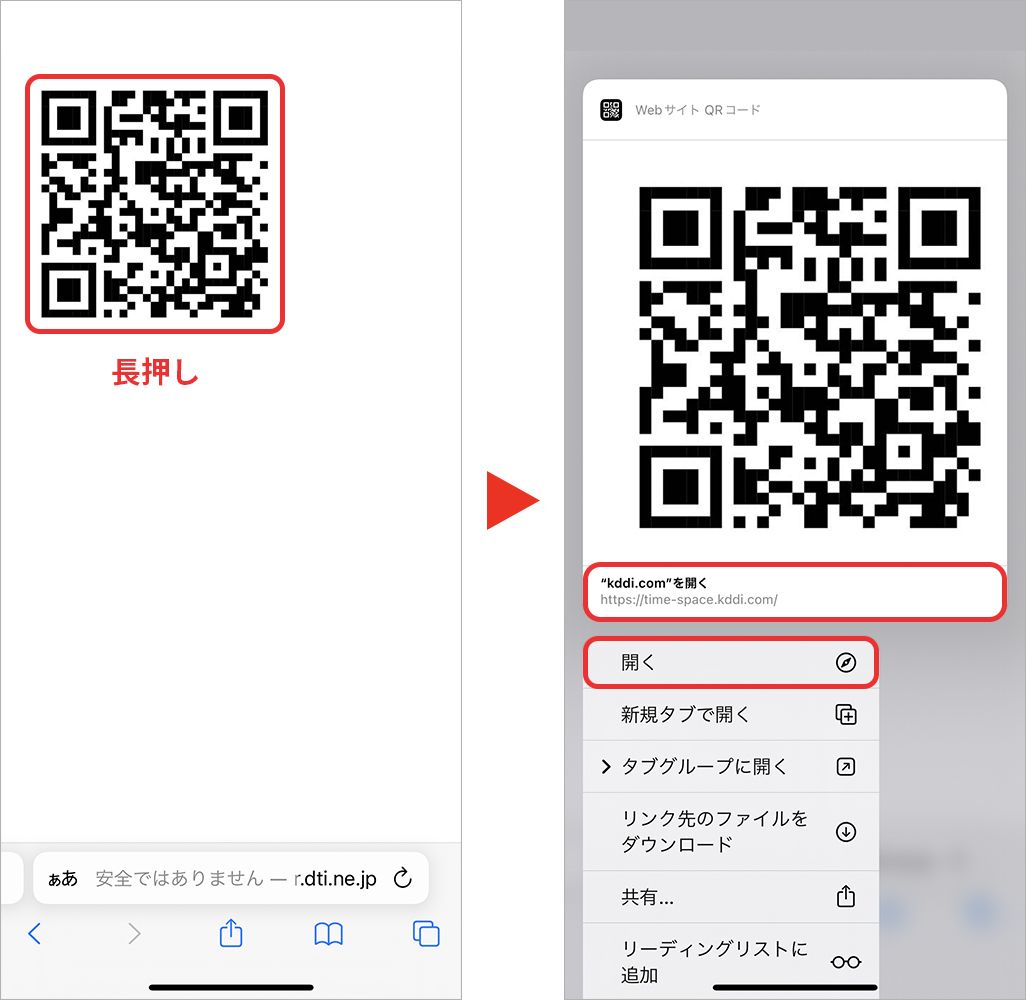
Q1:スクリーンショットを撮らずに、Webサイト上のQRコードを直接長押しして開くことはできますか?
A1:iPhoneのSafariブラウザなど一部の環境では、Webページ上に埋め込まれたQRコード画像を直接長押しするだけでリンク先候補が表示されます。反応しない仕様のページやアプリ内ブラウザの場合は、一度スクリーンショットを撮影して写真アプリから読み取るのが確実です。
Q2:保存した写真からQRコードを読み取る際、料金や危険性はありますか?
A2:スマホに標準搭載されている機能(写真アプリやGoogleレンズ)やLINEを利用する場合、追加の利用料金は一切かかりません。ただし、見知らぬ相手から送られてきた画像や不審なサイトのQRコードにはフィッシング詐欺サイトへの誘導が含まれている可能性があるため、表示されたURLのドメインが正しいかを必ず確認してからタップしてください。
Q3:複数のQRコードが1枚の写真に入っている場合、どうやって目的のコードを選べばいいですか?
A3:複数コードが写っている画像を長押しやGoogleレンズで解析すると、それぞれのコードの上に選択マークが表示されます。開きたい方のマークを個別にタップするか、あらかじめ写真をトリミングして目的のQRコードだけを残した状態にしてから読み込んでください。
まとめ:画面内のQRコードは「長押し&標準機能」でスマートに開こう
スマホ画面に現れたQRコードは、スクリーンショットを撮って「長押し」または「標準の写真機能・LINE」を使うだけで、別端末を用意することなく数秒でリンク先へアクセスできます。操作に詰まったら「まずはスクショしてトリミング」を試すのが確実です。日々の情報収集やキャンペーン参加にぜひ役立ててください。 (出典: qr コード 写真 読み取り(Yahoo!ニュース))


SEOライティングとマーケティング戦略の専門家。分かりやすい解説記事で定評があります。
