チャレンジタッチのパスワード忘れた時の対処法!初期設定と再設定手順
「子どもが今すぐ勉強したいのに、チャレンジタッチにログインできない」「初期パスワードが書かれた紙が見当たらない」――進研ゼミ小学講座の専用タブレット『チャレンジパッド』を利用する家庭で、最も頻繁に発生するトラブルの一つがパスワードの紛失や認証エラーです。新学期のスタートや学年の切り替え時期には、ログインまわりのトラブル相談が急増します。
ベネッセのセキュリティ仕様は時代とともにアップデートされており、2026年現在の環境ではオンラインでの即時再設定や保護者認証の導線が大幅に整理されています。本記事では、初期パスワードの確認箇所からオンラインでの再発行手順、保護者用パスワードの解除方法、端末初期化時の注意点まで、現場の最新仕様に基づいてわかりやすく整理しました。
📌 【この記事の重要ポイントまとめ】
- 要点1:初期パスワードは入会時の確認ハガキ・宛名台紙に記載されているが、未設定の場合はオンラインで即日再発行が可能。
- 要点2:ログインできない主な原因は「10桁の会員番号入力ミス」「大文字・小文字の誤認」「複数回失敗による一時ロック」。
- 要点3:保護者設定や端末初期化に必要なパスワードも、ベネッセお客様サポート(WEB)から最短3分で再設定できる。
【2026年最新】チャレンジタッチにログインできない!まず確認すべき基本構造
チャレンジタッチを立ち上げた際、ログイン画面でつまずく原因の多くは単純な入力ミスか、求められているパスワード種別の混同にあります。進研ゼミ小学講座では、基本的に「10桁の会員番号(3桁-3桁-4桁)」と「会員パスワード」の組み合わせで認証を行います。
ログインできない時は、まず以下の3点を確認してください。
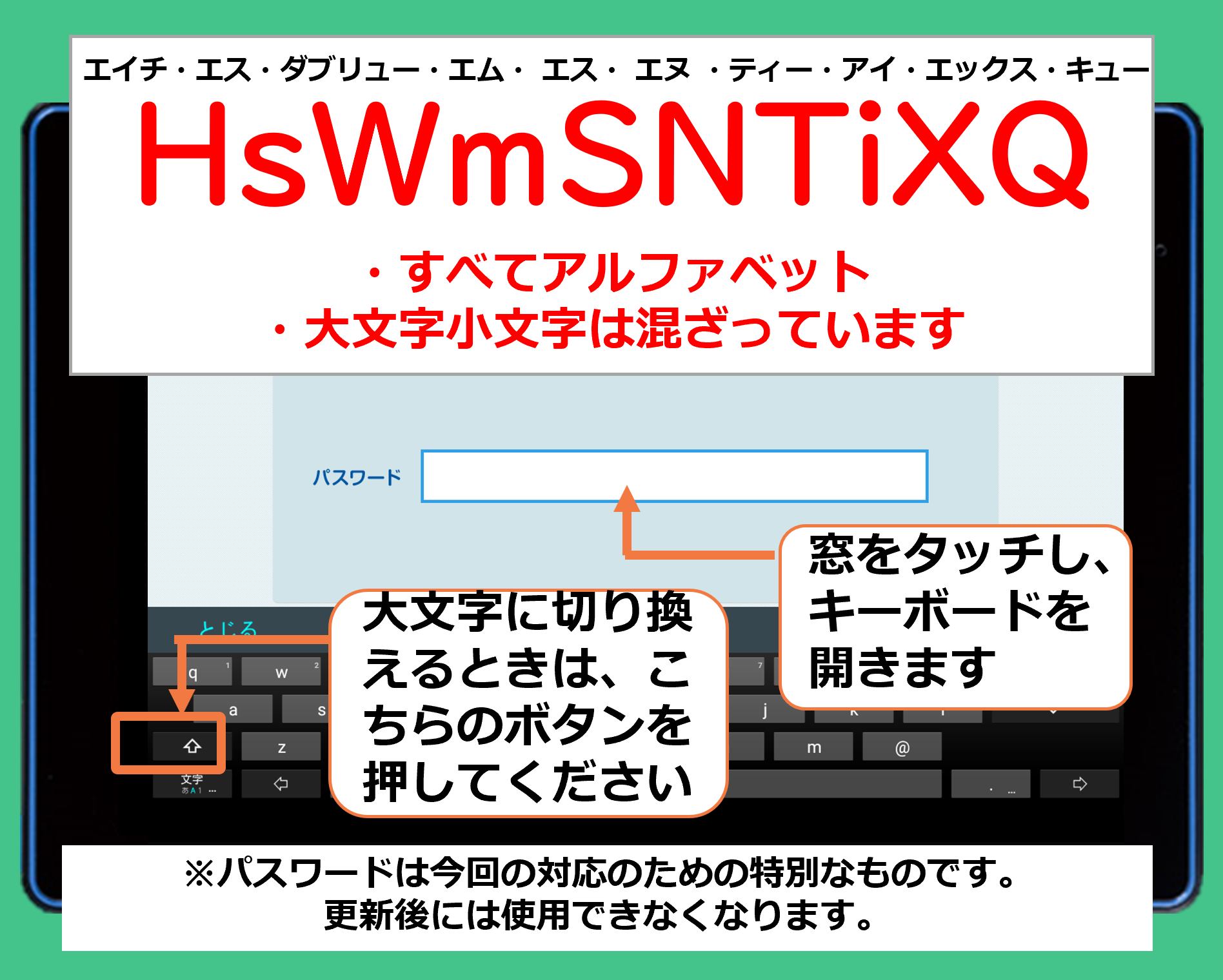
- 全角・半角や大文字・小文字の誤り:英数字の「O(オー)」と「0(ゼロ)」、「l(エル)」と「1(イチ)」などの見間違い。
- 会員番号のハイフン有無:画面の入力枠によってはハイフン不要で数字10桁のみを入力する仕様になっています。
- キーボードの入力モード:チャレンジパッドのソフトウェアキーボードが「かな入力」や「意図しない英数モード」になっていないか確認します。
パスワード入力を連続して間違えると、セキュリティ保護のためアカウントロックがかかる場合があります。一定時間が経過すれば解除されますが、無理に当てずっぽうで入力を繰り返すのは避けましょう。
初期パスワードの確認方法|届いた教材・ハガキのどこを見るべき?
入会直後や初めてログインする際、「初期パスワードが分からない」という声が多く聞かれます。進研ゼミでは、入会手続きの経路によって初期設定の仕様が異なります。
WEB申し込み時に保護者が任意でパスワードを設定した場合は、その文字列がそのまま会員パスワードになります。一方、電話やハガキで申し込んだ場合やWEBでパスワードを事前設定しなかった場合は、ベネッセ側からランダムな文字列が発行されます。
この初期パスワードは、初回教材に同封されている「宛名台紙」または別途郵送される「進研ゼミ会員番号・パスワードのご案内(ハガキ)」に印字されています。初回ログインが完了するとセキュリティ強化のために新しいパスワードへの変更が促されますが、忘れてしまった場合は次のオンライン再設定を利用するのが確実です。
パスワードを忘れた場合の再設定手順|ベネッセお客様サポートでの即時発行
手元のハガキを紛失した場合でも、コールセンターへ電話することなく、スマートフォンやパソコンから24時間いつでも再設定が可能です。「進研ゼミ 小学講座 パスワード変更」の手続きは、公式ポータルサイト『ベネッセ お客様サポート』から数分で完了します。
【パスワード再設定の具体的手順】
- スマートフォン等で「ベネッセ お客様サポート」のログイン画面へアクセスする
- ログインボタン下の「パスワードを忘れたかた・再設定はこちら」を選択
- 受講中の子どもの「会員番号(10桁)」と登録済みの「生年月日」「電話番号」を入力
- 登録メールアドレス宛に届く「パスワード再設定用URL」をタップ
- 新しいパスワード(半角英数8〜16文字程度)を入力して登録完了
手続き完了後、新しいパスワードは即座にシステムへ反映されます。チャレンジパッドに戻り、新しいパスワードを入力してログインしてください。
保護者パスワード・おうちはく(保護者サポート)の確認と設定ルール
チャレンジタッチには、子どもの学習用画面とは別に、利用時間制限やメール送受信の管理を行う「おうちの方用設定(保護者サポート/おうちはPark連携機能)」が備わっています。
保護者向け機能にアクセスする際、4桁の数字コードや会員パスワードを求められるケースがあります。ここで混同しやすいのが「保護者パスワード」の位置づけです。
基本的には進研ゼミの「会員パスワード」と共通ですが、タブレット本体の「おうちのかたへ」設定メニュー内で保護者が個別に4桁の暗証番号を設定している場合があります。もしこの番号を忘れてしまった場合は、設定画面の「パスワードをお忘れの方」リンクから会員パスワードを入力することで、暗証番号の再設定やロック解除が可能です。
画面ロック解除や端末初期化時に求められるパスワードの対処法
学年が上がった際の設定見直しや、兄弟間でのタブレット譲渡、動作不具合に伴う端末の初期化を行う場合、システム側から管理者権限としてのパスワード入力を求められます。
チャレンジパッドの初期化メニューを実行すると、端末内の学習履歴やダウンロードコンテンツがすべて消去されます。そのため、誤操作を防ぐ目的で「進研ゼミの会員番号と現在有効なパスワード」の入力が必須となっています。
もし初期化パスワードが通らない場合は、まずWEBのお客様サポート側でパスワードを最新のものに再設定し、タブレットをWi-Fiに接続した状態で再入力してください。オフライン状態では最新のパスワード情報が同期されず認証に失敗することがあるため、Wi-Fiの電波状況が良好な場所で作業することが重要です。
【チャレンジタッチのパスワード】に関するよくある質問(FAQ)
Q1:会員番号(10桁)自体が分からなくなってしまった時はどうすればいいですか?
A1:毎月届く教材の宛名シール、受講費の払込受領証、入会時の確認メールなどに10桁の番号(例: 123-456-7890)が記載されています。手元に書類が一切ない場合は、ベネッセの「会員番号確認フォーム」から登録者氏名・生年月日・電話番号を入力して照会するか、問い合わせ窓口へ連絡してください。
Q2:パスワード再設定メールが届きません。何が原因でしょうか?
A2:登録メールアドレスの迷惑メールフォルダに振り分けられているか、「@mail.benesse.co.jp」からのドメイン受信が拒否されている可能性があります。また、入会時に登録した電話番号や生年月日の入力に誤りがあるとメールは送信されません。
Q3:パスワードの再設定を行えば、これまでの学習履歴や努力賞ポイントは消えませんか?
A3:消えません。学習履歴や努力賞ポイント、ジュエルなどはすべてベネッセのサーバー側に安全に保存されています。パスワードを変更してもデータはそのまま引き継がれます。
まとめ:スムーズなパスワード管理で子どもの学習意欲を止めないために
チャレンジタッチのパスワードトラブルは、一見複雑に見えても「会員番号の確認」と「ベネッセお客様サポートからのWEB再設定」という2ステップさえ把握していれば、保護者のスマートフォンからわずか数分で解決できます。
子どもが「勉強しよう」と画面を開いたタイミングでログインエラーが起きると、せっかくのモチベーションが削がれてしまいがちです。パスワードを変更した際は、保護者用のメモに残すとともに、タブレットの自動ログイン設定を有効にしておくなど、日頃からスムーズに学習を再開できる環境を整えておきましょう。 (出典: チャレンジ タッチ パスワード(Yahoo!ニュース))


テクノロジーやライフスタイル領域を中心に執筆活動を行っています。趣味は写真撮影と旅行です。
