画面フリーズも即解消!端末別「強制再起動」完全ガイド【2026最新】
日常的に利用しているスマートフォンやパソコン、ゲーム機が突然フリーズし、画面をタップしてもボタンを押しても一切反応しなくなるトラブルは、誰にとっても深刻な緊急事態です。大切な作業中や外出先でデバイスが固まってしまうと焦りを感じますが、多くのシステム一時エラーは正しい「強制再起動」によって解決できます。
しかし、操作方法を誤ると保存されていない作業データが消失するリスクや、端末内部に負荷をかけてしまう懸念もあります。本稿では、主要デバイス別の正確な強制再起動手順をはじめ、どうしても復旧しない場合の根本原因や2026年現在の最新故障診断の基準まで、分かりやすく整理してお届けします。
📌 【この記事の重要ポイントまとめ】
- 要点1:フリーズ時は端末ごとに割り振られた物理ボタンの「特定コマンド」による強制再起動が最も確実な復旧手段。
- 要点2:作業中の未保存データ消失リスクを避けるため、通常操作が効かない緊急時のみ実行するのが大原則。
- 要点3:強制再起動でも改善しない場合は、基板損傷やバッテリー劣化などハードウェア故障の可能性が高く修理窓口での診断が必要。
【緊急時】画面フリーズを即解除する強制再起動の基礎知識とデータ消えるリスク
画面フリーズの解除方法として知られる強制再起動は、OSが完全にクラッシュして通常の電源オフメニューすら出せない状態から、ハードウェアレベルの割り込み処理で端末を再起動させる緊急措置です。
ユーザーが最も懸念する強制再起動によるデータ消えるリスクについて、端末に保存されている写真や連絡先、アプリ自体が消去される心配は基本的にありません。ただし、編集中の文書ファイルや入力途中のメッセージなど、「ストレージへ保存が完了していない一時データ」は破棄される点に留意が必要です。アクセスランプが点滅している最中など、ストレージへの書き込み処理が走っている瞬間に強制終了を行うとファイルシステム破損の引き金になりかねないため、画面の完全停止を確認した上で実行することが推奨されます。
【iPhone&iPad】画面真っ暗やリンゴループから復活させる強制再起動の手順
Apple製デバイスにおける強制再起動は、モデル世代によってコマンドが異なります。特に近年のホームボタン非搭載モデルでは、押し間違いが多発しやすいため正確な順序の把握が欠かせません。
【iPhone 強制再起動 手順】
・iPhone 16 / 15 / 14 / 13 / 12 / 11 / XS / XR / X / SE(第2・3世代) / 8:
1. 「音量を上げるボタン」をカチッと押し、すぐに離す。
2. 「音量を下げるボタン」をカチッと押し、すぐに離す。
3. 反対側にある「サイドボタン(電源ボタン)」を長押しし続ける。
4. 画面が暗くなり、Appleロゴ(リンゴマーク)が表示されたらボタンを離す(約10秒間)。
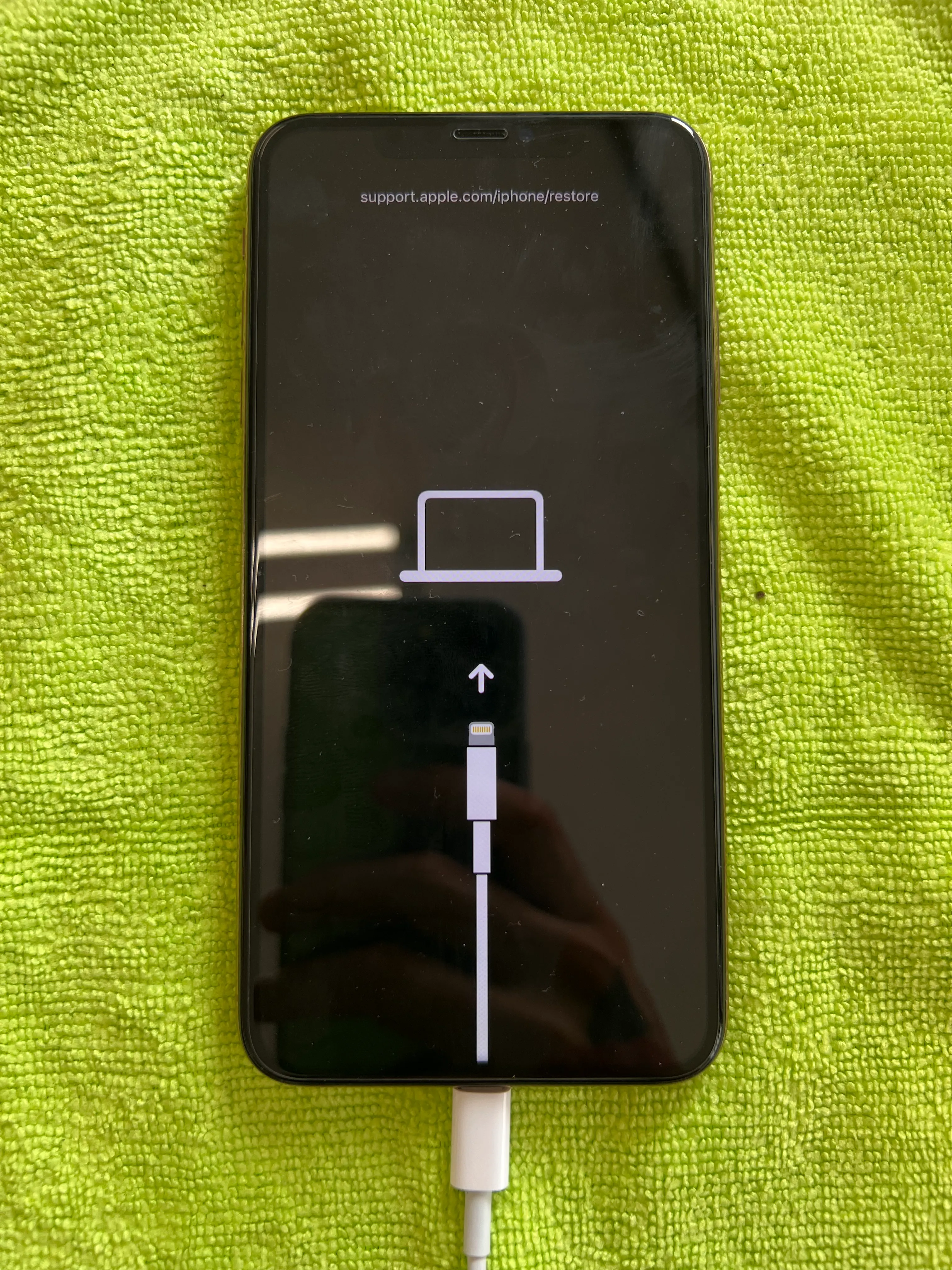
iPadの画面が真っ暗になり反応しない場合も、Face ID搭載モデルやTouch IDがトップボタンにあるモデルでは上記と同様に「音量アップ→音量ダウン→トップボタン長押し」の動作で画面真っ暗からの復活が期待できます。また、起動画面でマークが点滅を繰り返すリンゴループの直し方としても強制再起動は有効な一次対処となりますが、復旧しない場合はPCに接続してリカバリーモードからのアップデートを試行する必要があります。
【Android】電源ボタンが反応しない時の対処法とセーフモード起動手順
多種多様なメーカーが存在するAndroid端末では、電源ボタンと音量ボタンの組み合わせによるコマンドが標準化されています。基本的なAndroidフリーズ時の対処法は、「電源ボタン」と「音量下ボタン(機種によっては音量上)」を同時に10秒〜15秒以上長押しする操作です。
落下や経年劣化で電源ボタンが反応しない原因を抱えている場合、充電ケーブルを接続した瞬間の通電トリガーを利用するか、バッテリー完全放電後の再給電で自動起動を促すといった回避策を取ります。また、インストールしたサードパーティ製アプリが干渉してシステム停止を起こしている疑いがある際は、セーフモードの起動手順(電源オフ状態から電源ボタンを長押しし、ロゴ表示後に音量下ボタンを押し続ける等)を実行し、問題の元凶となっているアプリを特定・アンインストールするのが定石です。
【PC&Switch】パソコンの強制終了のやり方とゲーム機のフリーズ対策
作業負荷が高いPC環境やゲーム機でも、高熱やメモリ不足によるフリーズは頻発します。適切な手順を踏まずにコンセントを抜くなどの乱暴な遮断は避けなければなりません。
WindowsやMacにおけるパソコン強制終了のやり方は、本体の「電源ボタンを5秒〜10秒程度押し続ける」動作が基本です。ただし、Windowsであれば「Ctrl + Alt + Delete」、Macであれば「Option + Command + Esc」によるタスク強制終了をまず試し、マウスカーソルすら動かない完全なハングアップ時のみ物理ボタンによる強制終了へ移行します。
ゲームファンを悩ませるSwitchフリーズ時の強制終了は、本体上部にある「電源ボタンを12秒以上長押し」することで画面が完全に消灯します。その後、再度電源ボタンを一度短く押せば通常起動します。microSDカードの接触不良や熱暴走がトリガーになるケースが多いため、本体の排熱口を塞いでいないか確認する習慣がトラブル予防につながります。
強制再起動ができない・直らない決定的な理由と2026年最新のスマホ故障診断
定められた手順を何度試行しても強制再起動ができない理由には、ソフトウェアの一時エラーの範疇を超えた明確なトラブルが潜んでいます。2026年現在のスマホ故障診断の現場では、以下のような致命的要因が多く見受けられます。
主な原因と診断基準:
・バッテリーの完全劣化・過放電:残量表示がバグを起こし、給電されても起動電力を賄えない状態。30分以上の連続給電後に再試行。
・ディスプレイパネルの単独故障:内部は起動しているものの、有機ELや液晶のバックライトが壊れて真っ暗に見えるケース。通知音やバイブレーションの有無で判別可能。
・マザーボード(メイン基板)の破損:水濡れや衝撃によるチップの短絡(ショート)、経年劣化によるハンダクラック。強制再起動コマンドすら物理的に受け付けない状態。
ボタンを規定秒数押し続けてもロゴすら出現せず無反応な場合は、セルフメンテナンスで直すことは不可能です。速やかにメーカーサポートや総務省登録修理業者などの専門機関へ持ち込み、プロの診断を受ける判断が求められます。
【強制再起動】に関するよくある質問(FAQ)
Q1:強制再起動を頻繁に行うとスマホの寿命は縮まりますか?
A1:ストレージへの不意な書き込み遮断やシステムファイル破損のリスクを伴うため、過度な頻行はOSの不安定化や寿命低下を招く要因になります。あくまで「画面が完全に固まって操作不能になった時だけ」の非常手段とし、日常的な再起動は通常の設定メニューから行うのが賢明です。
Q2:強制再起動のボタンを何秒押しても画面が真っ暗なままです。
A2:バッテリーが極度の過放電状態に陥っているか、電源系統のパーツが故障している疑いがあります。まずは純正の充電器とケーブルを使い、最低でも30分から1時間ほど充電した状態のまま、再度規定のボタンコマンドを試してみてください。
Q3:強制再起動後に画面がフリーズを繰り返すのはなぜですか?
A3:端末のストレージ空き容量が極端に逼迫しているか、OSと相性の悪いアプリがバックグラウンドで暴走している可能性が濃厚です。セーフモードで起動して不要なアプリを削除するか、設定から十分な空き容量を確保してください。それでも直らない場合はOSの初期化や修理が必要となります。
まとめ:トラブル発生時の冷静な対処と日頃のバックアップ習慣
スマートフォンやPCが突然フリーズした際、端末ごとの「強制再起動」の正しい手順を知っていれば、大半のトラブルはその場ですぐに解決できます。慌ててボタンを乱打したり、端末に強い衝撃を与えたりせず、機種に応じたボタン操作を落ち着いて実行することが何より重要です。
一方で、強制再起動でも回復しない重篤な基板故障やデータ破損は予期せぬタイミングで訪れます。クラウドサービスや外部ストレージを活用した自動バックアップを日常的に有効化しておくことこそが、あらゆるデバイストラブルから大切なデータを守る最大の防御策となります。 (出典: 強制 再 起動(Yahoo!ニュース))


情報を整理して届けることが得意なWebディレクター。ユーザー視点に立った記事作成を目指しています。
