自宅のWi-Fi速度を劇的に上げる方法!遅い原因と爆速改善裏ワザ
テレワークのオンライン会議で音声が途切れる、夜間の動画配信が止まる、オンラインゲームでラグが頻発するなど、日々のインターネット環境に対する不満は尽きません。契約している光回線の問題だと諦めてしまいがちですが、実は多くのケースで「家庭内のWi-Fi環境」にボトルネックが存在しています。
高額なプランへの変更や機器の買い替えに踏み切る前に、まずは手元でできる設定変更や配置の見直しを試す価値があります。費用を1円もかけずに通信速度が数倍に跳ね上がるケースも珍しくありません。本稿では、ネットワークの現場で培われた実践的なノウハウをもとに、Wi-Fi速度を劇的に引き上げるための決定的なアプローチを順を追って解説します。
📌 【この記事の重要ポイントまとめ】
- 要点1:速度低下の主因は「ルーターの設置場所」「電波干渉」「機器の熱暴走・キャッシュ蓄積」にある場合が多い。
- 要点2:5GHz帯への切り替えやIPv6(IPoE)の導入、DNS設定の最適化だけで実測値が大幅に改善する。
- 要点3:有線LANケーブルの規格見直しやメッシュWi-Fiの導入、混雑に強いプロバイダへの乗り換えが最終的な決定打となる。
【原因特定】なぜネットが重い?回線速度が遅い主な原因と対策
通信環境の改善に着手する際、最初に行うべきは「どこで速度低下が発生しているか」の切り分けです。原因が回線事業者側にあるのか、プロバイダの混雑なのか、それとも自宅内のWi-Fi区間にあるのかによって、打つべき対策はまったく異なります。
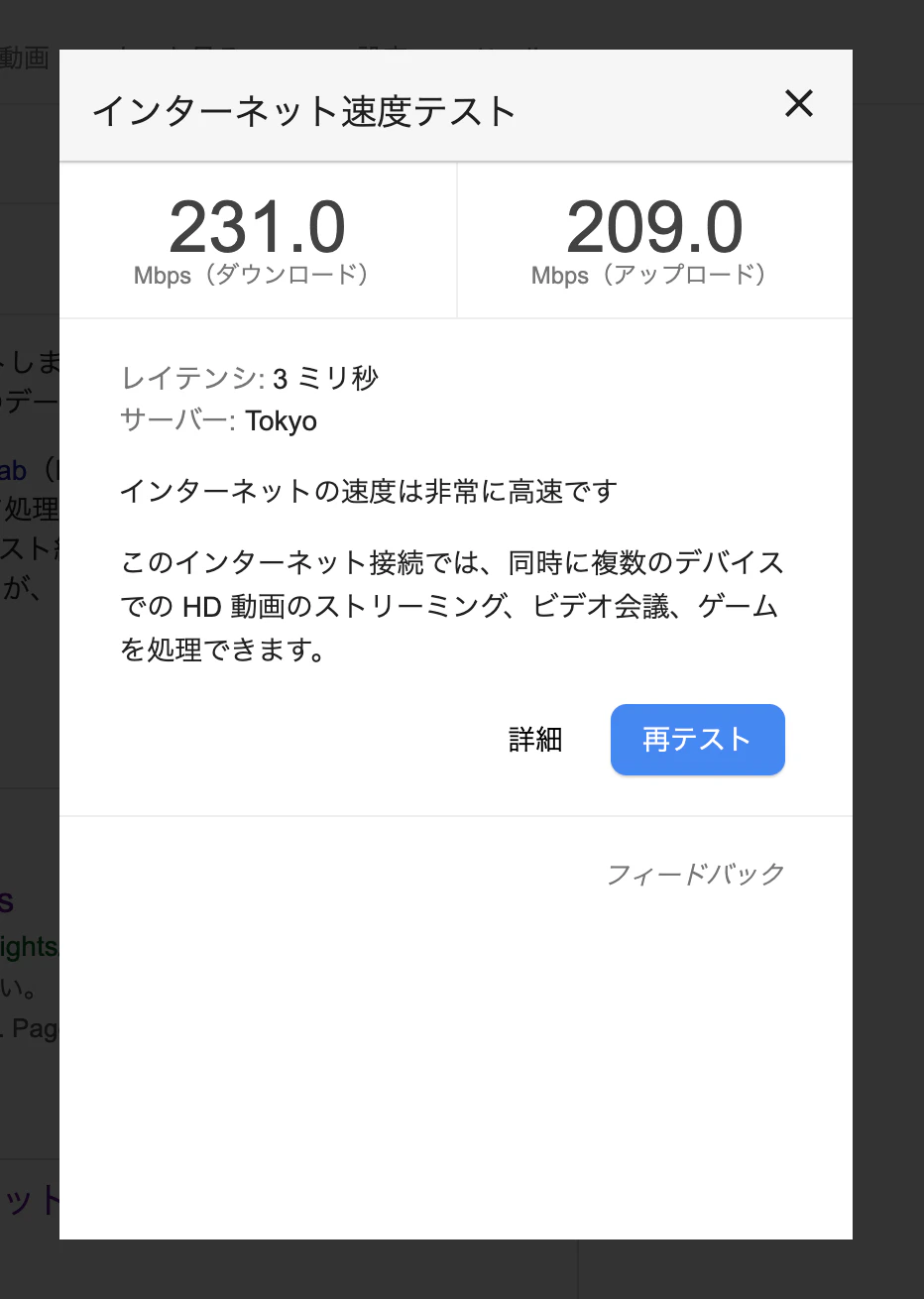
まずは現状の実測値を客観的に把握するため、Wi-Fi速度 測定ツール(「Fast.com」や「Speedtest by Ookla」など)を活用して測定を実施しましょう。測定時は、ルーターの至近距離と普段作業している部屋の2箇所でテストを行い、数値の乖離を確認するのが鉄則です。もしルーターの真横で十分な速度(下り200Mbps以上など)が出ているにもかかわらず、自室で著しく低下しているなら、問題は電波の減衰や干渉に絞られます。
また、モバイル回線やホームルーターを利用している場合は、月間データ容量の超過による通信制限と速度低下の解消法を確認しておく必要があります。契約内容に応じた帯域制限がかかっていないか、マイページ等で利用状況を事前に照会しておきましょう。
【即効裏ワザ】Wi-Fiルーターの置き場所おすすめと周波数帯の切り替え術
追加コストゼロで最も劇的な効果を生むのが、設置環境の最適化と接続設定の見直しです。知らず知らずのうちに電波を遮断する場所にルーターを閉じ込めているケースが後を絶ちません。
電波は球状に広がる特性を持つため、Wi-Fiルーターの置き場所としておすすめなのは「床から1〜2メートル程度の高さ」「部屋の見通しが良い中央付近」です。逆に、以下のような場所は電波を著しく減衰させます。
- 床への直置き:床面への電波反射でロスが生じ、階下や上階への伝送効率も落ちます。
- テレビの裏やAVラック内部:金属や配線群が強力なシールドとなり、電波を遮断します。
- 水回りの近く・水槽の横:水は電波(特にマイクロ波)を強く吸収する性質があります。
- 電子レンジの周辺:同じ2.4GHz帯の強力な電磁波ノイズを受けるため、動作時に通信が途絶します。
さらに重要なのが、周波数帯(2.4GHzと5GHz)の適切な切り替えです。一般的なルーターは2種類のSSIDを発信しています。壁などの障害物に強いものの家電干渉を受けやすい「2.4GHz(末尾が-gや-2Gなど)」と、遮蔽物にはやや弱いものの高速で電波干渉を受けにくい「5GHz(末尾が-aや-5Gなど)」です。PCやスマートフォンでの動画視聴・ゲームプレイ時は、基本的に5GHz帯を選択することで混雑を回避できます。
あわせて試したいのがルーターの再起動による改善です。ルーターは24時間365日常時稼働しているため、内部メモリに不要なログやキャッシュが蓄積したり、軽微な熱暴走を起こして処理能力が落ちたりします。電源プラグを抜き、約1分ほど放電させてから再投入するだけで、内部処理がクリアされ劇的に速度が復調することが多々あります。
【設定チューニング】DNS設定の変更とIPv6(IPoE)接続確認で高速化
ハードウェアの配置を整えたら、次は内部通信の経路を最適化するソフトウェア的なアプローチへ進みます。特に効果的なのが「DNS」と「IPv6 IPoE」の2点です。
ウェブサイトを表示する際、ドメイン名をIPアドレスに変換するDNSサーバーの応答速度がブラウジングの体感速度を左右します。プロバイダ標準のDNSが混雑している場合、パブリックDNSへ切り替えるDNS設定変更による高速化が有効です。端末やルーターの設定画面から、以下の高信頼・高速DNSアドレスを手動指定することで、ページ表示のレスポンスが引き締まります。
- Cloudflare DNS:「1.1.1.1」(プライマリ) / 「1.0.0.1」(セカンダリ)
- Google Public DNS:「8.8.8.8」(プライマリ) / 「8.8.4.4」(セカンダリ)
そして現代の光回線においてボトルネック解消の決定打となるのが、IPv6(IPoE)接続の確認です。従来の「PPPoE接続」は夜間のアクセス集中時に網終端装置で激しい渋滞を起こします。一方、次世代の「IPoE接続(v6プラス、transix、OCNバーチャルコネクトなど)」は混雑ポイントを迂回して直接インターネットへ接続するため、夜間帯でも安定した高速通信が維持されます。プロバイダのマイページでIPoEが開通しているか確認し、ルーター側でもIPv6通信が有効になっているかを必ず点検してください。
【見落としがちな盲点】LANケーブルのカテゴリ選びと有線環境の刷新
Wi-Fiの親機までは有線LANケーブルで信号が送られています。いくら高速な光回線と高性能ルーターを用意しても、モデム(ONU)とルーターを結ぶLANケーブルが古ければ、そこで通信速度が頭打ちになります。
LANケーブルのカテゴリ(CAT)選びにおいて、現在推奨される規格は以下の通りです。
- CAT5(カテゴリ5):最大100Mbps。完全に旧規格であり、即刻交換対象です。
- CAT5e(カテゴリ5e):最大1Gbps。一般的な1Gbps回線であれば実用上問題ありません。
- CAT6(カテゴリ6):最大1Gbps(伝送帯域250MHz)。ノイズ耐性が高く、最もコストパフォーマンスに優れた標準規格です。
- CAT6A(カテゴリ6A):最大10Gbps(伝送帯域500MHz)。10Gbps光回線や最新のWi-Fiルーター環境に最適な選択肢です。
ケーブルの被膜に「CAT.6」や「CATEGORY 6A」といった印字があります。数年前に購入した古いケーブルをそのまま流用している場合は、ノイズ耐性と将来性に優れたCAT6またはCAT6Aへの買い替えを推奨します。なお、家庭用環境で過剰スペックなCAT7やCAT8は、接地(アース)処理が不完全だとノイズを拾いやすくなるケースがあるため、一般家庭ではCAT6Aがベストバランスです。
【機器の刷新・拡張】Wi-Fi 6対応ルーター最新事情とメッシュWi-Fiの評判
5年以上前の古いルーターを使い続けている場合、機器自体の性能限界を迎えている可能性が高いと言えます。最新の通信規格を取り入れることで、電波の到達範囲と同時接続時の安定性は格段に向上します。
現在ルーターを新調するなら、Wi-Fi 6(IEEE 802.11ax)対応の最新ルーター、あるいは次世代のWi-Fi 7対応機器がターゲットになります。Wi-Fi 6は「OFDMA」技術により、家族全員が同時にスマホやPC、スマート家電を接続しても通信の順番待ちが発生しにくく、通信遅延を大幅に削減できる点が強みです。
また、戸建て住宅や広いマンションで「奥の部屋まで電波が届かない」という課題に対しては、中継器とメッシュWi-Fiの評判を比較検討する必要があります。従来の中継器は親機の電波を拾って再送信するだけのため、通信速度が半減しやすく、手動でのSSID切り替えが必要になる場面もありました。それに対し、メッシュWi-Fiは網目状に電波を張り巡らせ、家中どこに移動しても最も電波の強いアクセスポイントへ自動でシームレスに接続されます。広い間取りや階数をまたぐ通信トラブルには、メッシュWi-Fiシステムの導入が最も確実な処方箋となります。
【根本解決】それでも遅い時のプロバイダ乗り換え・実測速度比較
ルーターの配置、周波数帯の切り替え、IPoE化、ケーブル新調のすべてを試してもなお夜間の実測値が10Mbpsを下回るような場合、回線網そのものや契約プロバイダ側の設備帯域が飽和しています。
この段階に至っては、プロバイダの乗り換えと実測速度の比較による根本的な回線見直しが必要です。「みんなのネット回線速度(みんそく)」などの実測データ共有サイトを活用し、自身の居住地域で安定して下り300Mbps〜500Mbps以上の平均実測値を出している事業者を調査しましょう。
特にNTTのフレッツ回線が慢性的に混雑している地域では、独自回線網を持つ事業者(NURO光やauひかり、電力系光回線など)や、混雑管理を厳格に行っている10Gbps対応プランへの移行が、通信環境を劇的に改善する決定打となります。
【Wi-Fi速度を上げる方法】に関するよくある質問(FAQ)
Q1:アルミホイルをルーターの後ろに置くと電波が強くなる裏ワザは本当ですか?
A1:一定の効果は実証されています。厚紙にアルミホイルを巻き、ルーターの背面にパラボラ状(お椀型)に配置することで、不要な方向へ逃げる電波を目的の方向へ反射・集中させることができます。ただし、機器に密着させると放熱を妨げて熱暴走の原因になるため、必ず数センチ離して設置してください。
Q2:スマホのWi-Fiだけが頻繁に切断される場合の対処法は?
A2:スマホ側の「プライベートWi-Fiアドレス(MACアドレスのランダム化)」機能がルーターとの認証エラーを起こしているか、省電力モードが通信を制限している可能性があります。設定から当該SSIDのプライベートアドレスをオフにするか、Wi-Fiの登録を一度削除して再接続を試してください。
Q3:10Gbpsプランを契約すればWi-Fiも10Gbpsの速度が出ますか?
A3:理論上の最高速度であり、Wi-Fi接続で10Gbpsの実測値が出ることはありません。ただし、元の回線帯域が極めて太くなるため、家族複数人が同時に高画質動画の視聴や大容量ダウンロードを行っても、全員が数十〜数百Mbpsの快適な通信を維持できるようになります。
まとめ:快適な通信環境を手に入れるためのロードマップ
Wi-Fi速度の低下は、単一の原因ではなく「機器の配置」「周波数帯の選択」「設定の最適化」「回線設備」が複合的に絡み合って生じます。まずはルーターの再起動や置き場所の移動、5GHz帯への接続といったコストのかからない即効策から試し、段階的にDNS設定やLANケーブルの刷新へ進むのが最も合理的です。
通信インフラの快適さは、日々の作業効率やエンタメの満足度を左右する重要な基盤です。自身の環境に潜むボトルネックを正しく特定し、ストレスのない高速インターネット環境を手に入れてください。 (出典: wi fi 速度 上げる(Yahoo!ニュース))

最新のトレンドや話題のニュースをわかりやすく解説するWebライターです。読者の皆様に役立つ情報を日々お届けしています。
