IPhoneの写真サイズ変更完全ガイド!アプリなしで容量圧縮する裏技
高画素化が進むiPhoneのカメラは、息をのむほど美しい写真が撮れる反面、気づかないうちに端末のストレージやiCloud容量を圧迫する大きな原因となっています。「Webサイトへのアップロード制限に引っかかる」「メール添付で送れない」「ストレージ警告が頻発する」といったトラブルに直面し、写真のサイズ変更に悩むユーザーは少なくありません。
実は、新たにサードパーティ製アプリをインストールしなくても、iOS標準機能だけで写真のピクセル数変更からファイル容量の大幅な圧縮まで完結させることが可能です。本稿では、縦横比(アスペクト比)のトリミングからファイルサイズ(MB/KB)を一瞬で落とす裏ワザ、さらには自動化テクニックまで、現場で役立つ実践手順を徹底解説します。
📌 【この記事の重要ポイントまとめ】
- 要点1:追加アプリ不要で、標準の「メール機能」「ショートカット」「ファイル」を活用すればMBからKB単位への瞬時圧縮が可能。
- 要点2:構図の変更(アスペクト比)とファイル容量の軽量化(ピクセル・フォーマット変更)は目的が異なるため、正しい手順の使い分けが必須。
- 要点3:HEIFとJPEGのフォーマット特性を理解し、解像度確認や一括リサイズをルーティン化することでストレージを大幅に節約できる。
【アプリなしで完結】iPhone写真の容量圧縮とサイズ変更を行う決定的な裏技
「今すぐ写真のファイル容量を小さくして送信したい」という場面で最も頼りになるのが、iOS標準のメール送信時の画像サイズ変更機能を活用した裏ワザです。専用アプリをApp Storeから探す手間を一切かけず、数タップで劇的な容量圧縮が実現します。
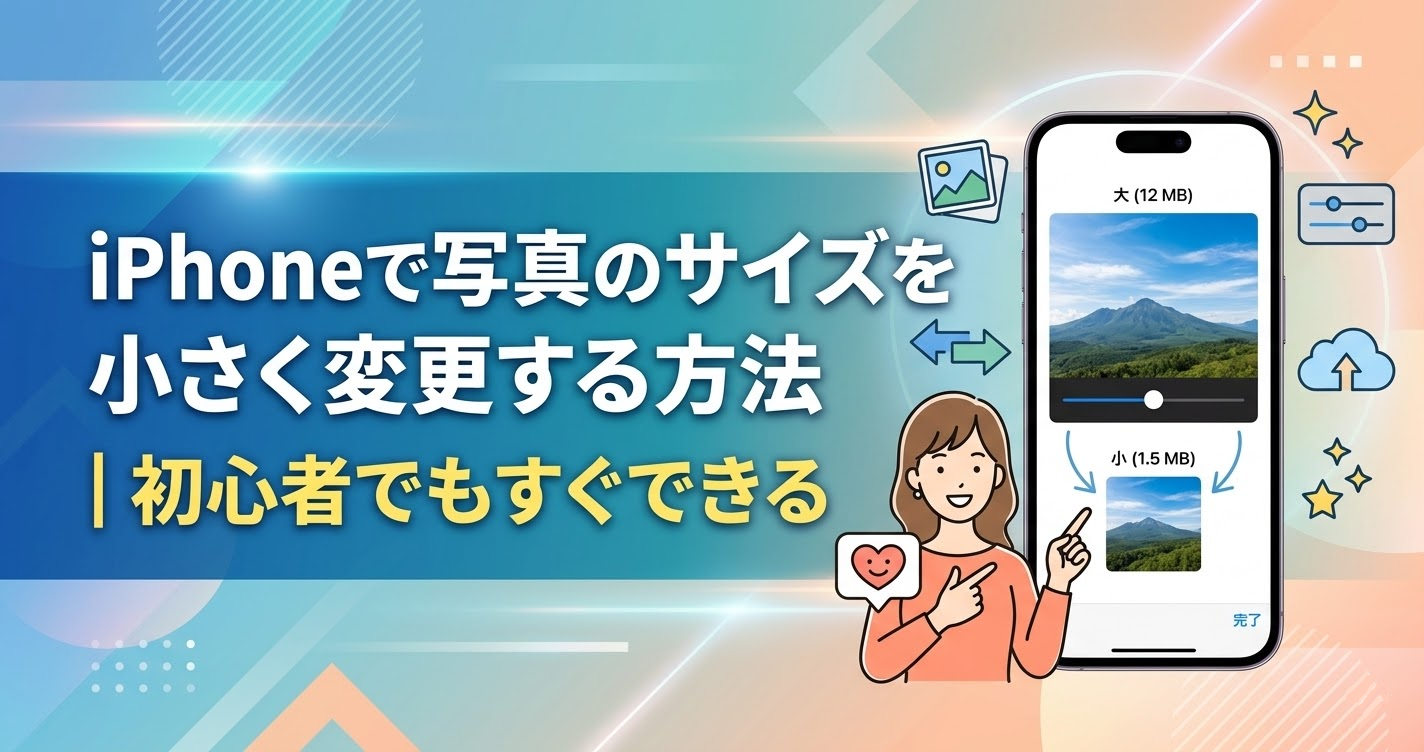
手順は極めてシンプルです。写真アプリでサイズを小さくしたい写真を選択し、共有メニューから「メール」を起動します。宛先に自分自身のメールアドレスを入力して送信ボタンを押すと、「小・中・大・実際のサイズ」というサイズ選択ダイアログが表示されます。ここで「小」や「中」を選択して送信し、届いたメールから画像を再保存するだけで、数MBあったファイルサイズを一瞬で数十〜数百KBへと軽量化できます。
また、iOSの「ファイル」アプリを経由したiPhone写真の容量圧縮方法も実用的です。写真を「ファイル」に一度保存し、ファイルを長押しして「クイックアクション」から「画像を変換」を選択すると、フォーマット(JPEG/PNG/HEIF)や画像サイズ(小/中/大/元サイズ)を指定して別名保存できます。外部サービスに写真をアップロードするセキュリティリスクを避けたいビジネスシーンでも重宝するテクニックです。
写真切り抜きとアスペクト比(縦横比)の変更手順
写真の構図を整えたり、特定のSNSやWebフォームの指定比率に合わせたい場合は、標準写真アプリの編集ツールによる写真切り抜きとアスペクト比の調整を行います。これはピクセル数を間引く圧縮とは異なり、不要な余白をカットして構図を最適化する作業です。
写真アプリで画像を開き、画面右上の「編集」をタップして下部のトリミングアイコンを選択します。画面上部に表示される縦横比アイコンをタップすると、「スクエア(1:1)」「9:16」「4:5」「壁紙」など、あらかじめプリセットされた比率が一覧表示されます。
自由変形ではなく比率を固定したままトリミング枠を拡大・縮小できるため、ECサイトの出品画像やSNSのヘッダーなど、厳格な縦横比が求められるケースでもズレのない正確なリサイズが可能です。作業完了後に「完了」を押せば保存されますが、オリジナルのデータは保持されているため、いつでも元の比率へ復元できる点も標準機能の強みです。
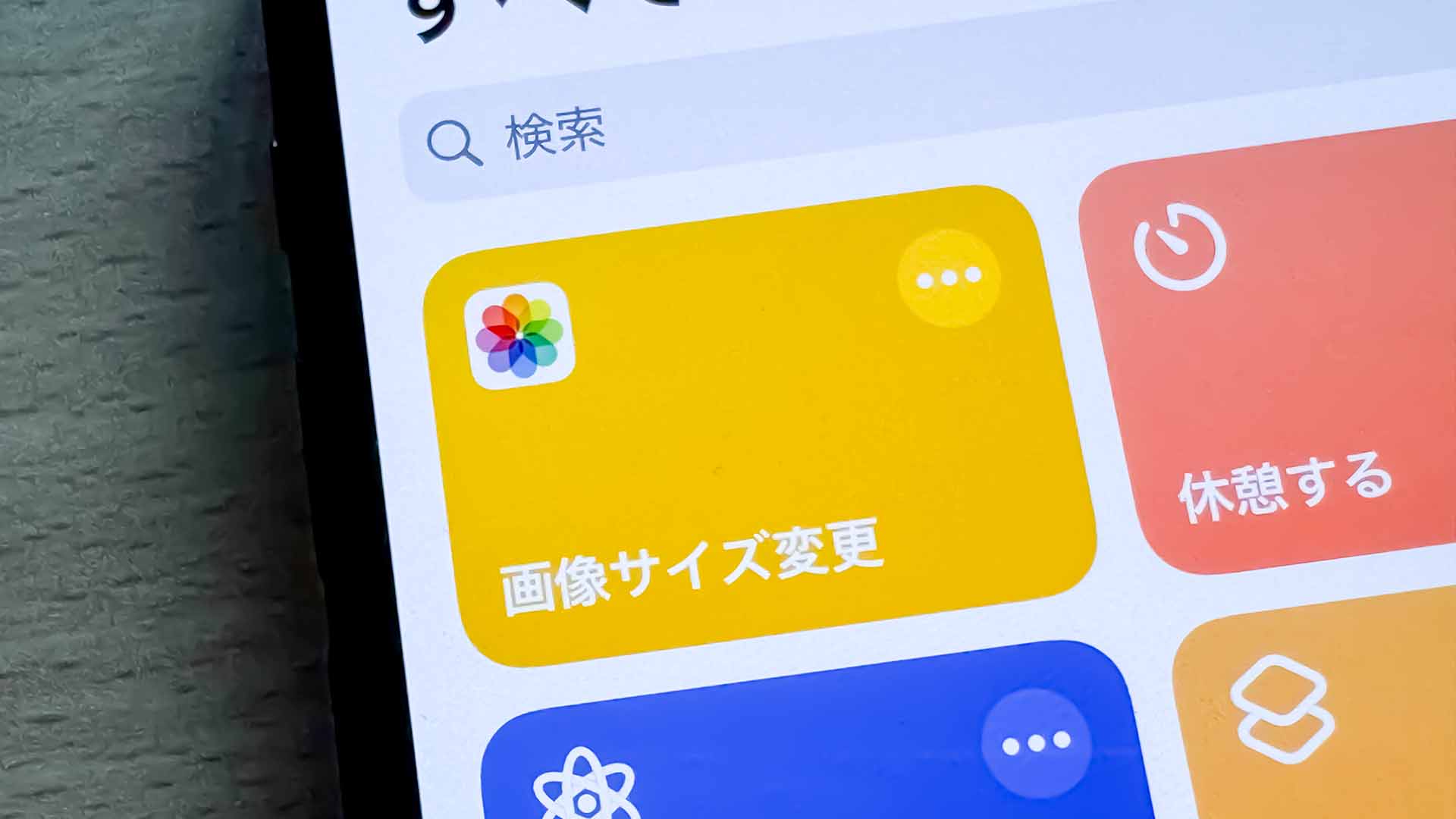
「ショートカット」アプリを駆使した写真ピクセルの指定リサイズ術
定常的に写真サイズを変更する機会が多いなら、標準搭載の「ショートカット」アプリを活用したショートカットによる写真リサイズの仕組みを構築しておくのがベストです。一度レシピを作成してしまえば、写真の共有シートからワンタップで指定ピクセル数へ変換できるようになります。
ショートカットの作成手順は以下の通りです。
「ショートカット」アプリを開き、新規ショートカットを作成。「写真を選択」アクションを追加後、「画像のサイズを変更」アクションを組み込みます。ここで幅や高さを「1200ピクセル」や「800ピクセル」といった任意の数値に固定するか、実行時に毎回尋ねる設定にします。最後に「写真アルバムに保存」を繋げれば完成です。
この仕組みを用意しておけば、iPhone写真のピクセル変更を複数枚まとめて一括処理できるようになります。ブログ執筆やWebサイトの管理業務など、決まった解像度で大量の画像を処理したい作業の効率化において、劇的な時短効果を発揮します。
HEIFとJPEGのフォーマット変換と写真解像度の確認方法
サイズ変更を適切に行うためには、現在撮影されている写真のフォーマットと解像度を把握しておくことが欠かせません。iOS 15以降では、写真アプリ内で画像を上にスワイプするか、詳細情報(「i」マーク)をタップするだけで、iPhone写真の解像度確認方法としてExif情報(撮影日時、ピクセル解像度、ファイル容量、ファイル形式)が瞬時に確認できます。
iPhoneの標準撮影形式である「高効率(HEIF/.heic)」は、従来の「互換性優先(JPEG)」に比べて約半分のファイル容量で同等の高画質を維持できる優れた規格です。しかし、一部の行政手続きサイトや古いWebサービスではHEIF形式を受け付けず、エラーになるケースが依然として存在します。
設定アプリの「カメラ」>「フォーマット」から、撮影フォーマットをあらかじめ「互換性優先」にしておくか、前述の「ファイル」アプリ経由でHEIFからJPEGへ変換することで、ファイル形式の不一致によるトラブルを未然に防ぐことが可能です。
iPhoneストレージ容量節約と写真リサイズ無料アプリおすすめ
大量の写真を端末内に保持したままiPhoneのストレージ容量節約を図るなら、クラウド最適化とリサイズ専用アプリの併用が有効です。まず本体設定の「写真」項目で「iPhoneのストレージを最適化」を有効にすると、フル解像度の原本はiCloudに保存され、端末内には軽量化されたプレビュー版のみが残るため、ギガ単位での空き容量確保に直結します。
さらに高度な画質調整や、細かなKB単位でのファイルサイズ指定を行いたい場合は、信頼性の高い写真リサイズ無料アプリのおすすめとして「画像サイズ(Image Size)」や「リサイズ超簡単!Pro」などの導入も選択肢に入ります。
これらのアプリは、入力したいピクセル数(幅×高さ)やファイルサイズ(KB/MB)を直接数値入力して変換できるため、公的証明写真のWeb申請や厳密な容量制限が設けられたエントリーシートの提出などで真価を発揮します。標準機能のクイックさと専用アプリの緻密さを用途に応じて使い分けるのが賢明です。
【iPhoneの写真サイズ変更】に関するよくある質問(FAQ)
Q1:写真のファイルサイズ(MB)をKBまで落とすと画質は著しく劣化しますか?
A1:ピクセル解像度を極端に小さくしたり過度な圧縮をかけない限り、スマートフォンの画面表示やSNS投稿レベルで目に見える劣化はほとんど起きません。Web閲覧用であれば、長辺1200〜1920ピクセル程度に縮小しても十分な視認性が保たれます。
Q2:カメラ撮影時のデフォルト解像度を最初から低く設定しておくことはできますか?
A2:ProモデルのProRAW撮影時(48MPと12MPの切り替え)を除き、標準カメラの通常撮影解像度を細かく下げる機能はありません。常時軽量な写真を撮りたい場合は、サードパーティ製の軽量カメラアプリを利用するか、撮影後にショートカットでリサイズする運用が推奨されます。
Q3:AirDropやLINEで写真を送るとサイズが変わってしまうのはなぜですか?
A3:LINEなどのメッセージアプリは通信量削減のため送信時に自動で強力な再圧縮をかけます(「ORIGINAL」選択時を除く)。一方、AirDropは基本的に撮影時の解像度・容量のままオリジナルが転送されます。相手への渡し方によって届くファイルサイズが変わる点に留意してください。
まとめ:用途に応じたサイズ調整で快適なストレージ管理を
iPhoneの写真は高精細化が進んだからこそ、目的に応じた「サイズ」と「容量」のコントロールが快適な運用のカギを握ります。構図の調整なら写真アプリのトリミング、急ぎの容量圧縮ならメールやクイックアクション、日々のルーティン処理ならショートカットと、手段の引き出しを持っておくことであらゆるトラブルに即座に対処可能です。
端末の空き容量不足に悩まされる前に、まずは手元の不要な大容量写真をチェックし、最適なリサイズ術を日々のストレージ管理に取り入れてみてください。 (出典: iphone 写真 サイズ 変更(Yahoo!ニュース))

テクノロジーやライフスタイル領域を中心に執筆活動を行っています。趣味は写真撮影と旅行です。
