パソコンの画面の明るさが変わらない?原因とOS別調整法・目の疲れ対策
テレワークや長時間のPC作業が増えた現在、パソコンの画面が眩しすぎたり、逆に暗すぎて文字が見えづらかったりするトラブルは作業効率を大きく落とす要因です。普段通りに設定を変更したつもりでも「スライダーを動かしても輝度が変わらない」「突然画面が真っ暗に近くなった」と頭を抱えるケースが後を絶ちません。
キーボードの誤操作やOSの仕様変更、さらにはディスプレイドライバーの不具合まで、画面の明るさにまつわる不調の原因は多岐にわたります。本稿では、Windows 11およびMacにおける最新の画面輝度調整法から、設定が反映されないときの裏技的リカバリー手順、目の疲労を劇的に和らげる最適な設定までを一挙に解説します。
📌 【この記事の重要ポイントまとめ】
- 要点1:明るさが変わらない主な原因は「OSの自動調整機能」「ディスプレイドライバーの不具合」「外付けモニター側の独自設定」にある
- 要点2:ノートPCならクイック設定やショートカットキー、デスクトップならモニター前面ボタンや専用ユーティリティでの制御が基本となる
- 要点3:長時間の作業には夜間モード(ナイトライト)や照度センサー連動を活用し、室内の明るさとディスプレイの明暗差をなくすのが最善策
【基本手順】Windows 11とMacの画面の明るさ調整とショートカットキー
まずは基本となるOSごとの明るさ調整手順を押さえておきましょう。Windows 11の場合、タスクバー右下のネットワークや音量アイコンが集まるエリアをクリック(または「Windowsキー + A」)してクイック設定パネルを開きます。下部に表示される太陽マークのスライダーを左右にドラッグするだけで、直感的に輝度を変更可能です。
キーボードショートカットキーを利用する場合、ノートPCではファンクションキー(「Fn + F5 / F6」や「Fn + F11 / F12」など、メーカーにより刻印が異なります)を押すことで素早く調整できます。Fnロックがかかっている場合は、Fnキーを同時に押す必要がある点に注意してください。
Mac(macOS)を利用している場合は、キーボード最上段にある「F1(暗く)」「F2(明るく)」キーをタップする操作が最も手軽です。Touch Bar搭載モデルではコントロールストリップを展開して調整します。また、メニューバー右上の「コントロールセンター」アイコンをクリックし、「ディスプレイ」項目のスライダーをドラッグすることでも細かく設定できます。
【緊急対処】画面の明るさが変わらない?設定が効かない決定的な原因と裏技
「スライダーを動かしても画面の明るさが全く変わらない」「ショートカットキーを押しても反応がない」という現象は、多くのユーザーが一度は遭遇するトラブルです。この問題が発生する決定的な原因は、OS側のディスプレイ制御シグナルとハードウェア間の通信遮断にあります。
こうしたフリーズ状態に陥った際、PCを再起動せずに瞬時に復旧させる裏技があります。Windows環境であれば、キーボードの「Windowsキー + Ctrl + Shift + B」を同時押ししてください。画面が一瞬暗くなり「ピピッ」という電子音が鳴った後、ディスプレイドライバーのみが強制的に再起動され、輝度調整機能が即座に息を吹き返します。
Macで同様の症状が起きた場合は、画面の自動輝度調整とTrue Toneの競合が疑われます。いったん「システム設定」>「ディスプレイ」から「輝度を自動調節」のチェックを外して手動操作に戻すことで、大半のケースでスライダーの追従性が回復します。
【ノートパソコン画面の暗い直し方】輝度自動調整オフと電源プランの罠
ノートPCを持ち運んで作業している際、「ACアダプターを抜いた途端に画面が極端に暗くなる」「動画を見ていると勝手に画面が明滅する」といった症状に悩まされることがあります。これは故障ではなく、省電力機能やコンテンツ連動型の自動調光が作動しているためです。
Windows 11では、「設定」>「システム」>「ディスプレイ」>「明るさ」の展開メニュー内にある「コンテンツと明るさの最適化(CABC)」および「照明の変化時に明るさを自動的に変更する」のチェックを外すことで、意図しない輝度変化を完全に遮断できます。バッテリー駆動時でも常に一定の見やすさを保ちたい場合は、この自動調整をオフに固定するのが鉄則です。
【デスクトップPC特有の盲点】モニター本体の明るさボタンとグラフィックボード詳細設定
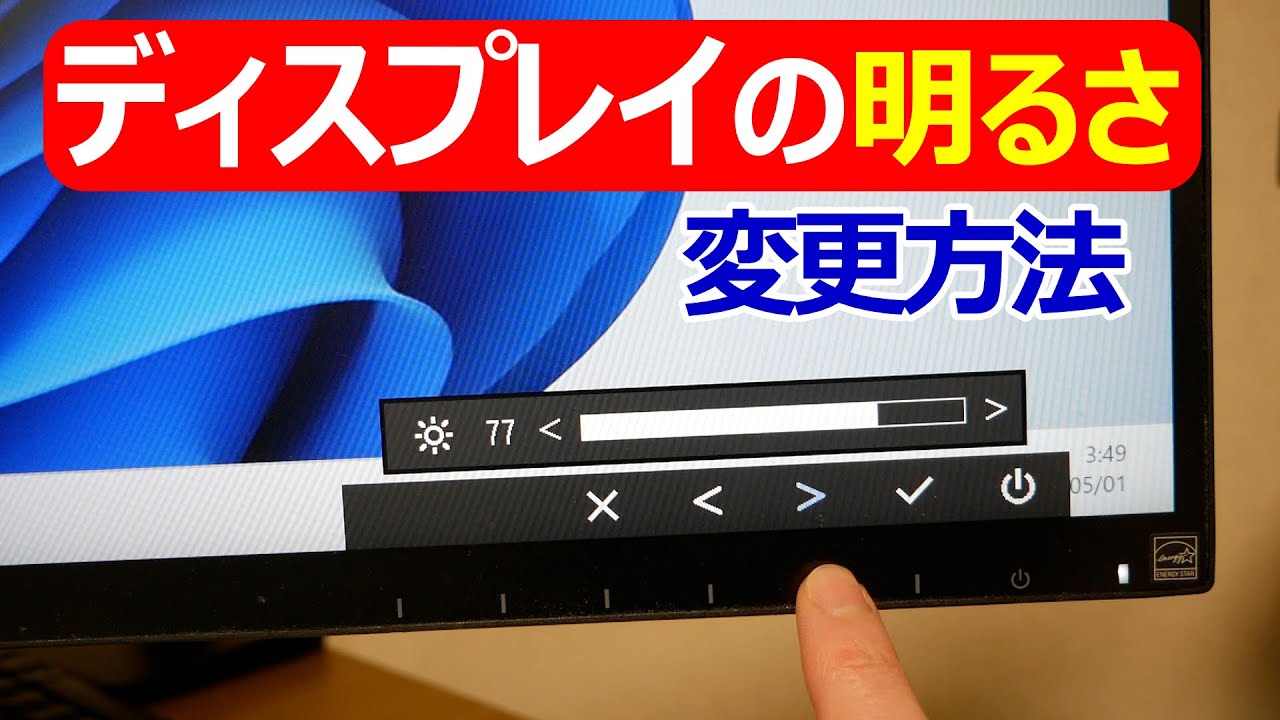
デスクトップPCを使用している場合、Windowsの設定画面に「明るさスライダー」そのものが表示されないことがあります。これはOSのバグではなく、外付けモニターの仕様によるものです。デスクトップ環境では、液晶モニター本体の側面や下部にある物理ボタン(OSDメニュー)から直接輝度を調整するのが正規の手順となります。
物理ボタンの操作が煩雑な場合は、グラフィックボード(GPU)の管理ツールを活用するのが賢いアプローチです。デスクトップの何もない場所を右クリックして呼び出すユーティリティから、画面全体の輝度やガンマ値をデジタル制御できます。
| グラフィックボード種別 | 使用ツール名 | 設定箇所の概要 |
|---|---|---|
| NVIDIA GeForce | NVIDIA コントロールパネル | 「デスクトップのカラー設定の調整」から輝度スライダー操作 |
| AMD Radeon | AMD Software: Adrenalin Edition | 「ディスプレイ」>「カスタムカラー」を有効化して輝度変更 |
| Intel CPU内蔵 | インテル Graphics Command Center | 「ディスプレイ」>「カラー」タブから明るさを微調整 |
【トラブル根本解決】ディスプレイドライバー更新と再インストールの手順
前述のショートカットキーや設定変更を試しても依然として明るさが変化しない場合、OSアップデートに伴うディスプレイドライバーの破損・互換性不全が疑われます。根本的な解決を図るため、ドライバーの更新手順を実行しましょう。
まずスタートボタンを右クリックして「デバイス マネージャー」を開き、「ディスプレイ アダプター」の項目を展開します。搭載されているグラフィックス(Intel, AMD, NVIDIAなど)を右クリックし、「ドライバーの更新」>「ドライバーを自動的に検索」を選択します。
「最適なドライバーが既にインストールされています」と表示されても改善しない場合は、一度デバイスを右クリックして「デバイスのアンインストール」を実行し、PCを再起動してください。再起動時にWindows標準の汎用ドライバーがクリーンな状態で自動再適用され、明るさ調整機能が正常動作へと復帰します。
【目の疲れ対策】ブルーライト設定と夜間モード(ナイトライト)の最適活用法
ディスプレイの明るさを適切にコントロールする最大の目的は、眼精疲労の予防と睡眠の質の確保です。画面が部屋の照明よりも極端に明るいと瞳孔の収縮が過度になり、眼の奥の筋肉に強いストレスがかかります。基本の目安は、「白いコピー用紙を画面の横にかざしたとき、用紙と画面の白さがほぼ同化して見える明るさ」に合わせることです。
夕方以降の作業では、ブルーライトを抑制する夜間モードの併用が欠かせません。
- Windows 11(夜間モード):「設定」>「システム」>「ディスプレイ」>「夜間モード」をオン。暖色系の柔らかい色味に切り替わり、日没から日の出までの自動スケジューリングも可能です。
- Mac(Night Shift / True Tone):「システム設定」>「ディスプレイ」>「Night Shift」から時間帯指定を有効化。周囲の照明光に合わせて画面の色温度を自動調整する「True Tone」も常時オンが推奨されます。
【パソコンの画面の明るさ】に関するよくある質問(FAQ)
Q1:Windowsのショートカットキーを押しても明るさバーが出なくなりました。故障ですか?
A1:故障ではなく、キーボードの「Fn Lock(ファンクションロック)」が有効になっているか、PCメーカー独自の常駐ユーティリティソフト(Lenovo VantageやASUS Armoury Crateなど)のバックグラウンド停止が原因のケースが大半です。キーボード上の「Fn + Esc」などを押してロックを解除するか、PCを再起動してユーティリティを立ち上げ直してください。
Q2:外付けモニターをHDMIで繋いだら、PC本体側で明るさ調節ができなくなりました。
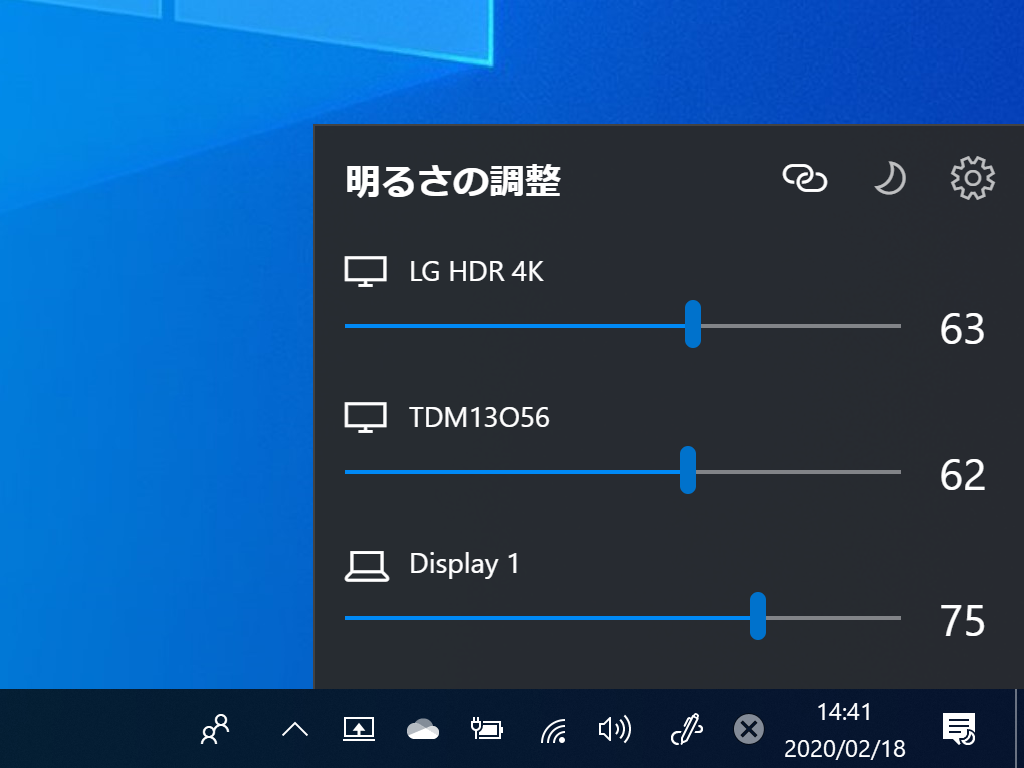
A2:HDMIやDisplayPortで接続された外付けモニターは、原則としてPC側のOSスライダーが無効化されます。モニター本体のボタンで調整するか、モニター制御ソフト「Twinkle Tray」(Windows向け無料ツール)などを導入すると、OS上から外付けモニターの明るさを一括スライダー操作できるようになります。
Q3:画面を暗く設定しているのに、白いページを開くと急に眩しくなる現象を止めたいです。
A3:Intel製グラフィックス特有の「ディスプレイ・パワー・セービング・テクノロジー(DPST)」やWindowsの「コンテンツに応じた輝度調整(CABC)」が影響しています。「設定」>「ディスプレイ」内の明るさの最適化項目をオフにするか、「インテル Graphics Command Center」の電源設定から関連機能を無効化してください。
まとめ:適切な輝度管理で快適な作業環境と目の健康を守る
パソコン画面の明るさ調整は、単なる見やすさの調整にとどまらず、日々の作業パフォーマンス向上と視覚疲労の軽減に直結する重要なセッティングです。スライダーが反応しないトラブルに見舞われた際は、慌てずにドライバーのリセットショートカット(Win + Ctrl + Shift + B)や自動調光機能の見直しを試みてください。
周囲の作業環境に合わせて輝度と色温度を最適に保ち、日々のデジタルワークをストレスなく快適に進めましょう。 (出典: パソコン 画面 明る さ(Yahoo!ニュース))

テクノロジーやライフスタイル領域を中心に執筆活動を行っています。趣味は写真撮影と旅行です。
