IPadを赤シート化!暗記が爆速化する無料設定とおすすめアプリ解説
資格試験や大学受験、日々のリスキリングにおいて、iPadを活用したペーパーレス学習は完全に定着しました。紙の単語帳や問題集で誰もが一度は使った「赤い透明シート」を、iPadの画面上で完全再現して暗記効率を劇的に引き上げる学習スタイルが、効率を追求する受験生や社会人の間で定番化しています。
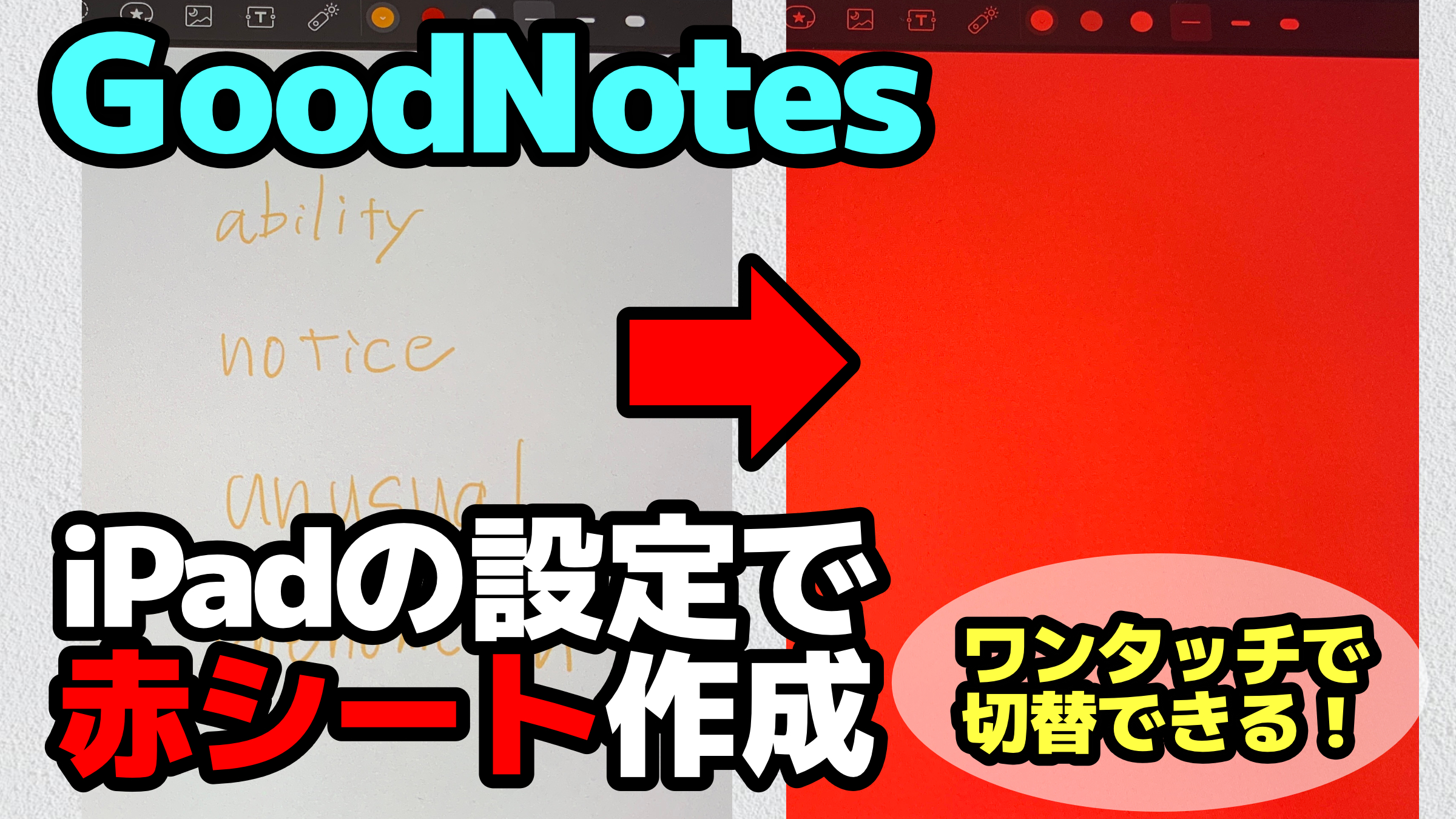
物理的な赤シートを持ち歩く必要がなく、手元のiPadひとつでPDF教材や手書きノートの重要語句を一瞬で消し込む環境は、驚くほど手軽に構築可能です。iPad標準のアクセシビリティ機能を駆使した無料の設定手順から、定番ノートアプリ「Goodnotes」での活用テクニック、専用アプリの選び方まで、実践的なデジタル暗記術を分かりやすく解き明かします。
📌 【この記事の重要ポイントまとめ】
- 要点1:iPad標準の「カラーフィルタ」機能を使えば、追加費用ゼロ・アプリ不要で画面全体を瞬時に赤シート化できる。
- 要点2:トップボタンのトリプルクリックや背面タップ、ショートカット登録により、0.5秒で赤シートのオン・オフ切り替えが可能。
- 要点3:Goodnotes 6の蛍光ペン消しゴム機能やPDF教材のカラーコード調整を組み合わせることで、2026年基準の圧倒的にスマートな暗記環境が完成する。
【完全無料】iPad標準の「カラーフィルタ」で画面を赤シート化する設定手順
特別な有料ツールを導入しなくても、iPadOSに標準搭載されているアクセシビリティ機能を使えば、手持ちの端末を一瞬で赤シートへと変貌させられます。この仕組みの核となるのが「カラーフィルタ」機能です。
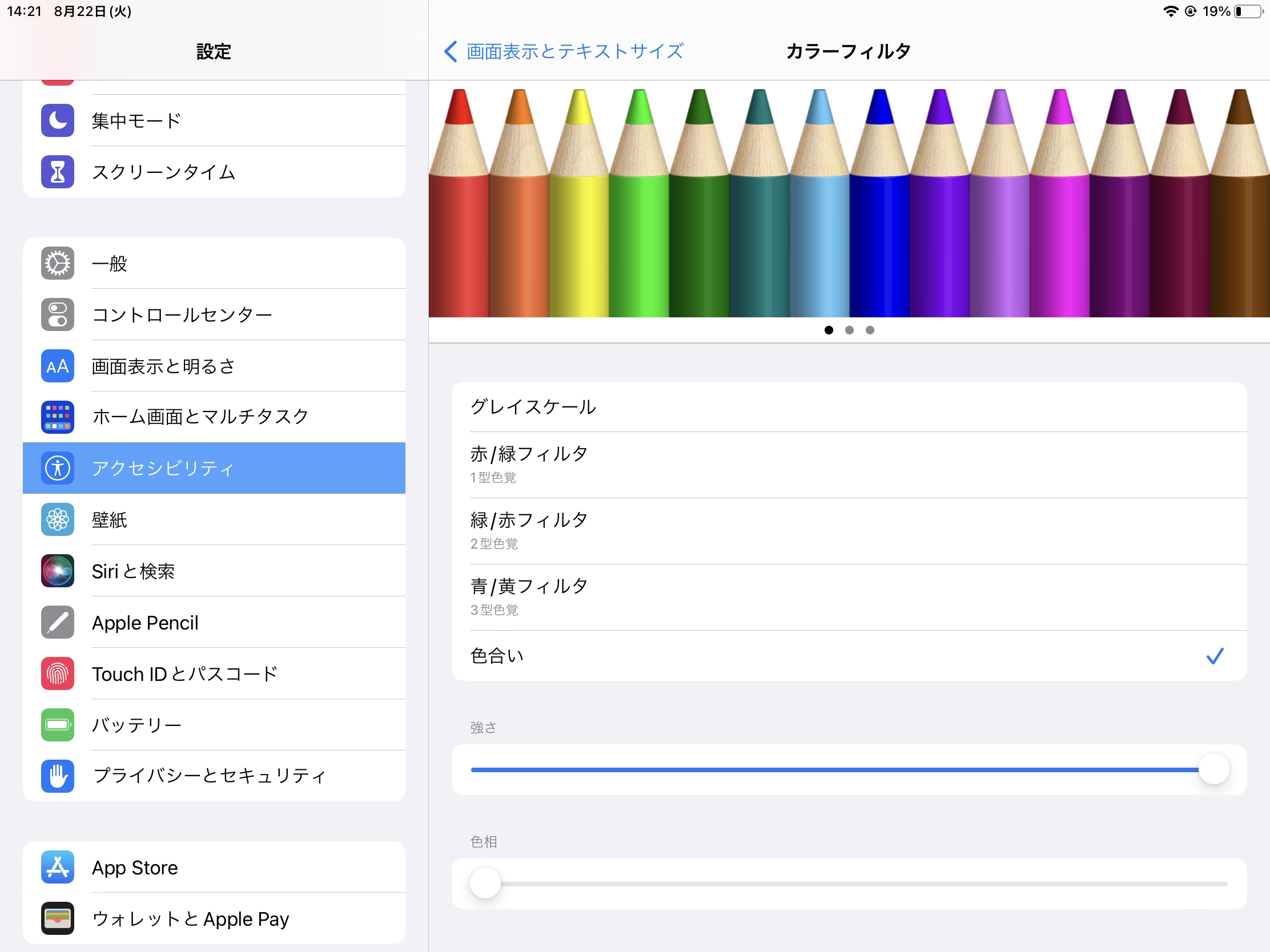
設定手順は極めてシンプルです。まず「設定」アプリを開き、「アクセシビリティ」>「画面表示とテキストサイズ」>「カラーフィルタ」の順に進みます。カラーフィルタのスイッチをオンにした後、最下部にある「色合い」を選択してください。
ここからが画面をきれいな赤色に染め上げるポイントです。「強さ」のスライダーを右端の最大(100%)に引き上げ、「色相」のスライダーを調整して画面全体が鮮やかな赤色になる位置(左端付近)に合わせます。この設定が完了すると、画面上の赤い文字や赤色のマーカーが背景の赤と同化し、人間の目には全く見えなくなります。まさに物理的なプラスチック赤シートを画面に重ねた状態を、デジタル上で忠実に再現できます。
爆速で切り替える!「トリプルクリック」と「ショートカット」の裏技
カラーフィルタによる暗記環境を作っても、設定アプリを毎回開いてオン・オフを切り替えていてはテンポが崩れてしまいます。日々の学習でストレスなく使いこなすためには、呼び出し操作のショートカット化が欠かせません。
最も手軽でおすすめなのが、電源ボタン(トップボタン)やホームボタンを3回連続で押す「ショートカット(アクセシビリティ)」への登録です。「設定」>「アクセシビリティ」の一番下にある「ショートカット」を開き、「カラーフィルタ」にチェックを入れるだけで準備は完了します。これで、問題文を解くときは通常画面、解答・確認の瞬間だけトリプルクリックして赤シート化するという動作が手元で瞬時に行えます。
さらに操作性を極めたい場合は、コントロールセンターへの追加や、iPadOSの「ショートカット」アプリを使ったワンタップ切り替えアイコンの作成も有効です。物理ボタンの消耗を避けたいユーザーには、画面上の仮想ボタン(AssistiveTouch)に機能を割り当てるカスタマイズも高い支持を集めています。
【Goodnotes 6対応】赤文字を消すノート作成術とPDF活用テクニック
ノートアプリの定番であるGoodnotesを活用している学習者なら、自作ノートや取り込んだPDF教材の暗記効率をさらに高めるテクニックが存在します。赤シートで文字を完全に消すためには、ペンの色選び(カラーコード指定)が最大の肝です。
カラーフィルタを起動した際、中途半端な赤色やピンク色では文字がうっすら透けて見えてしまいます。Goodnotesのペン設定でカスタムカラーを開き、カラーコードを「#FF0000」などの完全な純赤に設定しておくと、フィルタ適用時に文字が完全に背景へ溶け込みます。配布されたPDFテキストであっても、赤のハイライトペンで上から塗りつぶすか、重要な単語を赤ペンで書き込んでおくことで、一瞬にして自作の穴埋め問題集が完成します。
また、Goodnotes 6のアップデートによって進化した「消しゴム機能(蛍光ペンのみを消去)」を組み合わせる手法も実用的です。赤シートモードに頼らずとも、暗記したい箇所に半透明のマーカーを引き、暗記の確認と同時にマーカーだけをサッと消していくアプローチなど、デジタルならではの柔軟な学習法が選べます。
赤シート暗記専用アプリの導入とアナログ代用ツールの選択肢
「カラーフィルタを使うと画面全体が赤くなって目が疲れる」「問題文の黒文字まで読みにくくなるのが気になる」という人には、専用の暗記シートアプリをApp Storeから導入する選択肢が適しています。
「暗記シート」や「i-暗記シート」といった無料から使える特化型アプリは、PDFや写真を取り込むだけで、赤や緑の文字の上に可動式のデジタルシートを重ねて隠すことができます。指先でシートをスライドさせながら答え合わせができるため、紙の参考書を使っていた頃と全く同じ直感的な感覚で勉強を進められるのがメリットです。
アプリの切り替えが面倒な場合には、iPadの画面上に物理的な下敷きタイプの赤シートを直接重ねてクリップで留めるという、シンプルかつ効果的な代用テクニックを好んで使う学習者も少なくありません。自分の集中しやすいスタイルに合わせて、OS設定・専用アプリ・物理アクセサリを柔軟に使い分けるのが賢明です。
【2026年最新】iPad×赤シート暗記勉強法が選ばれる決定的な理由
かつては「画面越しでは記憶に残りにくい」と言われることもあったデジタル学習ですが、現在の学習シーンにおいてiPadを活用した暗記術が圧倒的な成果を生み出しているのには明確な理由があります。
第一に、教材管理の圧倒的な圧縮です。何冊分もの分厚い参考書や過去問PDFを1台の端末に集約し、電車内やカフェなどのわずかな隙間時間でも、即座に赤シートモードを起動してアウトプット演習を開始できます。荷物を最小限に抑えながら、学習の初動にかかる心理的ハードルを極限まで下げられる点は、社会人や多忙な学生にとって決定的なアドバンテージです。
第二に、Apple Pencilを用いた書き込みと修正の容易さです。紙の教材では一度オレンジペンや赤ペンで書き込むと修正が困難でしたが、デジタルであれば間違えた箇所だけ色を変更したり、復習用レイヤーを作成して何度でも解き直すサイクルが高速で回せます。「覚えるまで無限にやり直せる」環境こそが、試験直前期における得点力アップの起爆剤となっています。
【iPadの赤シート化】に関するよくある質問(FAQ)
Q1:カラーフィルタをオンにしても赤文字が透けて見えてしまいます。対処法はありますか?
A1:文字の色が純粋な赤(RGB値:R255, G0, B0)からずれているか、カラーフィルタの「強さ」が最大になっていない可能性が高いです。設定の「色合い」で強さスライダーを100%にし、ノート側の文字色をカラーコード「#FF0000」に再設定してください。
Q2:画面全体が赤くなると長時間の学習で目が疲れませんか?
A2:視覚への刺激が気になる場合は、iPadの画面の明るさを少し下げて使用するか、画面全体を染めるカラーフィルタではなく、特定箇所だけを隠せる暗記専用アプリ(i-暗記シートなど)の使用を推奨します。
Q3:PDFの教科書で元から印刷されている赤文字も消せますか?
A3:一般的な出版物の解説や解答に含まれる赤文字であれば、カラーフィルタ機能で綺麗に消去・不可視化できます。ただし、朱色や茶色に近い特殊な印刷インクの場合は薄く輪郭が残るケースがあるため、その際は文字の上から純赤のデジタルマーカーを薄く重ね塗りすると完全に隠せます。
まとめ:デジタル暗記術を取り入れて勉強効率を最大化しよう
iPadのアクセシビリティ機能を活用した画面の赤シート化は、特別な周辺機器や課金を一切必要とせず、誰でも今日から実践できる極めて強力な学習ハックです。ショートカット登録によるスムーズな操作感と、Goodnotesなどのノートツールを融合させることで、日々の反復学習にかかる時間は確実に短縮されます。
ツールの設定を最適化し、無駄な迷いをなくしてアウトプットに没頭できる環境を整えることこそが、目標達成への最短ルートです。手元にあるiPadのポテンシャルをフルに引き出し、ワンランク上の学習効率を手に入れてください。 (出典: ipad 赤 シート(Yahoo!ニュース))

最新のトレンドや話題のニュースをわかりやすく解説するWebライターです。読者の皆様に役立つ情報を日々お届けしています。
