Wi-Fiが遅い原因は?ルーター再起動の正しい順番と放置時間の真相
テレワーク中の急な通信途絶や動画ストリーミングのフリーズなど、突然のWi-Fiトラブルは日常のあらゆる場面でストレスを引き起こします。トラブル時に真っ先に行う対処法といえば「機器の再起動」ですが、ただ闇雲にコンセントを抜き差しするだけでは、かえって状態を悪化させたり、不具合が解消しなかったりするケースが少なくありません。
ネットワーク機器には、機器同士が通信を正しく確立するための「明確な電源オン・オフの順序」と、内部の帯電やキャッシュをクリアにする「一定の放置時間」が存在します。本稿では、ネットワークの基礎知識を踏まえ、通信トラブルを最短で解消する正しい再起動手順から、それでも改善しない場合の診断法までを専門的知見から徹底解説します。
📌 【この記事の重要ポイントまとめ】
- 要点1:再起動は「ルーターから電源を切り、ONU(回線終端装置)から電源を入れる」逆順が絶対原則。
- 要点2:電源を切った後は内部の放電とセッション切断のため最低でも5分から10分程度放置することが確実な復旧への鍵。
- 要点3:頻繁な通信切断や勝手な再起動が続く場合は、熱暴走や機器の経年劣化(寿命)を疑い買い替えの検討が必要。
【鉄則】ONUとWi-Fiルーター再起動の「正しい順番」と待機時間
光回線を利用している家庭環境では、電柱から引き込んだ光信号をデジタル信号に変換するONU(回線終端装置・モデム)と、電波を各端末に飛ばすWi-Fiルーターの2台が設置されているのが一般的です。この2つの電源を切る順番と入れる順番を誤ると、上流の通信が確立する前にルーターがIPアドレスの取得を試みて失敗し、結果として「再起動したのに繋がらない」というトラブルを引き起こします。
確実にネットワークを再構築するための決定的な手順は以下の通りです。
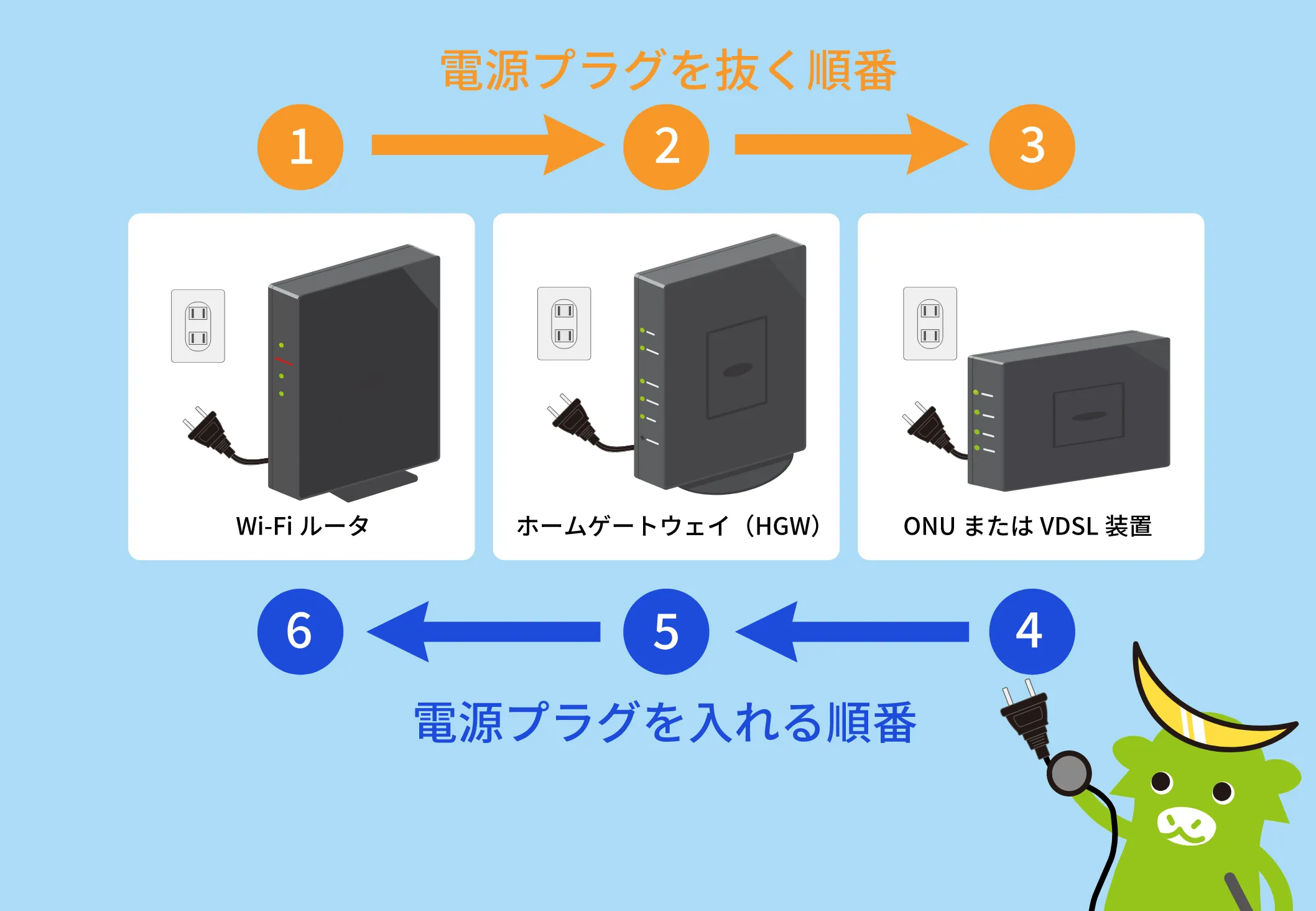
【電源を切る手順(上流へ向かって切断)】
1. パソコンやスマートフォンなど、接続端末の通信を停止する。
2. Wi-Fiルーターの電源コード(コンセント)を抜く。
3. ONU(またはホームゲートウェイ)の電源コードを抜く。
【待機時間の重要性】
両方の機器の電源コードを抜いた後、すぐに挿し直してはいけません。機器内部のコンデンサに蓄積された電気を完全に抜く「完全放電」を行うため、またプロバイダ側で一時的な認証セッションをリセットさせるために、最低でも5分〜10分間放置します。機器本体が熱を持っている場合は、熱が冷めるまでしっかり待ちましょう。
【電源を入れる手順(下流へ向かって起動)】
1. ONU(モデム)の電源コードを挿す:ランプが順番に点灯し始めます。ここで焦らず「認証」や「光回線」ランプが緑色に安定点灯するまで約2〜3分待機します。
2. Wi-Fiルーターの電源コードを挿す:ONUが完全に起動したのを確認してからルーターに通電します。
3. 各種ランプ(INTERNETやWi-Fiなど)が正常点灯するまでさらに数分待ち、最後にスマホやPCを接続します。
スマホの設定画面やバッファロー等メーカー別手順|安全なリセット方法
コンセントの抜き差しは手軽ですが、物理的な電源遮断は内部メモリやファイルシステムに微細な負荷をかけるリスクがあります。機器への負担を最小限に抑えたい場合や、ルーターが手の届きにくい高所・家具の裏にある場合は、管理画面(ブラウザやアプリ)からのソフトウェア再起動が推奨されます。
国内シェアの高いバッファロー(BUFFALO)製ルーターの場合、スマホやPCのブラウザから管理画面(デフォルト設定では「192.168.11.1」など)にアクセスし、管理パスワードを入力してログインします。「詳細設定」メニュー内の「管理」項目から「再起動」を選択することで、安全なシステム終了と自動立ち上げが実行されます。専用スマホアプリ「Connect」対応モデルであれば、アプリ画面の操作のみで完結可能です。
NEC(Aterm)やエレコム(ELECOM)、ASUSなどの主要メーカー製品も同様に、「クイック設定Web」などの管理画面経由で安全に再起動コマンドを送ることができます。物理的なコンセント抜去による突発的なハードウェア破損を防ぐためにも、定期的なメンテナンスでは設定画面の活用が極めて有効です。
再起動しても繋がらない・ネット速度が改善しない原因
正しい手順で再起動を実行したにもかかわらず、通信が復旧しなかったり、極端に遅い状態が続いたりする場合、ルーター単体の問題ではない可能性が高まります。状況を切り分けるために確認すべきポイントは以下の通りです。
まず確認すべきはルーター本体のランプ点滅・点灯状態です。「INTERNET」「WAN」などのステータスランプが橙色や赤色で点滅している場合、ルーターが回線を認識できていないか、プロバイダ側との認証エラーが発生しています。この場合は、契約プロバイダや回線事業者側で通信障害やメンテナンスが発生していないか、スマホのモバイル回線(4G/5G)を使って公式サイトの障害情報を確認してください。
また、有線LANケーブルの経年劣化や半抜け、カテゴリ規格(古いCAT5ケーブルの使用など)によるボトルネック、さらには夜間帯におけるPPPoE接続特有の回線混雑も速度低下の主要因です。夜間のみ著しく速度が低下する場合は、混雑を回避できる「IPoE(IPv4 over IPv6)」接続に対応しているか契約内容を見直す必要があります。
ルーターが勝手に再起動を繰り返す?熱暴走やファームウェアの落とし穴
使用中に意図せずルーターの電源が落ち、勝手に再起動を繰り返す現象が発生している場合、機器内部で深刻なエラーや安全機能が働いているサインです。主な原因として次の3点が挙げられます。
1. 熱暴走による保護回路の作動
ルーターは24時間365日常時稼働する精密機器です。テレビ台の奥やクローゼットの中など、通気性の悪い密閉空間に設置していると、夏場を中心に内部温度が急上昇します。プロセッサが限界温度に達すると、基板の焼き付きを防ぐために自動的に強制再起動がかかります。風通しの良い見通しの利く場所へ移設することが急務です。
2. ACアダプタの給電不良・コンセントのタコ足配線
長年使用したACアダプタ内部の劣化により、安定した電圧が供給できなくなると、通信負荷が高まった瞬間に電圧降下を起こして再起動します。また、タコ足配線による電力供給の不安定化も同様の症状を引き起こします。
3. ファームウェアの破損や自動更新ループ
バックグラウンドで行われるファームウェアアップデートの失敗により、プログラムの読み込みエラーがループしているケースです。この場合は、背面の初期化ボタンを長押しして一度「工場出荷時状態」へ完全リセットを試みる必要があります。
再起動の理想的な頻度とWi-Fiルーターの寿命・故障診断チャート
そもそもWi-Fiルーターの再起動はどれくらいのペースで行うべきなのでしょうか。ルーター内部では接続端末のIP割り当て履歴や通信ログが「キャッシュメモリ」として蓄積され続けます。これが肥大化すると処理速度が徐々に低下するため、「週に1回」または「月に1回程度」の定期再起動が通信の安定維持に理想的です。最新の高機能ルーターには、深夜の指定時刻に自動再起動を行うスケジュール機能が備わっているモデルも増えています。
しかし、何を試しても頻繁に通信が切れる場合、ルーターそのものの製品寿命(ハードウェア・通信規格の寿命)を迎えている可能性が高いと言えます。
【Wi-Fiルーターの寿命・故障診断チェック】
・本体の購入から4〜5年以上が経過している
・設置場所を変えても本体が触れないほど異常発熱している
・再起動直後は繋がるが、数分〜数時間で必ず通信が途切れる
・接続台数を増やすと特定の端末だけ極端に切断される
・Wi-Fi暗号化規格が「WPA3」に非対応でセキュリティ更新が終了している
Wi-Fiルーターの物理的な耐用年数はおおむね4年〜5年とされています。最新のWi-Fi 6EやWi-Fi 7といった高速通信規格への刷新は、通信速度だけでなく同時接続台数の安定性や省電力性能を飛躍的に向上させます。5年以上同じルーターを使い続けているのであれば、トラブルシューティングに時間を費やすよりも、最新機種への買い替えが最もコストパフォーマンスの高い解決策となります。
【ルーター再起動】に関するよくある質問(FAQ)
Q1:コンセントをいきなり抜いて再起動しても機器は壊れませんか?
A1:通常の使用で1回コンセントを抜いただけですぐに壊れる設計にはなっていませんが、データ書き込み中の急な電源断は内部設定の破損を招く恐れがあります。可能であれば本体の電源ボタンや管理画面からの再起動を行い、コンセントを抜く場合もアクセスランプが激しく点滅していないタイミングを見計らって抜去してください。
Q2:再起動にかかる時間はトータルで何分くらい見込むべきですか?
A2:電源オフ後の完全放電(5分〜10分)と、ONUの起動完了(2〜3分)、ルーターの起動完了(2〜3分)を合わせ、全体で約10分〜15分程度を見込んでください。短時間で焦って電源を入れると接続エラーが再発し、余計に時間がかかる原因になります。
Q3:再起動後、スマホだけがWi-Fiに繋がりません。
A3:他のPCやタブレットが繋がっているならルーター側の問題ではありません。スマホ側の「Wi-Fi機能のオン・オフ」、スマホ自体の再起動、またはWi-Fi設定から該当のSSID(ネットワーク名)を一度「削除(ネットワークの削除)」してパスワードを再入力してください。
まとめ:適切なメンテナンスで快適な高速通信環境をキープ
「繋がらないときはまず再起動」という対処は極めて有効ですが、その効果を最大限に引き出すには「上流(ONU)から順に立ち上げる」ことと「十分な放電待機時間を確保する」という基本動作が不可欠です。日頃から月1回程度のメンテナンスを意識しつつ、症状が改善しない場合は障害情報の確認や機器の寿命サインを見逃さないようにしましょう。正しい知識を身につけ、ストレスのない快適なデジタルライフを維持してください。 (出典: ルーター 再 起動(Yahoo!ニュース))


最新のトレンドや話題のニュースをわかりやすく解説するWebライターです。読者の皆様に役立つ情報を日々お届けしています。
