IPhone充電中の時計表示ガイド!すぐ消える原因と常時表示の裏ワザ
枕元やデスクでiPhoneを充電する際、まるでスマートディスプレイのようなお洒落な置き時計として活用できる機能が定着しています。充電ケーブルやMagSafeにつないで本体を横向きに置くだけで起動するこの仕組みは、時間確認だけでなくカレンダーや天気のチェック、音楽操作までこなす便利なツールです。
一方で、ユーザーからは「画面が数秒ですぐに真っ暗になってしまう」「暗闇で文字盤が不気味に赤くなって困る」「そもそも横向きに置いても表示されない」といった戸惑いの声も少なくありません。この記事では、充電中の時計表示を使いこなすための基本設定から、画面を消さないための条件、トラブルシューティングまでを分かりやすく解説します。
📌 【この記事の重要ポイントまとめ】
- 要点1:iOS標準の「スタンバイ」により、充電中かつ横向きの設置で自動的に高機能な置き時計へ変化する。
- 要点2:画面が消える主な原因は端末仕様であり、完全な常時表示には「常時点灯ディスプレイ」対応モデルが必要。
- 要点3:暗所で画面が赤くなる現象は「夜間モード」による仕様で、設定から通常カラーへ固定・解除も可能。
【基本設定】iOSのスタンバイ機能とは?充電中に時計を表示させる手順
充電中に時計を大画面で映し出す仕組みの正体は、iOSに標準搭載されている「スタンバイ」と呼ばれる機能です。特別なアプリを新しくインストールする必要はなく、初期設定さえ済んでいれば誰でも手軽に利用できます。
起動させるための条件は極めてシンプルです。まずiPhoneが「充電中(MagSafe、Qi規格ワイヤレス、有線ケーブルのいずれか)」であること、そして「画面をロックした状態で本体を横向きかつ傾斜をつけて固定していること」の2点です。机の上に平置きした状態では反応しないため、スタンドなどを利用して斜めに立てかけるのがポイントとなります。
もし充電して横向きに置いても何も起きない場合は、設定アプリを開いて「スタンバイ」の項目を確認してください。最上段にある「スタンバイ」のトグルスイッチがオン(緑色)になっていれば、準備は完了です。
なぜ?iPhone充電中に「画面がすぐ消える」原因と時計を消さない設定
多くのユーザーが直面するのが、「時計が表示されたと思ったら、約20秒ほどで画面が真っ暗に消えてしまう」という現象です。故障を疑う人も多いですが、これはiPhoneのハードウェア仕様に起因しています。
充電中ずっと画面を消さずに時計を表示し続けられるのは、常時点灯ディスプレイ(Always-On Display)を搭載した上位機種に限られます。具体的には、iPhone 14 Pro / Pro Max、iPhone 15 Pro / Pro Max、iPhone 16 Pro / Pro Max、そして最新世代のProシリーズが対象です。
これらのProモデルをお持ちの場合は、「設定」>「スタンバイ」>「ディスプレイ」へと進み、表示時間を「自動」または「オフにしない(常時)」側にセットすることで、朝まで画面を点灯させ続けることが可能です。
一方、無印モデル(標準モデルやPlus、SEシリーズなど)では、省電力と有機ELパネルの保護を目的として、無操作時に画面が自動消灯する設計になっています。完全な常時表示には対応していませんが、机を軽く叩く振動を感知させたり、画面を一度タップしたりすることで即座に再点灯させることができます。
充電中の時計が「突然赤くなる」理由と夜間モードを元の色に戻す方法
「就寝時に部屋の電気を消したら、時計の数字が毒々しい赤色に変わって驚いた」という声も頻繁に聞かれます。これも不具合ではなく、睡眠環境に配慮した「夜間モード」という専用機能によるものです。
iPhoneの環境光センサーが周囲の暗さを検知すると、睡眠を妨げるブルーライトを抑え、暗闇でも目に優しい赤色モノトーンのトーンに自動で切り替わります。しかし、視認性を優先したい場合や通常カラーのまま使いたい場合は、以下の手順で簡単に解除できます。
「設定」アプリから「スタンバイ」を開き、「ディスプレイ」項目内にある「夜間モード」をオフに切り替えてください。これだけで、部屋がどれだけ暗くなっても昼間と同じ美しい発色と好みのカラーテーマで時計を表示し続けることができます。
【画面カスタマイズ】ウィジェット配置とデザイン変更で理想の置き時計へ
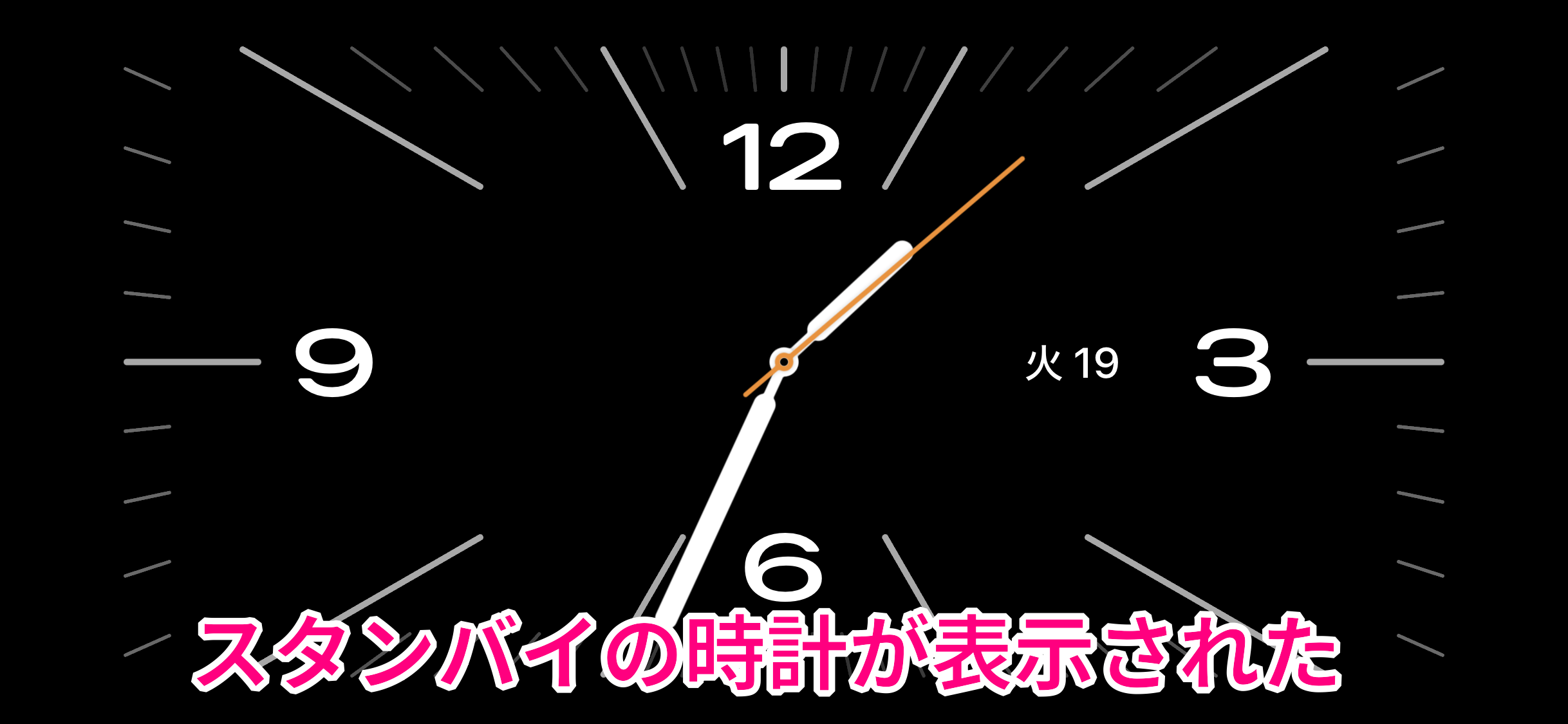
スタンバイ時の画面は、使う人のライフスタイルに合わせて自由自在にレイアウトを作り変えられます。画面表示は大きく分けて「ウィジェット」「写真」「フルスクリーン時計」の3つのパネルで構成されており、画面を左右にスワイプすることで瞬時に切り替えが可能です。
自分好みにアレンジする手順は次の通りです。
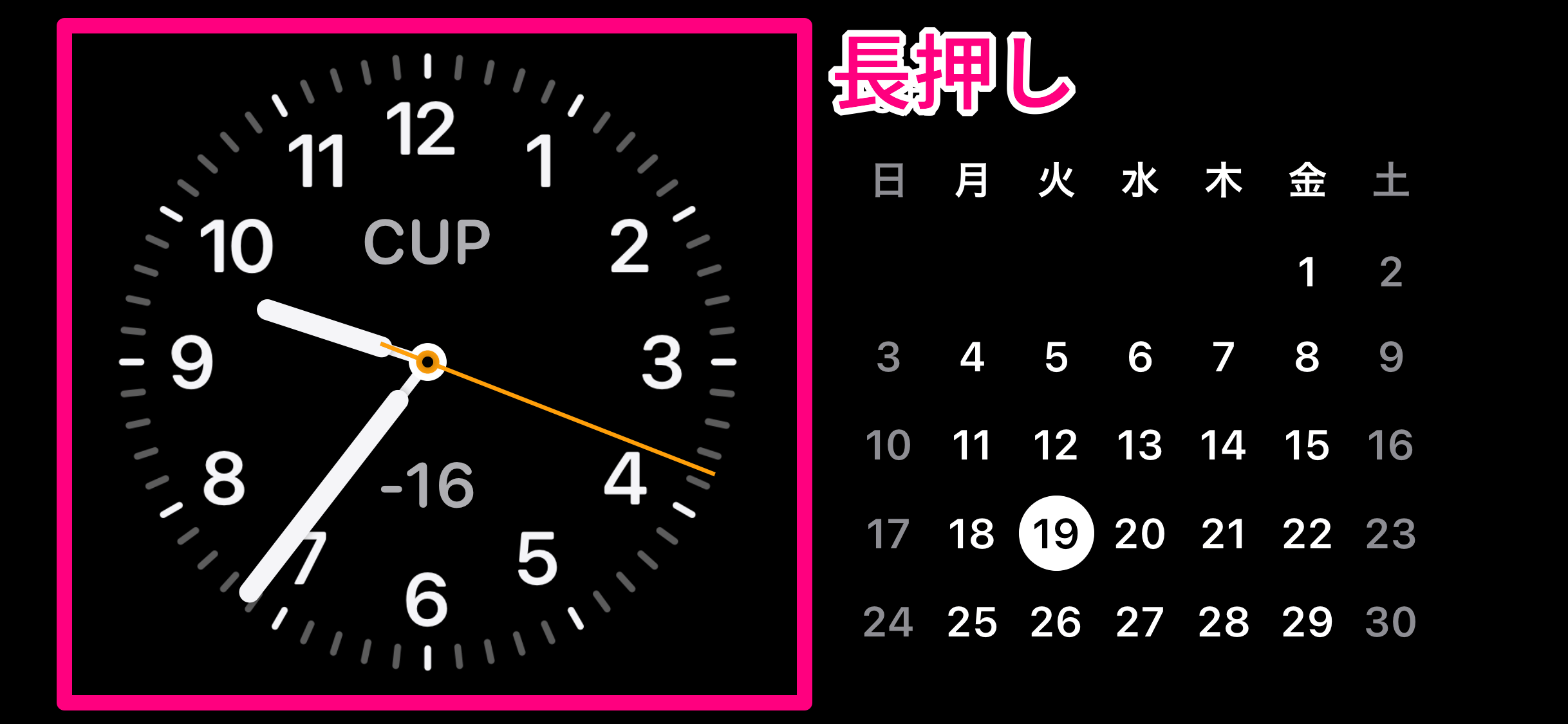
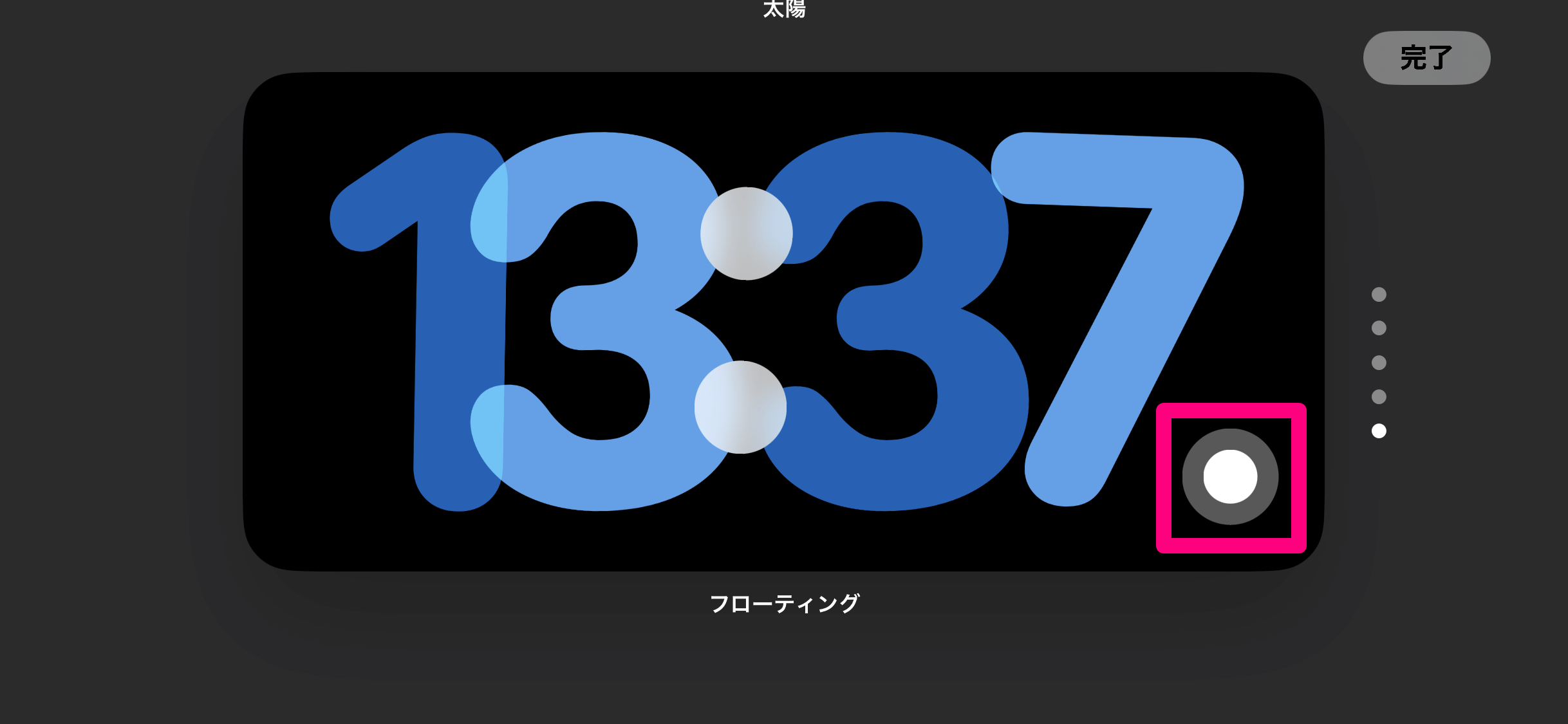
文字盤やウィジェットが表示されている状態で画面を長押しすると編集モードに入ります。左右にスワイプして好きな時計フォントや配色(ネオン、アナログ、デジタル、ワールドクロックなど)を選択できます。2分割のウィジェット画面では、「+」ボタンから天気予報、リマインダー、バッテリー残量、スマートホーム操作パネルなどを自由に追加可能です。
さらに「スマートローテーション」を有効にしておくと、朝は天気とスケジュール、夜はアラームといった具合に、時間帯や生活リズムに合わせてiOSが最適な情報を自動提示してくれます。
「横向き充電でも時計が表示されない」トラブルを解決する5つのチェック項目
条件を満たしているはずなのにスタンバイが立ち上がらない場合は、思わぬ見落としが潜んでいるケースが多々あります。以下の項目を上から順に確認してみてください。
第1に画面の傾斜角度です。水平な机の上に寝かせた状態では反応しません。スタンド等を使ってiPhoneを30度〜60度程度立てかける必要があります。第2に低電力モードの解除です。バッテリー節約機能が有効になっていると、スタンバイ機能の一部が制限される場合があります。
第3にロック状態の確認です。ホーム画面を開いたまま横向きに置いても起動しないため、サイドボタンを押して画面をロックしてからスタンドにセットしてください。第4にケースの干渉です。厚みのあるケースや金属プレート入りのケースを使っていると、MagSafeや充電器が正しく認識されないことがあります。最後に、一時的なシステムエラーの可能性もあるため、端末の再起動を試してみるのが確実です。
寝室やデスクが変わる!MagSafe充電スタンドの選び方とおすすめ活用術
スタンバイ機能を真の置き時計としてフル活用するなら、MagSafe対応のマグネット式充電スタンドの導入が欠かせません。磁力でピタッと吸着させるだけで、自動的に適正な角度と横向きポジションが固定され、ワンアクションでスタンバイ画面が立ち上がります。
MagSafeスタンドには、設置場所ごとに異なるおすすめの形状があります。寝室のベッドサイドには、手元を優しく照らすLED間接照明が一体化したモデルや、余計な光漏れを防ぐコンパクトなスタンドが最適です。一方、デスクサイドでは、iPhoneと一緒にApple WatchやAirPodsを同時充電できる3-in-1タイプのスタンドを選ぶと、配線が劇的に整理されて作業領域がすっきりします。
さらにiOSは、充電スタンドごとに表示設定を記憶する機能を備えています。「職場のデスクではスケジュールとToDoリスト」「寝室ではシンプルな暗めのアナログ時計」といった具合に、置く場所を変えるだけで自動的に表示内容が切り替わるスマートな運用が実現します。
【iPhone充電中の時計表示】に関するよくある質問(FAQ)
Q1:スタンバイ機能を完全にオフ(無効化)にする解除方法はありますか?
A1:「設定」アプリ>「スタンバイ」を開き、一番上にある「スタンバイ」のスイッチをオフにするだけで完全に無効化できます。充電中に横向きに置いても通常の充電中画面のままになります。
Q2:有機ELディスプレイの「画面焼け」が心配ですが大丈夫でしょうか?
A2:iOSのスタンバイ機能には、文字盤やピクセルを微妙に微小移動させて画面の焼き付きを防止するアルゴリズムが組み込まれています。そのため、長時間の点灯でも焼き付きリスクは最小限に抑えられています。
Q3:Proシリーズ以外のiPhoneで時計をずっと消さない裏ワザはありますか?
A3:標準のスタンバイ機能自体を無印モデルで常時点灯させる裏ワザはありません。どうしても常時時計を表示させたい場合は、「画面の自動ロック」を「なし」に設定した上で、サードパーティ製の置き時計アプリを起動したまま充電する方法が有効です。
まとめ:手持ちのiPhoneを最高峰のスマートディスプレイへ
iPhoneの充電時間を単なる「バッテリー回復の時間」から「便利なインテリア空間」へと昇華させるスタンバイ機能。対応機種のディスプレイ特性や夜間モードの挙動を正しく把握し、お気に入りのウィジェットやMagSafeスタンドと組み合わせることで、日常生活の利便性は飛躍的に向上します。
画面が消えてしまう理由や赤くなる設定の変更方法さえ押さえておけば、もう操作に迷うことはありません。今夜から早速、枕元やデスクのiPhoneを理想のスマートクロックとして仕立ててみてはいかがでしょうか。 (出典: iphone 充電 中 時計 表示(Yahoo!ニュース))
テクノロジーやライフスタイル領域を中心に執筆活動を行っています。趣味は写真撮影と旅行です。
