【2026年最新】PC強制終了の正しいやり方とフリーズ対処法
作業中に突然パソコンの画面が固まり、マウスもキーボードも一切受け付けなくなるフリーズ現象。締め切り直前や大事なオンライン会議の最中に発生すると、誰もが強い焦りを感じるはずです。しかし、苛立ちに任せていきなり電源ボタンを長押ししたり、電源コードを引き抜いたりするのは絶対に避けてください。
適切な手順を踏まない乱暴な電源遮断は、編集中のデータ消失にとどまらず、OSのシステム破損やSSD・HDDといったストレージの物理的故障を引き起こす引き金になります。本記事では、Windows 11やWindows 10、そしてMacにおいて、機器へのダメージを最小限に抑えつつフリーズから復旧させる安全な強制終了の手順とショートカット操作を詳しく解説します。
📌 【この記事の重要ポイントまとめ】
- 要点1:フリーズ時は即座に電源ボタンを押さず、まずはショートカットによるアプリ単体の強制終了やタスクマネージャーの起動を試す。
- 要点2:Windowsは「Ctrl+Alt+Delete」や「Alt+F4」、Macは「Option+Command+Esc」を活用して安全な終了プロセスを踏むのが鉄則。
- 要点3:画面真っ暗やブルースクリーンで完全に反応しない場合のみ、アクセスランプ消灯を確認した上で電源ボタンを長押しする。
【危険】画面フリーズ時にやってはいけないNG行動と故障リスク
パソコンが応答しなくなった際、最も避けたいのが「いきなりの電源ボタン長押し」や「コンセントの即時抜去」です。パソコンは稼働中、目に見えないバックグラウンドで常にストレージへの読み書きやキャッシュの同期を行っています。このタイミングで供給電力を無理やり断ち切ると、ファイルシステムがクラッシュし、最悪の場合は次回以降パソコンが起動しなくなる深刻な障害へ発展します。
特にパソコン強制終了のデメリットと故障リスクとして代表的なのが、SSDのコントローラー破損や磁気ヘッドによるHDDプラッタの損傷、そしてWindows Update中の電源断による起動不能です。フリーズしたように見えても、内部では重い処理の完了を待っているだけというケースも珍しくありません。まずは1〜2分ほど放置して様子を見る、あるいはストレージのアクセスランプが激しく点滅していないかを確認する冷静さが求められます。
【Windows 11 / 10】安全にフリーズ解除・強制終了するショートカット手順
マウスカーソルすら動かない状態でも、キーボード入力の割り込み信号が生きているケースは多々あります。以下の手順を上から順番に試していくことで、システム全体を壊さずに安全な復旧が可能です。
ステップ1:個別アプリを閉じる「Alt + F4」
画面上の特定ソフトだけが固まっている場合、最前面のウィンドウを選択した状態でAlt+F4(画面強制終了)を押します。通常の「×」ボタンが反応しない場合でも、プロセスを直接終了できることがあります。
ステップ2:グラフィックドライバのリセット「Windows + Ctrl + Shift + B」
画面描画のみが一時的に停止しているケースでは、Windowsキー + Ctrl + Shift + Bを同時に押します。「ピピッ」とビープ音が鳴り、画面が一瞬点滅してディスプレイドライバーが再起動され、フリーズが解消される場合があります。
ステップ3:タスクマネージャーを直接起動「Ctrl + Shift + Esc」
タスクマネージャー強制終了キーであるCtrl + Shift + Escを入力すると、管理画面が直接立ち上がります。CPUやメモリの使用率が100%に張り付いている「応答なし」のアプリを特定し、「タスクの終了」を実行してください。
ステップ4:システム割り込みをかける「Ctrl + Alt + Delete」
上記が効かない時の最も信頼できる手段が、Ctrl+Alt+Delete(フリーズ解除)です。専用のセキュリティ画面に切り替わったら、右下の電源アイコンから「再起動」または「シャットダウン」を選択します。これが最も安全なWindows11 強制終了のやり方です。
【Mac編】アプリの固まりやシステム停止を解決する強制終了コマンド
Macでレインボーカーソルが回り続け、Finderやアプリが操作を受け付けなくなった場合も、専用のショートカットコマンドで段階的に終了を試みます。
まずはOption + Command + Escを同時に押し、「アプリケーションの強制終了」ウィンドウを呼び出します。応答しなくなったアプリを選択して「強制終了」をクリックするのが基本操作です。ドック上のアイコンが反応する場合は、Optionキーを押しながらアイコンを右クリック(長押し)することで「強制終了」メニューを表示させることもできます。
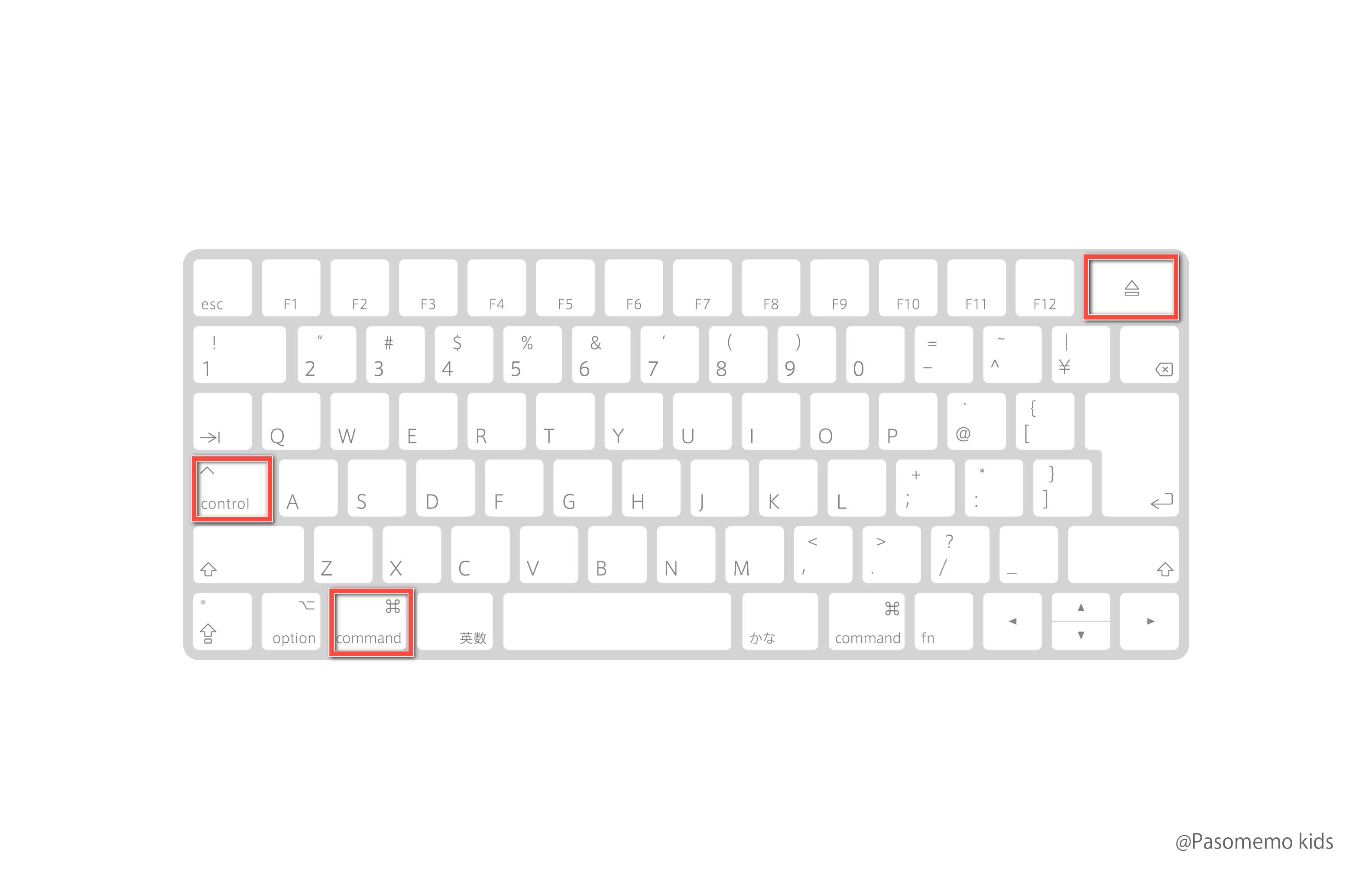
システム全体が完全に固まりキーボード操作すら受け付けない場合は、Control + Command + 電源ボタン(またはTouch IDセンサー)を画面が暗転するまで長押しします。これにより、未保存データへの影響を最小限に抑えつつ再起動を試みることができます。
画面真っ暗・ブルースクリーンで電源が切れない時の最終手段
エラー画面(BSoD)のまま動かない、あるいは画面真っ暗でPC強制終了すら受け付けない完全なハングアップ状態に陥った場合は、物理的なリセットに頼らざるを得ません。
どうしてもパソコン強制終了ができない状態になったら、本体の電源ボタンを4〜10秒間長押しし続けます。これによりマザーボードへの給電がハードウェアレベルで強制停止します。ノートパソコンで電源が切れない強制終了を行う際は、底面に用意された「バッテリーリセット用のピンホール」をクリップの先などで数秒間押し込む方式が有効な機種もあります。
ブルースクリーン発生後の強制終了と再起動を行った後は、内部コンデンサに余分な電気が溜まっている「帯電状態」を疑う必要があります。電源が落ちた後、周辺機器(USBメモリ、外付けHDD、マウス等)や電源ケーブルをすべて外し、約5〜10分間放置して放電処置を行ってから電源を入れ直してください。
【2026年最新】PCが頻繁にフリーズする根本原因と再発防止策
最新のPC環境では、Webブラウザのタブ過多だけでなく、ローカル環境で動作する生成AI拡張機能や高負荷なバックグラウンド通信がメモリを圧迫し、突然のハングアップを引き起こす事例が増加しています。
日常的にPCがフリーズを繰り返す場合、以下の4点を見直すことが重要です。
1. メモリと仮想メモリの枯渇
常駐アプリを整理し、スタートアップに登録されている不要なプログラムを無効化します。
2. ストレージ(SSD/NVMe)の空き容量不足と劣化
メインドライブの空き容量が全体の15%を下回ると、一時ファイルの書き込みが追いつかず極端に動作が不安定になります。
3. 内部のホコリによる熱暴走(サーマルスロットリング)
ノートPCの吸排気口やファンの目詰まりはCPU温度の急上昇を招き、保護機能による強制停止を誘発します。
4. システムファイルの破損
Windowsのコマンドプロンプト(管理者)でsfc /scannowを実行し、破損したOSファイルを修復しておくことが根本解決につながります。
【パソコンの強制終了】に関するよくある質問(FAQ)
Q1:強制終了したあと、保存していなかったWordやExcelのデータは消えてしまいますか?
A1:直近の入力内容は失われる可能性がありますが、Microsoft 365などの自動保存機能が有効であれば、次回起動時に「ドキュメントの回復」パネルから数分前の自動バックアップデータを復元できる場合があります。
Q2:電源ボタンを何度長押ししてもパソコンの電源が切れません。どうすればいいですか?
A2:ノートパソコンの場合はACアダプターを抜き、底面のリセット穴(ピンホール)を細いピンで押すか、バッテリーが完全に切れるまで放置してください。デスクトップパソコンの場合は、背面の主電源スイッチ(I/Oスイッチ)を切るか、最終手段として電源コードを抜きます。
Q3:強制終了した直後にすぐ電源を入れ直しても大丈夫ですか?
A3:おすすめできません。内部パーツの回転や通電が完全に停止するまで、電源が切れてから最低でも10秒〜30秒程度待ってから再起動ボタンを押してください。急激な再通電はパーツに余計な負荷をかけます。
まとめ:焦らず段階的なリセットで大切なPCとデータを守る
パソコンのフリーズは突然訪れるため動揺しがちですが、力まかせの電源遮断はトラブルをさらに拡大させる危険を孕んでいます。
画面が固まったときは、まず数分待機し、ショートカットキーによる個別アプリの終了やタスクマネージャーの起動を試すのが鉄則です。どうしても動かない場合のみ電源ボタンの長押しを活用し、復旧後は放電や不要データの整理を行うことで、愛用のパソコンを長く安定して使い続けることができます。 (出典: pc 強制 終了(Yahoo!ニュース))


テクノロジーやライフスタイル領域を中心に執筆活動を行っています。趣味は写真撮影と旅行です。
