LINEを未読に戻す方法は?既読つけずに読む裏ワザ2026
LINEで届いたメッセージをうっかり開いてしまい、「まだ返信できる状況じゃないのに既読をつけてしまった」と焦った経験は誰にでもあるはずです。ビジネスの連絡から友人関係、恋愛のやり取りに至るまで、既読のタイミングひとつで気まずい思いをしたり、既読スルーと思われないか不安になったりする場面は日常茶飯事と言えます。
ネット上では「既読を取り消せる裏ワザがある」といった噂も飛び交いますが、実際のところシステムの仕様はどうなっているのでしょうか。2026年現在の最新環境に基づき、LINEを未読にする方法の真相や、相手に知られずにメッセージを確認する具体的なテクニックをわかりやすく解説します。
📌 【この記事の重要ポイントまとめ】
- 要点1:一度相手側の画面に表示された「既読」を取り消して相手の画面上で未読に戻す機能は存在しない
- 要点2:自分のLINE画面上であれば「未読にする」機能で緑の未読バッジを復活させ、返信忘れを防止できる
- 要点3:相手に既読をつけずに内容を読むには、iPhoneの長押し機能やAndroidの通知履歴・専用アプリの事前活用が必須
【真相検証】一度つけた既読は戻せる?既読取り消し機能の真相
まず多くの人が最も気になっている「すでについてしまった既読を相手の画面上で消せるのか」という疑問ですが、結論から言えば相手側のトーク画面に反映された既読マークを取り消す方法は存在しません。
LINEのシステム上、メッセージデータを受信した端末がサーバーに「閲覧完了」のシグナルを返した瞬間に、送信者側のサーバーデータが書き換わります。送信者自身がメッセージを「送信取消」することは可能ですが、受信者が相手のステータスを遠隔で「未読」に戻す権限はアプリの仕様として用意されていません。
ネット上で見かける「裏コマンドで既読が消える」といった情報はすべて誤情報です。誤って開いてしまった場合は、小手先の細工を試みるよりも、後から「確認が遅れてごめんね」と自然に返信する心構えを持っておくのが賢明です。
自分の返信忘れを防ぐ!LINEトーク未読マーク(未読に戻す)の使い方
相手の画面上の既読は消せませんが、「自分の画面上だけでトークを未読状態に戻す」機能は標準で備わっています。読んだその場では返信できないタスクを、後から思い出すためのToDoリマインダーとして非常に役立つ機能です。
設定手順は極めてシンプルです。LINEのトーク一覧画面を開き、対象のトークルームを操作します。
- iOS(iPhone):トークルームを右にスワイプし、表示された「未読」アイコン(ピン留めマークの隣)をタップ
- Android:対象のトークルームを長押しし、メニューから「未読にする」を選択
この操作を行うと、トーク一覧の右側に緑色の未読バッジ(数字アイコン)が再び表示されます。相手側には「既読」がついたままですが、自分のアプリアイコンやトーク一覧で目立つため、忙しい移動中などに一度目を通した後の「うっかり返信忘れ」を確実に防げます。
【iPhone】長押しで既読をつけずに読む方法と失敗しないコツ
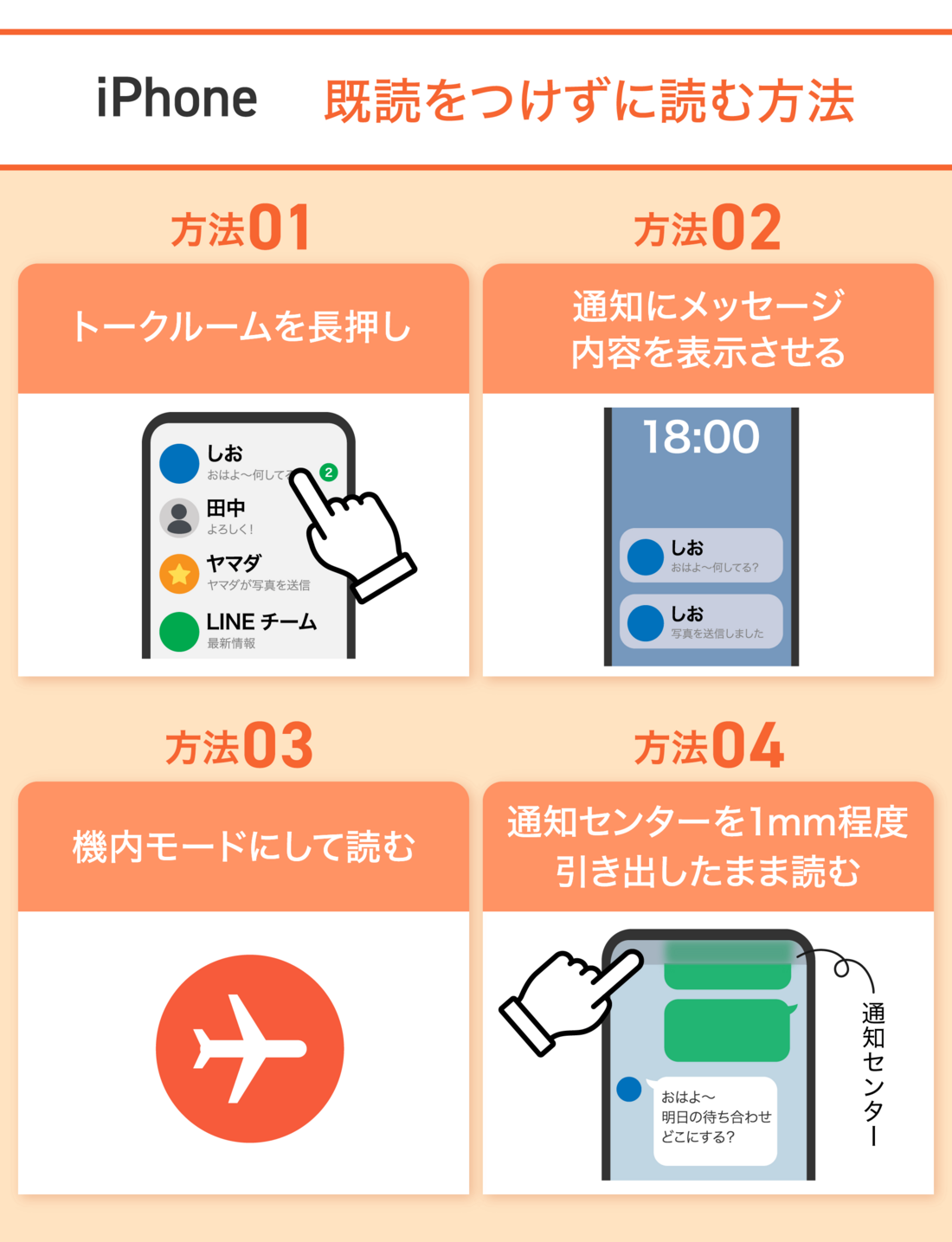
iPhoneユーザーであれば、外部アプリを使わずにトークを開かずに中身を確認する「長押しプレビュー」が最も手軽で安全な選択肢です。触覚タッチ(Haptic Touch)機能を活用することで、相手に既読をつけずに直近のメッセージを読めます。
やり方は、LINEのトーク一覧画面で読みたい相手のトークを指で「グッと長押し」するだけです。画面中央にトークのポップアッププレビューが浮き上がり、最新のメッセージやスタンプ、画像の一部がそのまま表示されます。
操作時の注意点として、プレビュー画面の外側をタップして元の画面に戻る必要があります。プレビュー自体を誤ってポンとタップしてしまうと、通常のトーク画面が開いて即座に既読がついてしまうため、指を離す際の位置には十分気をつけましょう。
【Android】通知履歴と既読回避アプリでスマートに読む設定手順
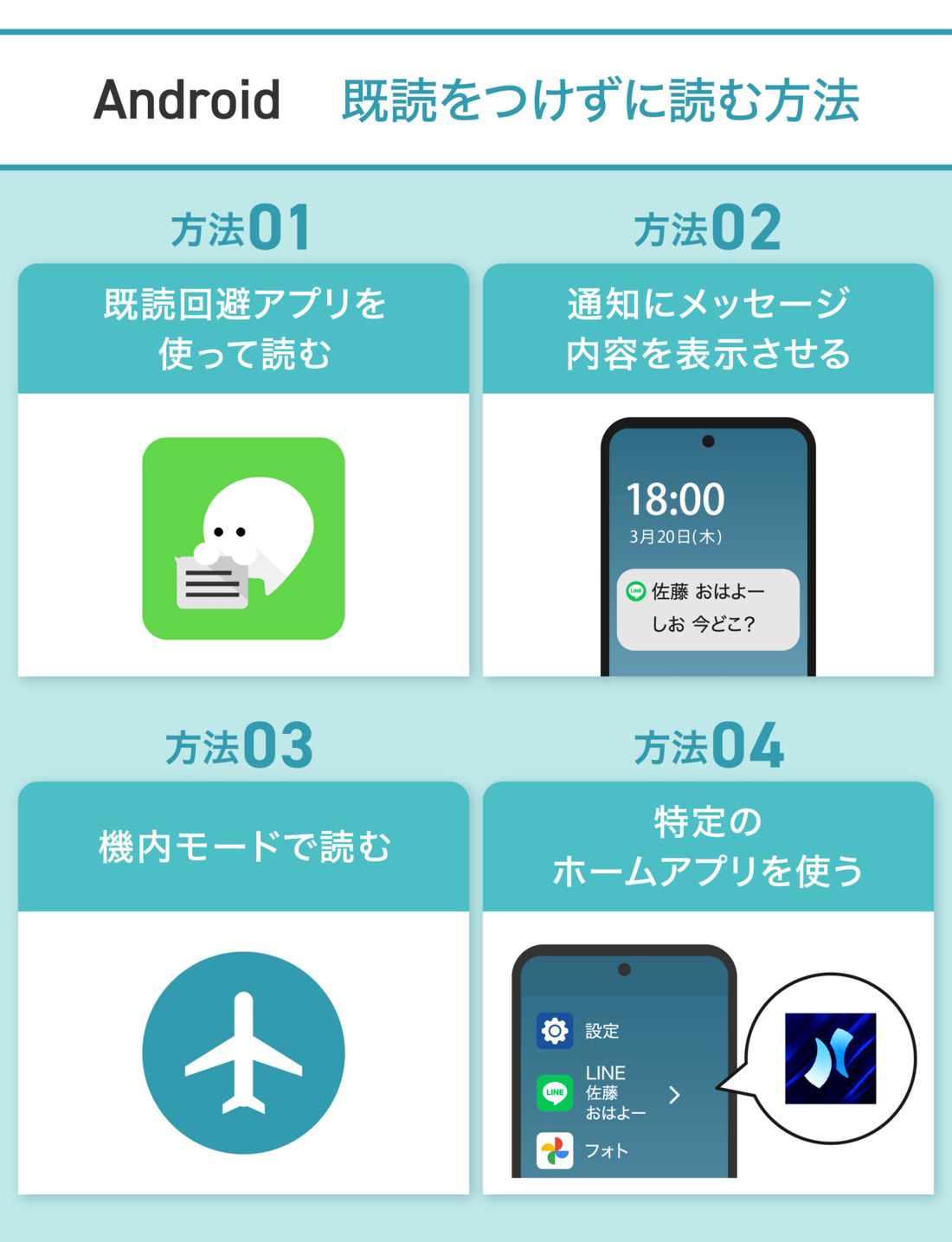
Android端末では長押しプレビューが利用できない機種が多いものの、OS標準の「通知履歴」機能や、Google Playで配信されている専用の既読回避アプリを活用することで、さらに快適にメッセージを先読みできます。
まず活用したいのが、Android 11以降に標準搭載されている通知履歴機能です。端末の「設定」>「通知」>「通知履歴」をオンにしておくだけで、受信したLINEのテキスト全文が端末内にログとして保存されます。トークルームを開く必要が一切ないため、100%既読をつけずに長文まで読めるのが大きな強みです。
また、スタンプや写真のサムネイルまでしっかり確認したい場合は、「既読回避アプリ(無既読やLogicool系の通知取得アプリなど)」を導入するのもひとつの手です。通知領域に届いたデータをアプリ側が自動でバックアップしてくれるため、圏外やオフライン状態でも安全に過去ログをチェックできます。
「機内モード」で既読がつかない裏ワザは今も通用するのか?検証とリスク
古くから有名な「機内モードにしてからトークを開く」という裏ワザですが、2026年現在の環境で利用するには重大な仕様上の落とし穴が存在します。
確かに、端末を機内モード(完全オフライン)にしてトークを開けば、その瞬間は通信が遮断されているため相手に既読は届きません。しかし、機内モードを解除して通常の通信(Wi-Fiやモバイル回線)に復帰した瞬間、バックグラウンド処理で保留されていた閲覧ログが一括送信され、即座に既読が反映されてしまいます。
「機内モード中にLINEアプリをタスクキル(完全終了)してから通信を復旧させる」といった回避策も一部で語られますが、OSの同期仕様変更により、現在ではアプリを再起動したタイミングで既読がつくケースがほとんどです。操作ミスによる既読リスクも高いため、日常的な既読回避策としてはおすすめできません。
LINE通知プレビュー設定でメッセージを先読みする便利術
トラブルを避けつつスムーズに内容を把握するには、LINEアプリとスマートフォン本体の「通知プレビュー設定」を最適化しておくのが最も確実な基本設定です。
設定を見直す際は、以下の2箇所を確認してください。
- LINEアプリ内:「ホーム」>「設定(歯車アイコン)」>「通知」>「メッセージ内容を表示」をオン
- 端末本体の設定:「設定」>「通知」>「LINE」>「プレビューを表示」を「常に表示」に設定
この設定にしておけば、ロック画面や画面上部に届くバナー通知に送信者名とメッセージ本文がそのまま表示されます。短い連絡や急ぎの要件であれば、スマホのロックを解除してトーク一覧を開くことすらなく一目で判別可能です。周囲からの覗き見が気になる場合は、「ロック解除時のみ表示」に設定しておくとプライバシーも保護されます。
【LINEを未読にする方法】に関するよくある質問(FAQ)
Q1:一度トークを開いてしまった後、相手の画面で「未読」に戻す裏ワザは本当にないのですか?
A1:はい、現行のLINEの仕様上、相手の画面に一度ついた「既読」を取り消す方法は一切ありません。自分の画面上でのみ緑のバッジを復活させる「未読にする」機能を使って、返信忘れ対策を行いましょう。
Q2:iPhoneの長押しでトークを読んだ場合、相手側に既読はつきますか?
A2:長押ししてプレビューを表示している間は、相手側に既読はつきません。ただし、プレビュー画面をタップして通常のトーク画面を開いてしまうと即座に既読がつくため、画面外の暗い部分をタップして閉じるように注意してください。
Q3:PC版(デスクトップ版)のLINEで既読をつけずにメッセージを読む方法はありますか?
A3:PC版LINEの場合、トーク一覧で対象のトークをアクティブ(フォーカス)にしない状態で、マウスカーソルをトーク一覧のメッセージ部分にホバー(上に重ねる)させると、ツールチップで最新メッセージの内容がポップアップ表示され、既読をつけずに確認できます。
まとめ:状況に合わせた既読回避と未読管理で快適なやり取りを
LINEの連絡において「既読をどう扱うか」は、スムーズな人間関係を維持する上で避けて通れないテーマです。すでについてしまった既読を相手側で消す魔法のような機能はありませんが、自分の画面で「未読に戻す」機能を活用してタスク管理を行ったり、iPhoneの長押しやAndroidの通知履歴を駆使したりすることで、プレッシャーなく快適にやり取りをコントロールできます。
便利な裏ワザや各種設定を自身の利用スタイルに合わせて上手に組み合わせ、日々のコミュニケーションに役立ててみてください。 (出典: line 未読 に する 方法(Yahoo!ニュース))
SEOライティングとマーケティング戦略の専門家。分かりやすい解説記事で定評があります。
