IPhoneボイスメモ文字起こし完全ガイド!劇的進化と実践裏ワザ
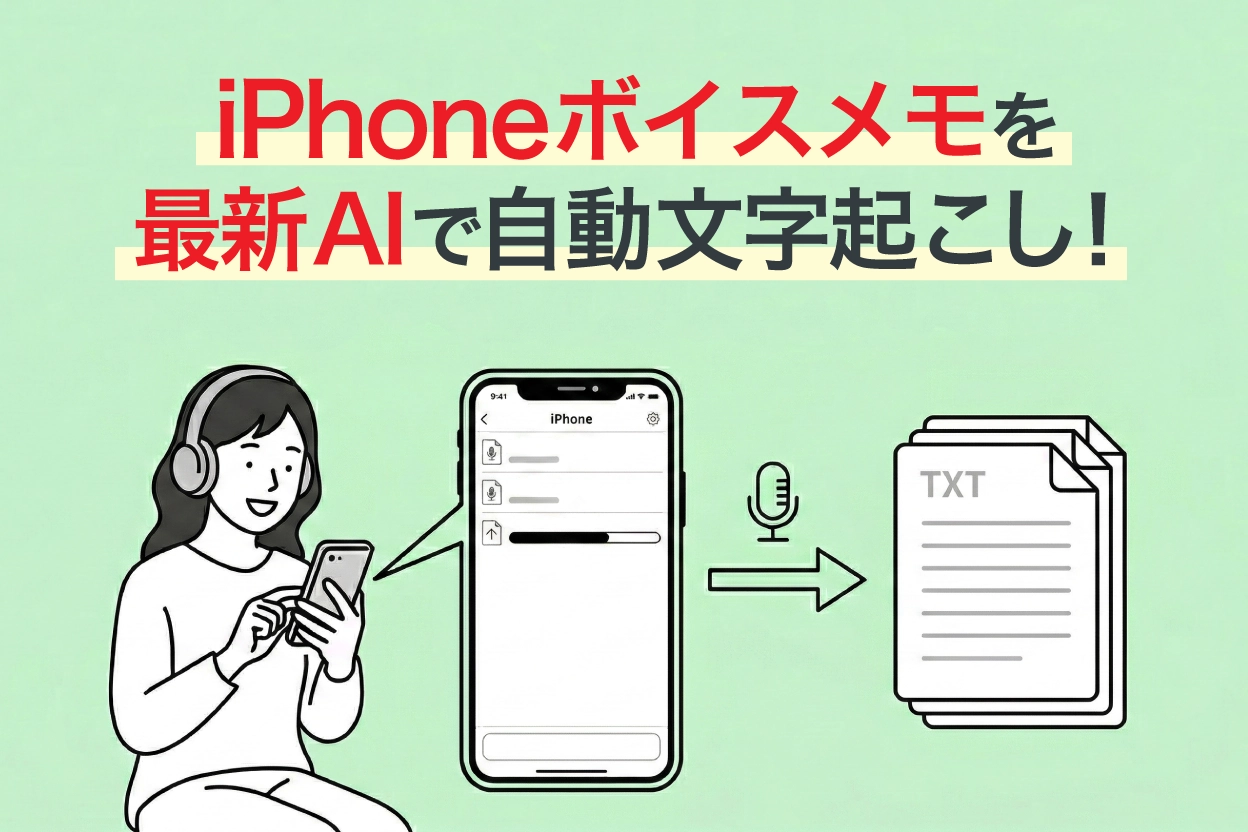
会議の議事録起こしや講義ノートの作成、インタビュー取材など、日常のあらゆる音声記録で「文字起こしにかかる時間」に頭を悩ませてきた方は多いはずです。これまでサードパーティ製アプリに頼るケースが多かったiPhoneの録音テキスト化ですが、iOSのアップデートやApple Intelligenceの進化に伴い、標準機能だけで極めてスムーズなテキスト化が実現できるようになりました。
本稿では、標準アプリで手軽に実践できるiPhoneボイスメモ文字起こしの具体的なやり方から、テキスト化が表示されない・精度が落ちる原因の解決策、さらにメモアプリやショートカットを活用した「議事録の完全自動化」テクニックまで、現場で役立つノウハウを網羅してお届けします。
📌 【この記事の重要ポイントまとめ】
- 要点1:iOS18以降の標準機能強化により、追加料金なしの完全無料で高精度な音声テキスト化が手軽に実行可能。
- 要点2:「文字起こしが始まらない」「精度が低い」主な原因は、言語設定の不一致・マイク距離・周囲のノイズにあり、標準設定の見直しで劇的に改善する。
- 要点3:標準メモアプリの音声入力やショートカット連携、Apple Intelligenceの日本語要約機能を組み合わせることで、議事録作成の手間が大幅に削減される。
【基本手順】iOS18ボイスメモ文字起こしのやり方と新機能の実力
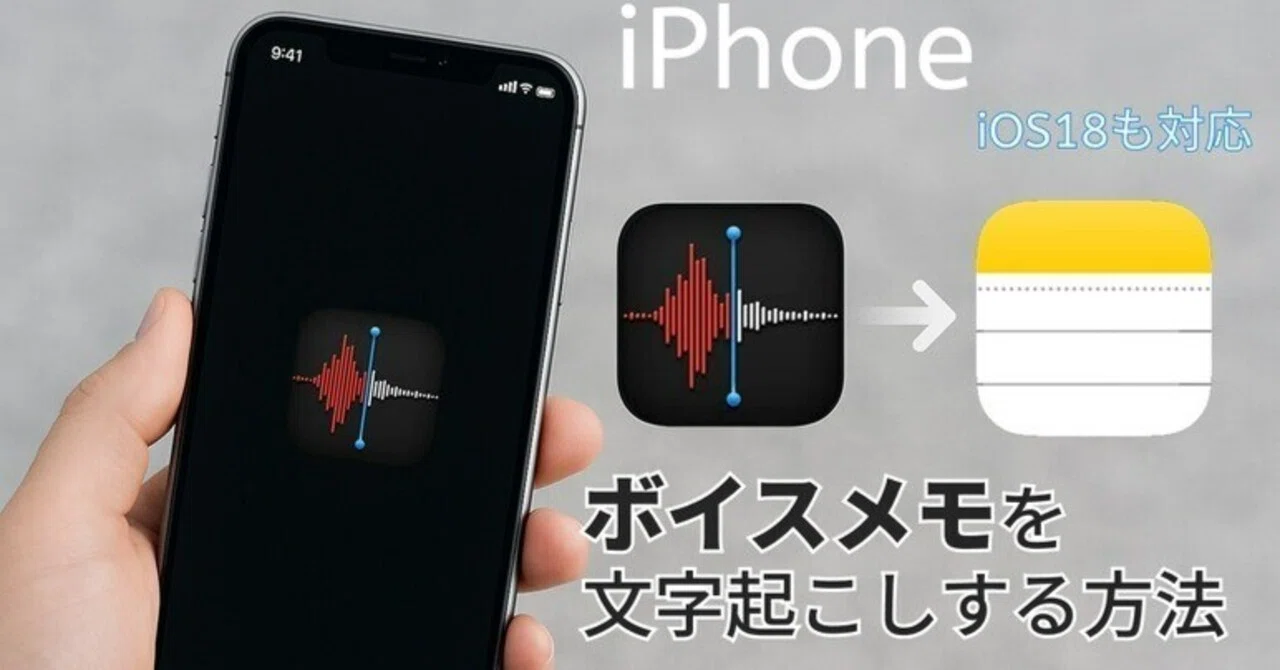
普段使い慣れた標準の「ボイスメモ」アプリを開き、録音ボタンを押すだけでバックグラウンド処理が走り、音声を素早く解析してくれる環境が整いました。特別な外部サービスへ音声をアップロードする必要がなく、端末内でセキュアに処理が完結する点が大きな魅力です。
テキスト化を実行する具体的な流れは極めてシンプルです。
1. ボイスメモアプリを起動し、通常通り録音を開始・停止する。
2. 保存された録音データをタップし、画面上に表示される「吹き出しアイコン(テキスト化ボタン)」を選択する。
3. 自動で解析が行われ、画面いっぱいに書き起こされたテキストが表示される。
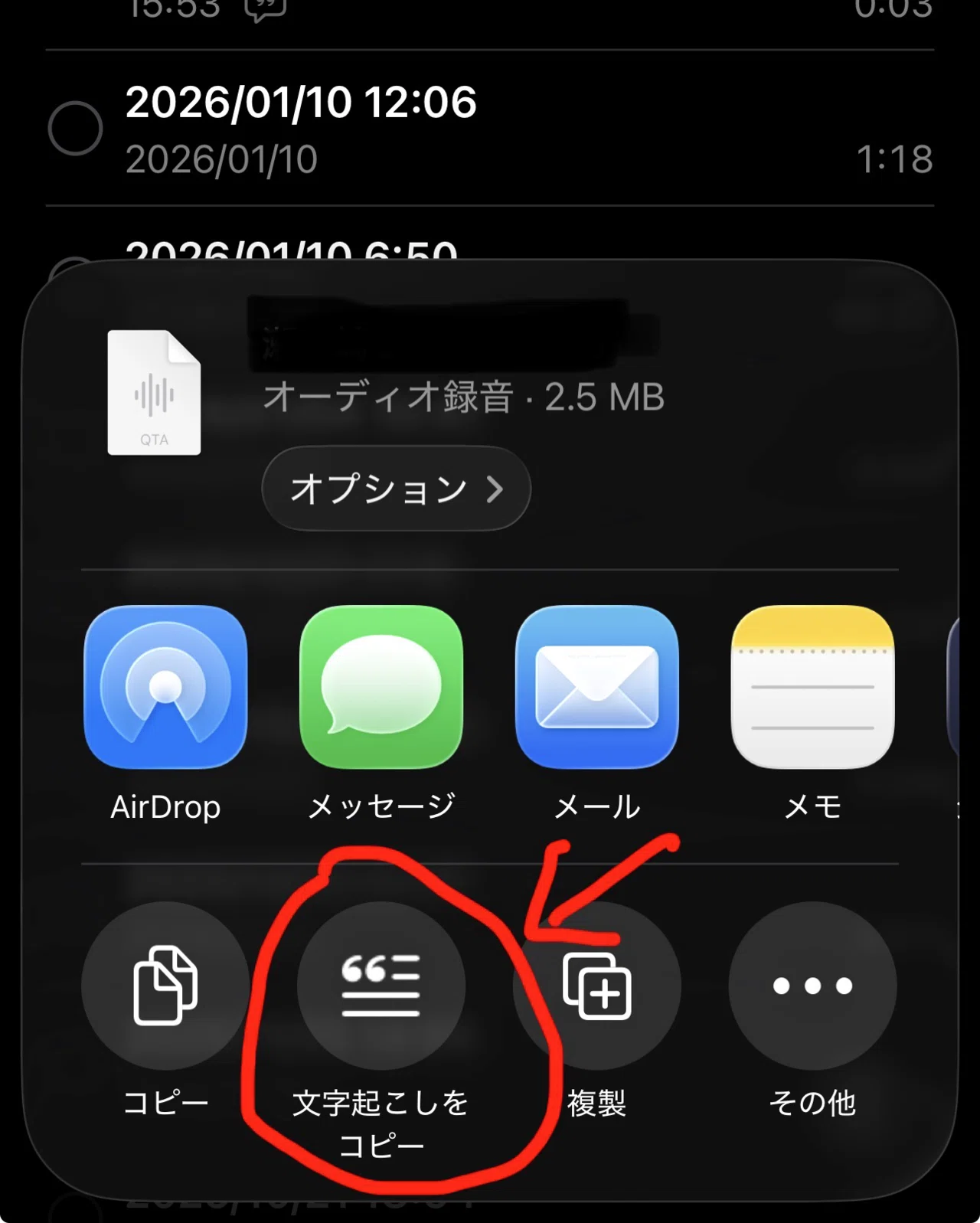
生成されたテキストはタップして特定の発言位置まで音声をジャンプ再生できるほか、全文コピーや共有メニュー経由でメール、チャットツールへ瞬時に転送可能です。手作業で音声を巻き戻しながらタイピングしていた作業が嘘のように効率化されます。
「文字起こしできない」「精度が低い」時の原因と劇的改善テクニック
「ボタンを押してもテキストが表示されない」「誤変換が多すぎて修正に時間がかかる」というトラブルに直面した際、確認すべきチェックポイントは明確です。多くの場合、アプリの不具合ではなく端末設定や録音環境に起因しています。
まず疑うべきは対応機種とシステム言語の設定です。端末の「設定」>「一般」>「言語と地域」において、優先する言語に日本語が正しく割り当てられているか確認してください。また、ストレージの空き容量が極端に逼迫している場合、オンデバイスAIの処理エンジンが一時停止することがあります。
さらに、認識精度を劇的に底上げするための実用テクニックが以下の3点です。
・ボイスメモの「録音の補正」機能をオンにする:波形編集画面のオプションから補正を有効化すると、空調音や部屋の反響がカットされ、音声認識率が跳ね上がります。
・iPhoneのマイク位置(本体底部)を発話者へ向ける:机の中央に平置きするよりも、本体下部を少し浮かせるか話者方向へ向けるだけで集音クオリティが大きく変わります。
・マイク入力レベルの安定:複数人が同時に発言する環境を避け、1人ずつの発話がクリアに分離されるよう配慮することが高精度テキスト化の最大の秘訣です。
Apple Intelligence日本語対応がもたらすリアルタイム文字起こしの進化
AppleのオンデバイスAI基盤である「Apple Intelligence」の日本語対応が進んだことで、音声処理の次元はさらに一段階引き上げられました。単なる発話のテキスト変換にとどまらず、長時間の対話データを文脈ごと理解する能力が飛躍的に向上しています。
特に注目すべきは、録音中のリアルタイムテキスト化と、録音終了後に即座に生成される「要約機能」の連携です。1時間に及ぶインタビューやブレスト会議でも、主要な決定事項やアクションプランを箇条書きで自動抽出してくれるため、文字起こしテキストを一から読み直す必要がなくなりました。
プライバシー保護の観点でも、クラウドへ音声データを丸ごと送信することなくiPhone内部のNeural Engineで高速処理されるため、機密性の高いビジネス商談や社内ミーティングでも安心して活用できます。
iPhoneメモアプリ音声入力とショートカットで議事録作成を完全自動化
ボイスメモ単体でも強力ですが、標準の「メモ」アプリや「ショートカット」アプリを組み合わせることで、ワークフローを劇的に効率化できます。
メモアプリには録音と同時にテキストを流し込むインライン録音機能が備わっており、画像や手書きメモと同じノート内で音声ログを一元管理できます。テキストエリアで音声入力を併用しながら、要所だけキーボードで箇条書きを補足していくスタイルは、取材現場や講義の受講時に最適です。
さらに一歩進んだ裏ワザとしておすすめしたいのが、「iPhoneショートカット」を使った自動化レシピです。「ボイスメモの録音終了」をトリガーにして、自動でテキストを抽出し、あらかじめ指定したフォーマットでメモアプリやNotionへ新規作成するショートカットを組んでおけば、ワンタップで録音から議事録の下書き作成までが自動完了します。
専用アプリとの使い分け|無料ツールと標準機能の賢い併用術
日常の会話や少人数の打ち合わせであれば標準ボイスメモで十分ですが、専門用語が飛び交う場や多人数が入り乱れるパネルディスカッションなどでは、サードパーティ製の音声テキスト化アプリと使い分けるのが賢明です。
たとえば、AI文字起こし特化アプリ「Notta」や「CLOVA Note」、OpenAIのWhisperをベースにしたツール群は、話者分離機能(誰が話したかの自動識別)や業界特有の専門辞書登録において強みを持っています。
普段のクイックなメモや1対1の対話は完全無料・通信不要の標準ボイスメモで済ませ、登壇イベントや複雑な会議は専門アプリを活用するなど、シチュエーションに応じた柔軟な使い分けが最も高い生産性を生み出します。
【iPhoneのボイスメモ文字起こし】に関するよくある質問(FAQ)
Q1:過去に録音した古いボイスメモのデータも文字起こしできますか?
A1:はい、可能です。最新のiOSにアップデートされた端末であれば、過去に保存した音声ファイルを選択して文字起こしボタンをタップすることで、後からでもテキスト化を実行できます。
Q2:文字起こし機能を利用する際、通信量や利用料金はかかりますか?
A2:標準機能を用いたテキスト化は基本的に端末内のオンデバイス処理で行われるため、完全無料で利用でき、データ通信量を大量消費することもありません。オフラインの機内モードでも動作します。
Q3:長時間の録音(2時間以上など)でも途中で止まらずに文字起こしできますか?
A3:長時間の録音でもテキスト化自体は可能ですが、端末の発熱や空き容量不足によって解析に時間がかかる場合があります。バッテリー残量を確保し、30分〜1時間単位で区切って録音するとエラーを防ぎやすくなります。
まとめ:標準機能を使い倒して日常のテキスト化作業をゼロへ
かつては有料アプリや専用レコーダーが必要だった音声テキスト化ですが、iPhoneの進化によって「いつでも、誰でも、手元ですぐに完結する作業」へと様変わりしました。
設定の見直しや録音補正の活用、メモアプリとの連携を少し意識するだけで、これまでの文字起こしにかかっていた膨大な労力は劇的に削減されます。まずは次の打ち合わせや自分用のアイデア出しから、進化したボイスメモの実力を体感してみてください。 (出典: iphone ボイスメモ 文字 起こし(Yahoo!ニュース))
テクノロジーやライフスタイル領域を中心に執筆活動を行っています。趣味は写真撮影と旅行です。
