QRコード読み取り画面が出ない?スマホで即起動する裏技と設定法
飲食店での注文やキャッシュレス決済、各種WEBサイトへのアクセスなど、スマートフォンのカメラをかざす動作は日常の風景として完全に定着しました。しかし、いざ読み取ろうとした瞬間に「QRコード読み取り画面が出ない」「カメラを向けても黄色い枠やリンクが表示されない」といった予期せぬトラブルに直面し、レジ前や店頭で焦った経験を持つ人は少なくありません。
OSのアップデートに伴う仕様変更や設定の予期せぬオフ化、さらにはブラウザやSNSアプリ内部での挙動など、カメラがスムーズに反応しない背景には明確な要因が存在します。手持ちの端末で即座にスキャナーを起動させるための決定的な対処法から、画面に表示されたQRコードを読み取る裏技まで、知っておくべき実用テクニックを網羅して解説します。
📌 【この記事の重要ポイントまとめ】
- 要点1:標準カメラで読み取れない時は設定内のスキャン機能やカメラ権限許可設定をまず確認する
- 要点2:iPhoneはコントロールセンター、AndroidはGoogleレンズを活用することで最速起動が可能
- 要点3:画面上に表示されたQRコードはスクリーンショット保存やLINEの画像読み取り機能で直接開ける
【即時解決】QRコード読み取り画面が出ない・開かない原因と基本チェック
カメラを起動して被写体に向けても無反応な場合、まず疑うべきは端末内部のシステム設定です。特にOSアップデート後などに、標準カメラのQRコードスキャン機能が無効化されていたり、利用しているアプリ側のカメラ権限許可設定が「許可しない」に変更されていたりするケースが目立ちます。
物理的な要因も見逃せません。レンズの指紋汚れや被写体との距離、光の反射(グレア)によってピントが合わず、QRコード読み取れない原因を作り出していることが多々あります。また、暗所での撮影時に露出が足りていない場合も、認識精度が著しく低下します。
さらに、古いQRコードリーダーアプリを使用している場合、最新のセキュリティ規格や高解像度カメラの制御に対応しきれず、フリーズや黒画面のまま立ち上がらない不具合も報告されています。まずは端末自体の再起動とレンズ清掃、そして基本設定の見直しが復旧への最短ルートです。
【iPhone編】カメラ設定からコントロールセンターへの登録手順
iOS端末でカメラアプリから直接認識しなくなった場合は、本体の「設定」アプリを開き、「カメラ」の項目内にある「QRコードをスキャン」のトグルがオンになっているかを確認してください。ここがオフになっていると、いくらカメラをかざしてもリンクの通知バナーは出現しません。
より素早く確実に読み取り画面へアクセスしたいユーザーにおすすめなのが、コントロールセンターへのQRコードリーダー追加です。設定画面の「コントロールセンター」から「コードスキャナー」を追加しておけば、ロック画面やアプリ使用中であっても画面右上をスワイプするだけで、専用のスキャン画面を一瞬で呼び出せます。
コントロールセンターから起動するスキャナーは、通常のカメラと異なり読み取り専用に最適化されているため、暗所でも自動でライトが点灯しやすく、読み取り精度の向上とタップミスの防止に直結します。
【Android編】クイック設定とGoogleレンズをフル活用する最速起動法
Android端末では、機種やメーカー独自のUIによって操作体系が若干異なりますが、現代の主流は「Googleレンズ」またはクイック設定パネルからの起動です。標準カメラで認識しない場合でも、GoogleレンズによるQRコードスキャンを実行すれば、ほぼすべての二次元コードを高精度に解析できます。
画面上部から下にスワイプして表示されるクイック設定パネルに「QRコードのスキャン」タイルを配置しておくと、標準カメラを立ち上げる手間すら省けます。端末の「Android QRコードスキャナー起動」ショートカットを活用することで、ワンタップでファインダーが立ち上がり、即座に対象URLへジャンプ可能です。
もしサードパーティ製のホームアプリやカメラアプリを使っていて起動画面が出ない場合は、アプリ情報から権限を開き、カメラへのアクセスが「アプリの使用中のみ許可」になっているかを再確認してください。
【LINE・Safari】ブラウザや普段使いツールから読み取る実践テクニック
専用のカメラアプリをわざわざ開かなくても、日常的に使っている定番アプリを経由してスキャン画面を呼び出すアプローチも非常に実用的です。特に日本国内で圧倒的な普及率を誇るLINEを活用したLINE QRコードリーダーの開き方は、覚えておいて損はありません。
LINEアプリのホーム画面にある検索バー右端のアイコンをタップするか、アプリアイコンを長押し(ロングタップ)して表示されるメニューから「QRコードリーダー」を選択するだけで、わずか1秒で読み取り画面が展開します。
また、SafariでのQRコード読み取りに関しても、Webページ内に埋め込まれたリンクを長押しするだけで直接リンク先をプレビューできる機能が備わっています。外部カメラを物理的に向けられないシチュエーションでも、アプリ間の連携機能を使いこなすことでスムーズな情報アクセスが実現します。
【裏技】スマホ画面上のQRコードをスクショから直接読み取る方法
「スマホの画面上に表示されているQRコードを、別の端末を使わずに読み取りたい」という場面は日常茶飯事です。WebサイトやSNSのタイムライン上にあるQRコードは、スクリーンショットによるQRコード読み取りを活用すれば、手元の1台だけで完結します。
最も簡単な手順は、画面キャプチャを撮影した後に「写真」アプリや「Googleフォト」でその画像を開き、画面内のQRコード部分を長押しすることです。iOSでもAndroidでも、OS標準の画像解析エンジンがコード領域を自動認識し、ブラウザを開くためのメニューを表示してくれます。
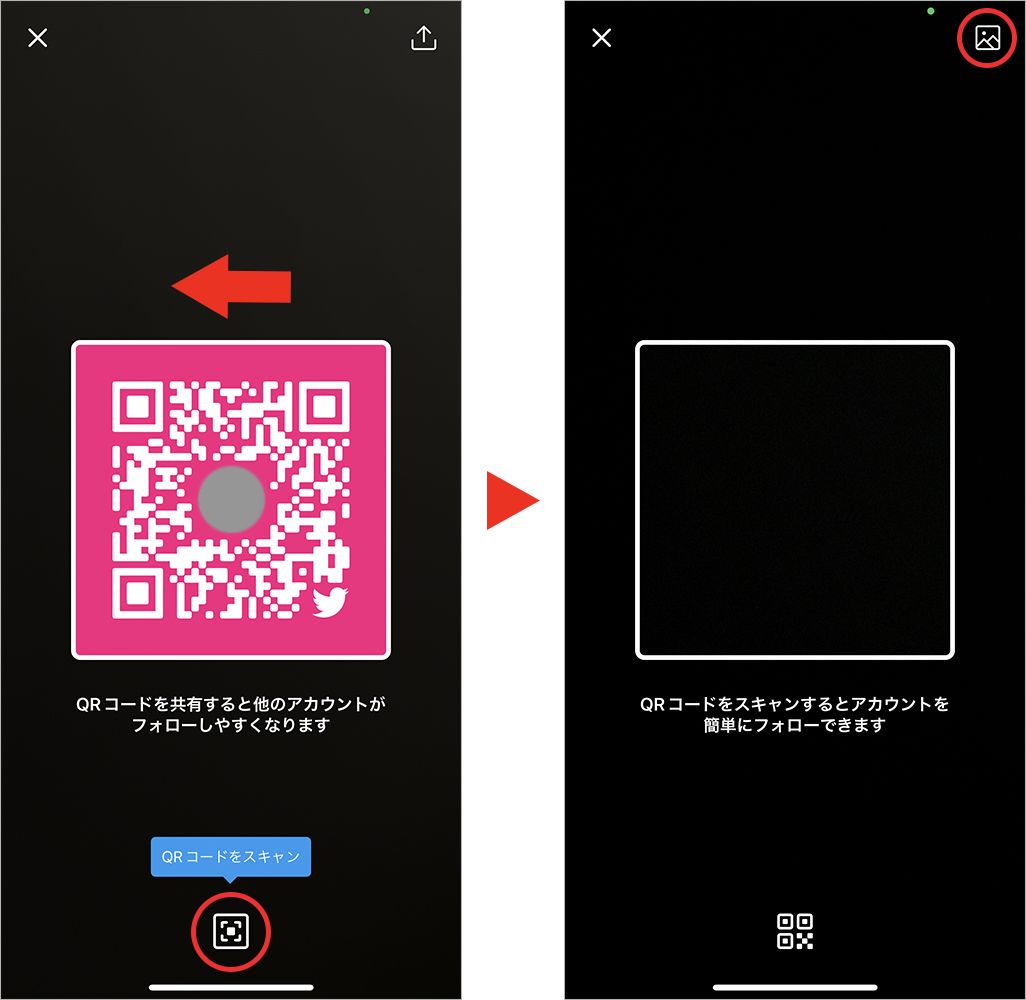
さらに、前述のLINEスキャナーを立ち上げ、画面右下(または右上)に表示される写真フォルダのサムネイルからキャプチャ画像を選択する方法も極めて確実です。この画面上のQRコード読み取り方法を知っておくだけで、わざわざパソコンの画面に表示させてスマホをかざすといった無駄な手間を完全に排除できます。
【比較】標準カメラで足りない人向けのQRコードリーダーアプリ選び
「大量のバーコードを連続で読み取りたい」「スキャン履歴を業務で保存・管理したい」といった特殊なニーズがある場合は、OS標準機能に頼るだけでなく、目的に合ったおすすめQRコードリーダーアプリの導入が視野に入ります。
アプリ選定において最も重視すべきは、「過剰な全画面広告が出ないこと」と「不要な個人情報アクセス権限を要求しないこと」の2点です。過去には、単なるスキャナーを装って過度な位置情報や連絡先データを要求する悪質なツールも散見されたため、開発元が信頼できる公式ツールや、オープンソース系の軽量アプリを選ぶのが鉄則です。
日常利用であれば、OS標準カメラやLINE、Googleレンズの機能で必要十分ですが、ビジネス用途でCSV書き出しや在庫管理と連携させたい場合は、履歴管理機能に特化した専用スキャナーを導入することで作業効率を飛躍的に高められます。
【QRコード読み取り画面】に関するよくある質問(FAQ)
Q1:カメラをかざしても黄色い枠やURLリンクが出ないのはなぜですか?
A1:端末のカメラ設定で「QRコードスキャン」が無効になっているか、カメラレンズの汚れ・ピントのズレが原因です。また、QRコード自体が小さすぎる、または光が反射して白飛びしている場合も認識されません。設定の確認とともに、少し離れた位置から徐々に近づけてピントを合わせてみてください。
Q2:スクリーンショットで撮ったQRコードはどうやって読み込みますか?
A2:iPhoneの場合は「写真」アプリで画像を開き、QRコード部分を長押しするとリンクメニューが出ます。Androidの場合は「Googleフォト」で画像を開いて「レンズ」をタップしてください。また、LINEのQRコードリーダーを開き、右下のライブラリから画像を選択しても読み取れます。
Q3:アプリ利用時に「カメラへのアクセスを求めています」と出て画面が真っ暗なままです。
A3:端末の設定から該当アプリの「カメラ権限許可設定」が無効(オフ)になっています。本体の「設定」>「プライバシーとセキュリティ(またはアプリ情報)」>「カメラ」と進み、使用したいアプリのアクセス権限をオンに変更してください。
まとめ:トラブルを未然に防ぐ最適なスキャン環境の整え方
QRコード読み取り画面が意図通りに開かない問題は、ハードウェアの故障ではなく、OSの設定ミスや機能へのアクセス手順を知らないことによるものが大半です。標準カメラの設定確認を前提としつつ、コントロールセンターやクイック設定パネルへのショートカット配置を済ませておけば、日常のあらゆる場面で迷うことなく即座にスキャンが可能になります。
また、画面キャプチャからの直接読み取りなど、OS標準の画像解析機能を日常的に使いこなすことで、デジタル空間での情報取得スピードは格段に向上します。自身の利用スタイルに合わせた最短アクセスルートをあらかじめ手元の端末にセットアップしておきましょう。 (出典: qr コード 読み取り 画面(Yahoo!ニュース))


最新のトレンドや話題のニュースをわかりやすく解説するWebライターです。読者の皆様に役立つ情報を日々お届けしています。
