Apple Pencil充電できない原因は?世代別対処法と復活の裏ワザ
iPadでイラストを描こうとしたり、急ぎのメモを取ろうとしたりした瞬間、Apple Pencilがまったく反応せず焦った経験を持つ人は少なくありません。画面にペン先を滑らせても線が引けず、Bluetoothの設定画面を開いても認識されていない状態は、作業効率を著しく落とす大きなストレス要因です。
Apple Pencilは現在、初代から最新のProまで複数のモデルが併売されており、それぞれ充電の仕組みやトラブルの発生原因が異なります。本稿では、充電が始まらない主な原因の切り分けから、モデル別の正しい給電手順、さらには長期間放置による「過放電」からの復旧アプローチまで、現場で役立つ具体的な対処法を徹底解説します。
📌 【この記事の重要ポイントまとめ】
- 要点1:充電トラブルの大半は「端子の汚れ」「マグネット位置のズレ」「長期間の放置による過放電」の3点に起因する。
- 要点2:第1世代・第2世代・USB-C・Proで充電方式が異なるため、所有モデルに最適化された手順と対応iPadの確認が必須。
- 要点3:完全に放電した状態でも、適切な給電環境で一定時間通電を続けることで復旧するケースがある。
【急に反応しない?】Apple Pencilが充電できない決定的な理由と初期チェック
作業中にペンが動かなくなった場合、真っ先に疑うべきはバッテリー切れですが、充電器や本体にセットしても給電が始まらないケースがあります。その決定的な理由として多いのが、物理的な接触不良と一時的なシステムエラーです。
まずは以下の初期チェックを順番に試してみてください。接触面の清掃だけで解決する事例が数多く報告されています。
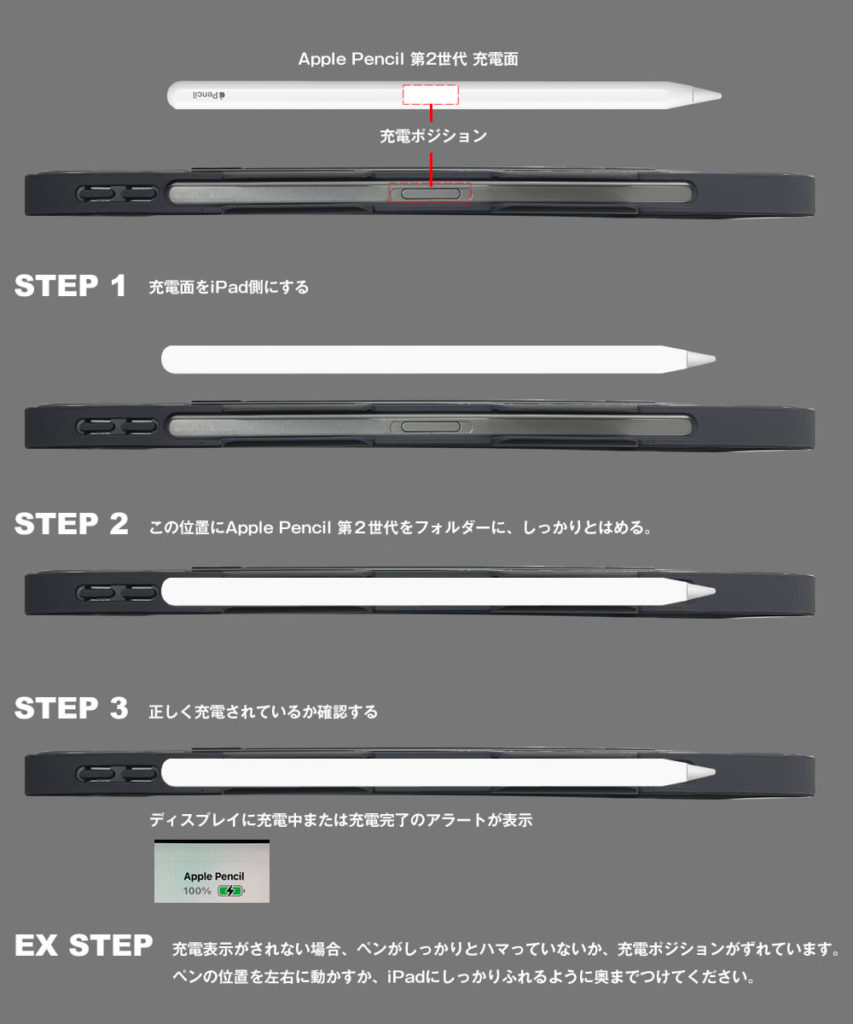
iPadの側面マグネットで給電するモデルの場合、保護ケースの厚みが原因で磁力や接点が微妙にズレているケースが目立ちます。ケースを一度取り外し、直接iPadの側面に吸着させて充電マーク(バッテリーアイコン)が表示されるか確認しましょう。また、第1世代やUSB-Cモデルでは端子内部にホコリが詰まりやすいため、エアダスター等で優しくゴミを取り除く作業が効果的です。
【全4モデル比較】第1世代・第2世代・USB-C・Proの正しい充電方法
Apple Pencilはモデルごとに充電インターフェースが根本から異なります。仕様の違いを把握し、正しい方法で給電を行えているかを再確認しましょう。
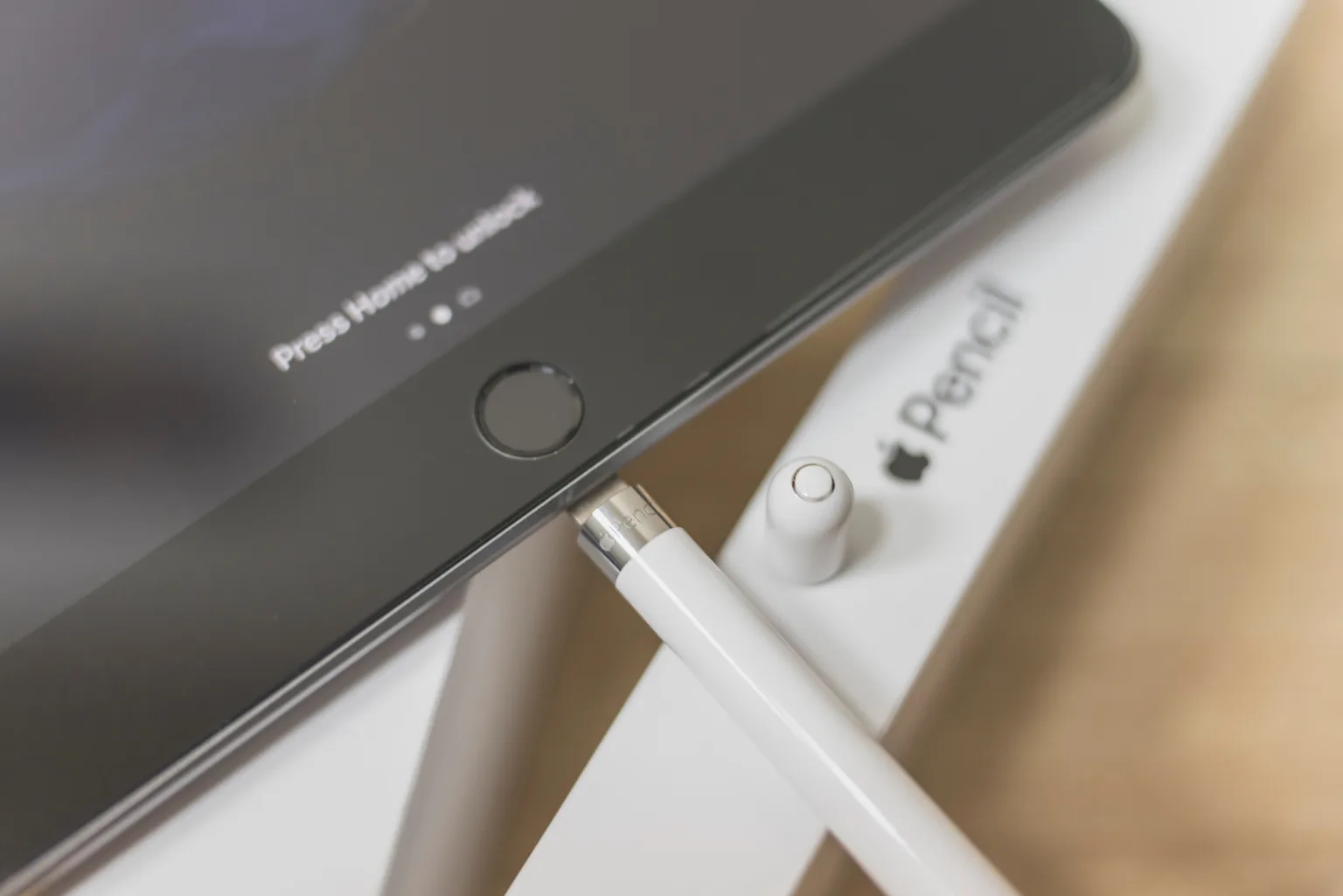
第1世代(Lightning接続):ペンのキャップを外し、iPadのLightningポートに直接挿入するか、付属の専用アダプタを介してLightningケーブルと接続します。なお、第10世代iPadで使用する場合は、専用の「USB-C - Apple Pencilアダプタ」を経由してペアリングと充電を行う必要があります。
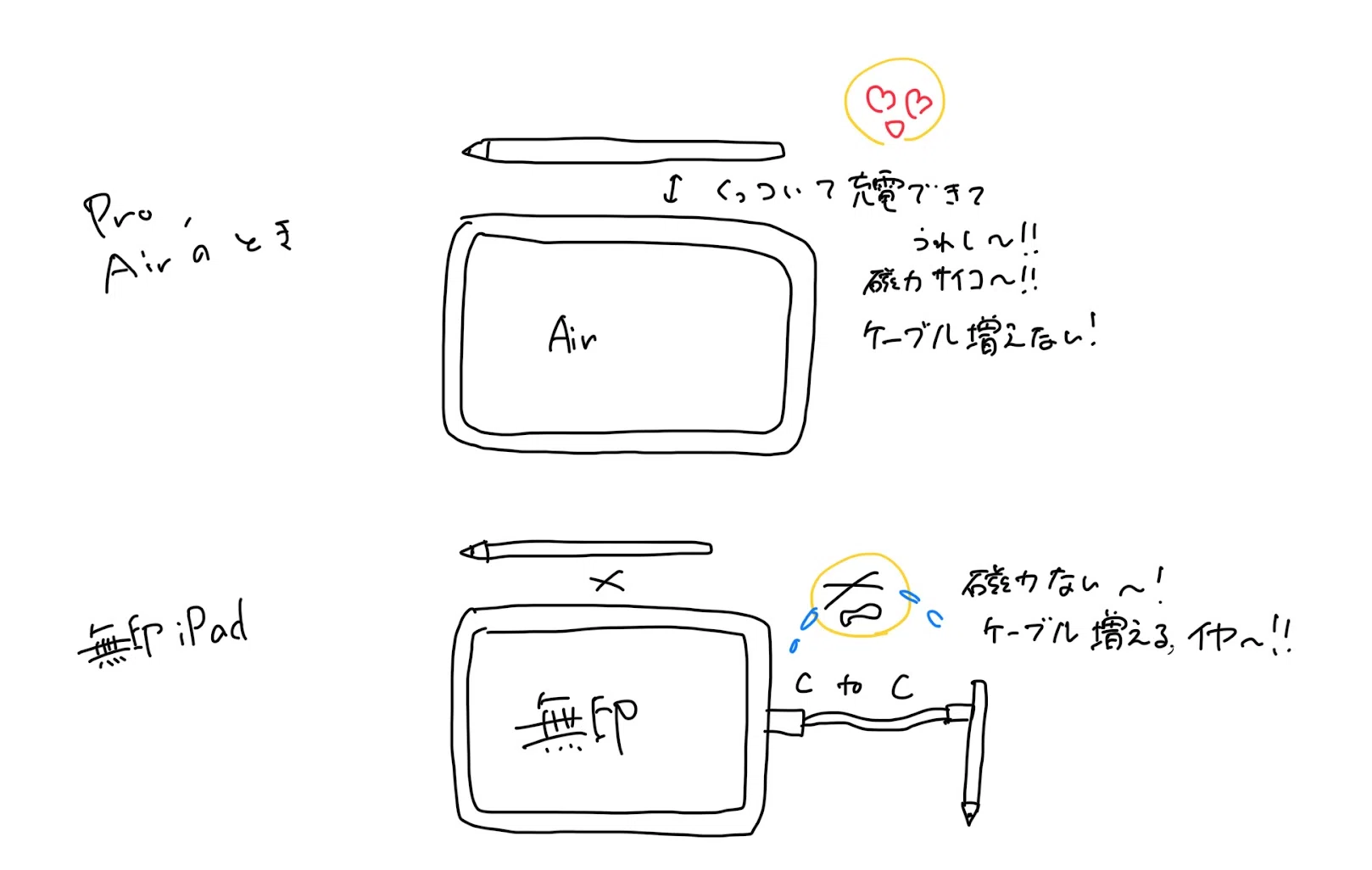
第2世代・Apple Pencil Pro(磁気吸着充電):対応するiPadの右側面(音量ボタン側)中央にある磁気コネクタにペンをピタッと吸着させます。正常に認識されると、画面上部にバッテリー残量を示すポップアップが一瞬表示されます。なお、Apple Pencil ProはM4搭載iPad ProやM2搭載iPad Airなど特定の対応機種でのみ給電が可能です。
Apple Pencil(USB-C):本体上部のスライド式キャップを引き上げると、USB-Cポートが現れます。付属または市販のUSB-Cケーブルを差し込み、iPad本体や電源アダプタから直接給電します。このモデルはマグネット吸着でiPad側面に固定できますが、吸着面からのワイヤレス充電には非対応である点に注意してください。
【完全復活】バッテリー残量確認の手順と過放電トラブル時のリカバリー術
「充電器に挿しているのに動かない」という場合、バッテリー残量が正しく可視化されていないか、数ヶ月単位で放置したことによる過放電(リチウムイオン電池の完全枯渇)に陥っている可能性があります。
まずはiPadのホーム画面に「バッテリー」ウィジェットを配置し、ペンの残量が正しくパーセンテージ表示されているかチェックしましょう。接続が完全に切れている場合はウィジェットにも現れません。
もし数週間から数ヶ月間放置した後に全く反応しなくなった場合、バッテリー保護回路が働き、給電直後は反応しない状態が続きます。この状態から復活させるには、iPad本体または急速充電に対応したUSB電源アダプタに接続したまま、最低でも2〜3時間以上連続で給電し続けることが推奨されます。わずかな微弱電流が流れ続けることで、保護回路が解除され再び通電が再開される事例があります。
【ペアリング&Bluetooth不具合】接続できない時の再設定ステップ
充電自体は行われていても、Bluetooth接続の不具合によりiPad側で認識されていないケースも頻発します。この場合、以下の手順でBluetooth情報の再登録を行いましょう。
「設定」アプリから「Bluetooth」を開き、自分のデバイス一覧にあるApple Pencilの横の「i」アイコンをタップします。そこで「このデバイスの登録を解除」を選択してください。その後、iPadを一度再起動します。
再起動後、第2世代やProなら側面に再吸着、第1世代やUSB-Cならケーブルで再接続します。画面上に「ペアリング」の要求通知が表示されたらタップして再設定を完了させます。通信モジュールのキャッシュがクリアされることで、すんなりと認識が復旧することがあります。
【充電時間と持ち時間】急速充電の仕様とサードパーティ製充電器の代用リスク
Apple Pencilのリチウムイオンバッテリーは非常に小型で高密度な設計となっており、驚くほど短い時間で実用レベルまで回復します。通常、約15〜30分程度の給電で満充電(100%)に達し、連続駆動時間は最大約10〜12時間を誇ります。急ぎの際も、わずか15秒〜1分程度の充電で約30分間使用できる急速充電機能を備えています。
一方で、サードパーティ製のサードパーティ充電ドックや代用コネクタを使用する際には注意が必要です。適切な電圧制御が行われない格安の非純正充電スタンドを使用すると、内蔵バッテリーに過度な負荷がかかり、寿命を縮めるリスクがあります。原則として、Apple純正のアダプタまたは信頼性の高いMFi認証アクセサリを利用するのが賢明です。
【apple pencil 充電】に関するよくある質問(FAQ)
Q1:Apple PencilをiPadの側面にずっと付けっぱなしにしておくとバッテリーが劣化しますか?
A1:現代のiPadOSは高度なバッテリー管理機能を備えており、満充電に近づくと自動的にトリクル充電(微弱給電)へ切り替わります。そのため、日常的に側面に吸着させたまま持ち運んでも過充電による深刻な劣化を心配する必要はありません。
Q2:Apple Pencilのペン先(チップ)が緩んでいると充電に影響しますか?
A2:ペン先の緩みは充電機能そのものには直接影響しませんが、描画時の感度やパームリジェクションに不具合をもたらします。「充電はあるのに書けない」という場合は、ペン先を時計回りに軽く締め直してみてください。
Q3:何時間充電しても全く反応せず、過放電からも復旧しない場合はどうすればいいですか?
A3:24時間以上通電してもBluetooth一覧に表示されない場合、バッテリーが完全に寿命を迎えているかハードウェア故障の可能性が高いです。Apple Pencilは構造上バッテリーのみの単体交換が難しいため、Appleサポート窓口へ問い合わせ、エクスプレス交換サービスや本体交換を検討してください。
まとめ:日常のメンテナンスでApple Pencilの寿命を最大化する
Apple Pencilの充電トラブルは、日頃のちょっとした扱い方で予防できます。最も重要なのは、「残量0%の状態で長期間放置しない」ことです。使わない期間が続く場合でも、数週間に一度はiPadに接続してある程度のバッテリー残量を維持しておくことが、過放電による突然死を防ぐ最大の防御策となります。
万が一充電できなくなった場合も、慌てずに「接触面の清掃」「ケースの干渉確認」「長時間の継続給電」「Bluetoothの再ペアリング」を順に試してみてください。適切なメンテナンスを心がけ、快適なデジタルワークフローを維持しましょう。 (出典: apple pencil 充電(Yahoo!ニュース))
毎日更新されるトレンド情報を分析・発信中。役立つ裏技やおすすめ情報を分かりやすく紹介します。
