Androidのバックアップとは?消去前の必須設定と復元手順を徹底解説
スマートフォンが突然の水没や画面割れに見舞われたとき、あるいは最新端末へ機種変更する瞬間に、誰もが直面するのが「データの保存状態」です。日頃から撮影している家族やペットの写真、日々の業務や私生活で交わした連絡履歴、アプリの設定情報など、端末内に蓄積されたデータはかけがえのない財産といえます。
端末の紛失や故障は予告なく訪れます。事前に正しい仕組みを理解して設定しておけば、万が一の際にも新しい端末へ数分から数十分で元の環境を復元できます。日々の利用で押さえておくべき基本知識から、失敗を防ぐ具体的な手順までを網羅的に紐解きます。
📌 【この記事の重要ポイントまとめ】
- 要点1:Androidのバックアップは、端末内のアプリ設定・連絡先・通話履歴・写真などをクラウドや外部メディアへ安全に退避させる仕組み。
- 要点2:Google標準のバックアップ機能に加え、LINEや写真データ(Googleフォト)は個別設定とGoogle Oneの空き容量確認が必須。
- 要点3:機種変更や初期化前には「自動バックアップの最終更新日時」を必ず目視確認し、手動同期をかけておくことで復元失敗をゼロに防げる。
【基礎知識】Androidのバックアップとは何を守る機能なのか?
Androidにおけるバックアップとは、スマートフォン本体に保存されているさまざまなデジタルデータを、安全な別の場所(主にGoogleのクラウドサーバーやSDカードなどの外部記憶媒体)へ複製・退避させる仕組みを指します。
この機能が保護する領域は多岐にわたります。標準機能だけで以下の主要データがカバーされます。
- 連絡先データ移行:Googleアカウントに紐づく電話帳やメールアドレス一覧
- 通話履歴およびSMS:送受信したメッセージや着信・発信ログ
- 端末設定・Wi-Fiパスワード:接続済みのWi-Fi情報やディスプレイ設定、壁紙など
- インストール済みアプリ一覧:Google Playストア経由で導入したアプリの構成情報
注意したいのは、すべてのデータが単一のボタンで一括保存されるわけではない点です。例えば「高画質な写真・動画」や「メッセージアプリのトークデータ」は、個別のクラウド同期や専用設定を組み合わせて初めて完全に保護されます。
【初期設定】寝ている間に完了する「自動バックアップ設定方法」
データ消失を防ぐ最も確実なアプローチは、端末が自動でクラウドへデータを送信する環境を整えておくことです。Android OSには、端末がWi-Fiに接続され、充電中で、かつ画面がオフになっているアイドル時にバックアップを自動実行する機能が標準搭載されています。
確実な同期を維持するための自動バックアップ設定方法は以下の通りです。
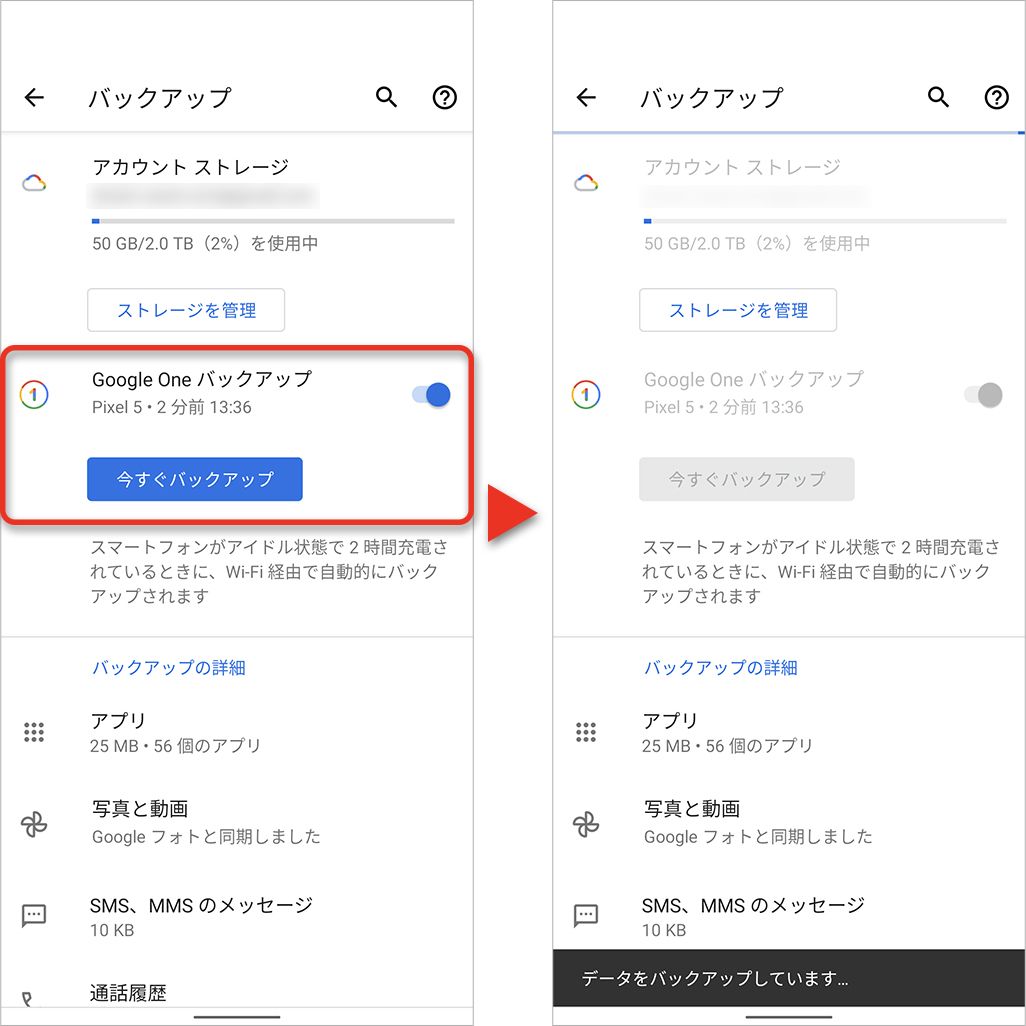
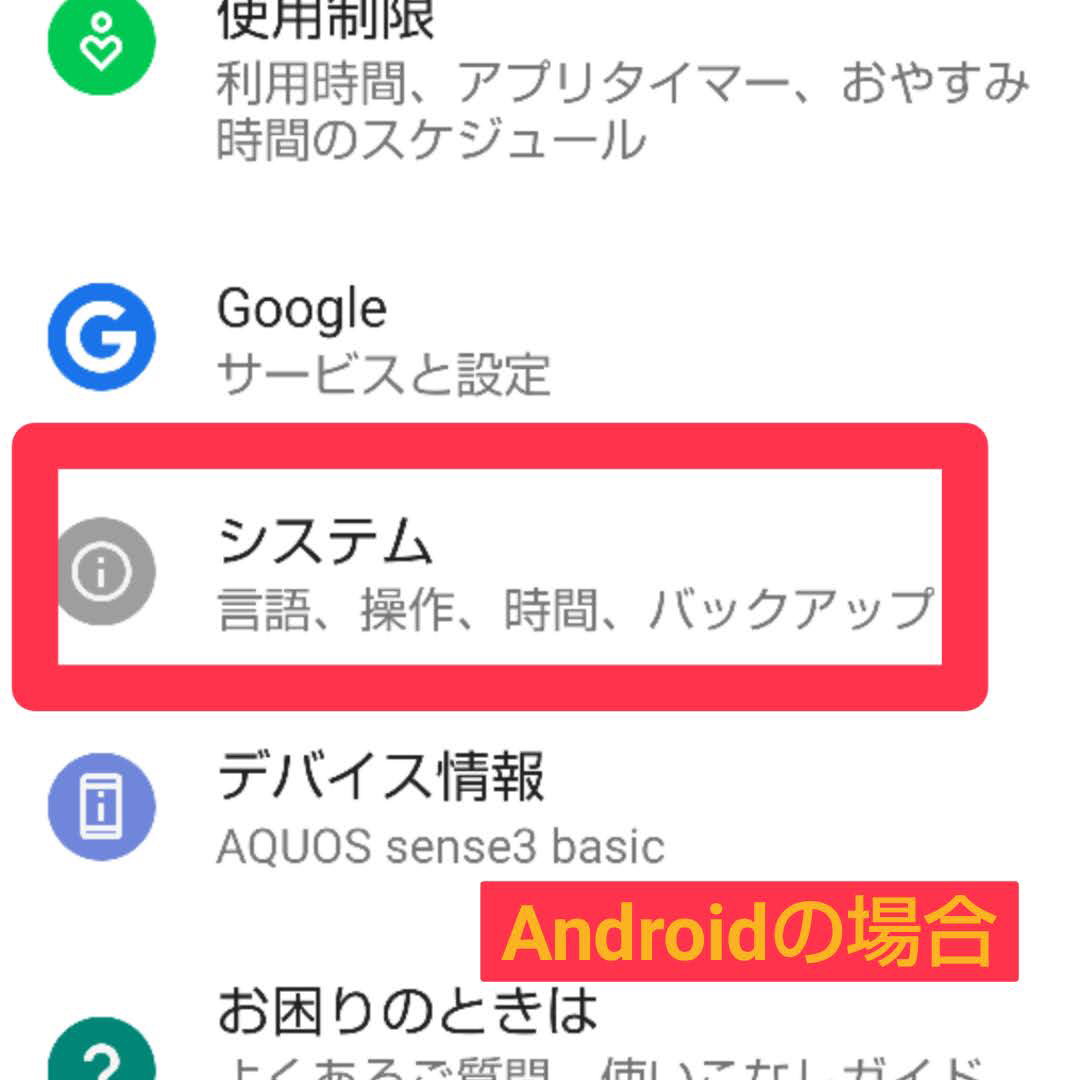
- 「設定」アプリを開き、「Google」または「システム」>「バックアップ」を選択する。
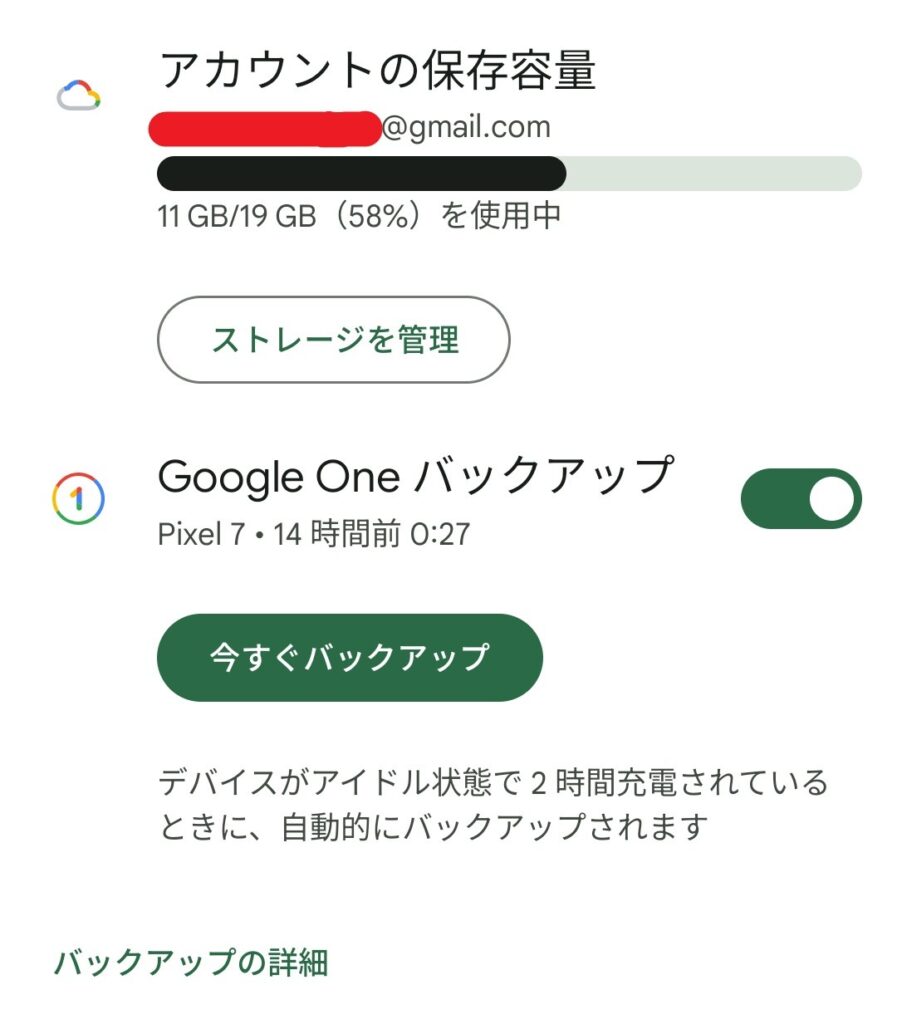
- 「Google One バックアップ」が「ON」になっているか確認する。
- 「今すぐバックアップ」をタップし、初回同期を完了させておく。
また、古いAndroid端末や一部のミドルレンジモデルでは、SDカードバックアップを併用する選択肢もあります。ただし、物理メディアは経年劣化や破損のリスクを伴うため、基本はクラウドストレージ活用を軸にし、SDカードはオフライン時の二重保管用として位置付けるのが安全です。
【写真・連絡先】GoogleドライブとGoogleフォトを賢く使い分けるコツ
データの退避先として中心的な役割を果たすのが、Googleが提供するオンラインストレージです。しかし、保存対象によって利用するサービスが異なります。
システム設定やアプリデータはGoogleドライブバックアップの領域で管理される一方、カメラで撮影した静止画や動画はGoogleフォト写真保存の専用バックアップ機能を使用します。Googleフォトアプリ内で「バックアップ」を有効化しておくことで、撮影と同時にクラウド上へ原本や圧縮データが保管されます。
ここで見落としがちなのが保存容量の制約です。Googleアカウントには無料で15GBのストレージが付与されていますが、この15GBはGmail、Googleドライブ、Googleフォトの3サービスで共有されます。写真や動画を高解像度で撮りためるとすぐに上限へ達し、バックアップが自動停止する事態に陥ります。
定期的に「Google One」アプリを開き、Google One容量確認を行って空きスペースに余裕があるかをチェックする習慣をつけておくと安心です。
【最重要】失敗しがちな「LINEトーク履歴引き継ぎ」と個別アプリの盲点
機種変更時のトラブルで特に相談件数が多いのが、国内の主要連絡ツールであるLINEのデータ移行です。Android OS全体のバックアップを行っても、LINEのトーク履歴は自動的には引き継がれません。
LINEトーク履歴引き継ぎを無事に完了させるには、LINEアプリ単体での設定が不可欠です。
- LINEアプリの「設定(歯車マーク)」>「トークのバックアップ・復元」を開く。
- 連携先として自身のGoogleアカウントを指定する。
- 「Google ドライブへのバックアップを開始」をタップし、暗証番号(バックアップPIN)を設定する。
あわせて、モバイル決済アプリやおサイフケータイ、2段階認証アプリ(Google Authenticatorなど)、ゲームのアカウント連携も個別の移行コード発行やクラウド同期が必要になります。端末の初期化前の準備として、手動で控えるべき情報のリストアップを怠らないことが肝心です。
【機種変更・故障時】スムーズにデータを引き継ぐ「バックアップ復元手順」
新しい端末を手に入れた際や、修理後の端末へデータを戻すAndroid機種変更データ移行は、適切なバックアップが存在していれば驚くほどスムーズに進行します。
標準的なバックアップ復元手順の流れは次の通りです。
- 新端末の電源を入れ、言語設定後にWi-Fiネットワークへ接続する。
- 「アプリとデータのコピー」画面で「バックアップを使用した復元」を選択する。
- 旧端末で使用していた同じGoogleアカウントでログインする。
- クラウド上に残っている最新のバックアップデータを選択し、「復元」を実行する。
近年では、新旧の端末をUSB Type-Cケーブルで直接繋ぐ、あるいは同一Wi-Fi下で無線接続して直接データを転送する「クイック初期設定」も普及しています。しかし、万が一旧端末が突然起動しなくなった場合に備え、クラウドバックアップからの復元ルートを確保しておくことが究極の保険となります。
【トラブル対策】データ復元できない原因と対処法|事前チェックリスト
いざ復元を試みた際に「バックアップデータが見つかりません」と表示されたり、一部のデータが欠落していたりするケースが存在します。パニックに陥らないために、データ復元できない原因と対処法を把握しておきましょう。
主なトラブル要因と解決策は以下の通りです。
- Googleアカウントの入力間違い:旧端末でバックアップを取ったアカウントと、新端末でログインしたアカウントが異なっているケースが散見されます。アドレスのスペルを再確認してください。
- OSバージョンの不一致:新しいバージョンのAndroidで取得したバックアップは、より古いバージョンのAndroid端末へ復元することができません。新端末側のOSアップデートを先に適用してください。
- ストレージ不足による同期停止:Google Oneの無料容量(15GB)を超過していたため、数か月前からバックアップが停止していたパターンです。不要なファイルや動画を削除して容量を確保するか、有料プランへの一時的な加入を検討します。
- 長期間の端末未使用によるデータ削除:Googleドライブに保存された端末バックアップは、端末が57日間使用されない状態が続くと有効期限が設定され、最終的に自動削除されます。予備端末のデータは放置期間に留意が必要です。
【Androidのバックアップ】に関するよくある質問(FAQ)
Q1:Androidのバックアップには通信量を消費しますか?
A1:はい。特に写真や動画を高画質でクラウドへ同期する際は大量のデータ通信が発生します。スマートフォンの通信制限を避けるため、「設定」および各アプリ内で「Wi-Fi接続時のみバックアップする」設定を有効にしておくことを強く推奨します。
Q2:SDカードに保存しておけばクラウドのバックアップは不要ですか?
A2:SDカード単体での運用は推奨されません。SDカードは水濡れ、破損、静電気、抜き差し時の読み込みエラーなど物理的な障害に弱いためです。SDカードを併用する場合でも、Googleドライブなど信頼性の高いクラウドへのバックアップをメインにして二重化するのが理想的です。
Q3:アプリ内のゲームデータやセーブデータもすべてバックアップされますか?
A3:一律にはバックアップされません。Google Play Gamesに対応したゲームや、独自のアカウントシステムを持つアプリはサーバー上にデータが残りますが、端末本体のみにセーブデータを保持するタイプのアプリは初期化で消去されます。各ゲーム内の「引き継ぎID発行」や「アカウント連携」を個別に実施してください。
まとめ:定期的な保存とGoogle One容量の確認で万全の備えを
Androidのバックアップは、予期せぬ端末トラブルや機種変更時のストレスを最小限に抑えるための不可欠なセーフティネットです。一度設定を完了させてしまえば、多くのデータは意識することなく自動で保護されます。
ただし、LINEをはじめとする個別アプリの引き継ぎ設定や、Google Oneのストレージ残量管理など、ユーザー自身の手による定期的な確認が欠かせないポイントも存在します。大切なデータや思い出を失ってから後悔することのないよう、月に一度はバックアップ状況を見直し、万全の体制を維持しておきましょう。 (出典: バックアップ と は android(Yahoo!ニュース))
毎日更新されるトレンド情報を分析・発信中。役立つ裏技やおすすめ情報を分かりやすく紹介します。
