【2026年最新】LINEが重い原因は?トーク履歴残して爆速化する裏技
毎日の連絡ツールとして欠かせないLINEですが、「トーク画面を開くのに数秒待たされる」「写真の送受信で画面が固まる」「文字入力の追従がワンテンポ遅れる」といった不満を抱えるユーザーが後を絶ちません。長年同じ端末を使っていると、いつの間にかLINEだけで数十ギガバイトもの容量を占有し、スマートフォン全体のパフォーマンス低下を招くケースも珍しくありません。
大切なメッセージや思い出の写真を消すことなく、アプリの挙動を新品同様の軽快さへ戻すにはどうすればよいのでしょうか。本稿では、不要なデータだけをピンポイントで削ぎ落とし、LINEを劇的に高速化させる最新の最適化テクニックを分かりやすく解説します。
📌 【この記事の重要ポイントまとめ】
- 要点1:LINEが重くなる主因はトーク履歴そのものではなく、蓄積された一時データ(キャッシュ)と送受信メディアの肥大化にある。
- 要点2:公式機能の「キャッシュ削除」を活用すれば、テキストのトーク履歴やアルバム内の写真を一切失わずにギガ単位の容量削減が可能。
- 要点3:OSごとの最適化設定や自動バックアップの見直しを定期的に行うことで、アプリのクラッシュを防ぎ快適なレスポンスを維持できる。
【LINEが重い原因】なぜ突然開くのが遅くなる?ストレージ圧迫の正体
LINEの動作が重くなったり、起動に時間がかかったりする背景には、明確な構造的理由が存在します。主な要因として挙げられるのは、蓄積されたキャッシュデータの肥大化、トークルームごとの送受信ファイル(動画・高解像度写真)の蓄積、そしてアプリ側のメモリ消費量の増大です。
LINEは受信した画像やスタンプ、Webサイトのプレビューを素早く再表示するために、一時データ(キャッシュ)を端末内に自動保存します。これが数か月、数年と積み重なることで、数百メガバイトから時には10GB以上の一時データへと膨らみ、端末のメモリを圧迫します。その結果、「開くのが遅い」「文字入力がカクつく」「突如アプリが落ちる」といった不具合へ直結するのです。
【決定版】トーク履歴を残して容量を劇的に減らす!キャッシュ削除のやり方
動作を軽くする上で最も効果的かつリスクのない手法が、アプリ内に溜まったキャッシュの削除です。多くのユーザーが「キャッシュを消すと過去のトークが消えてしまうのではないか」と不安を抱きがちですが、テキストメッセージや友だちリスト、Keepメモのデータ、スタンプの購入履歴などは一切消去されません。
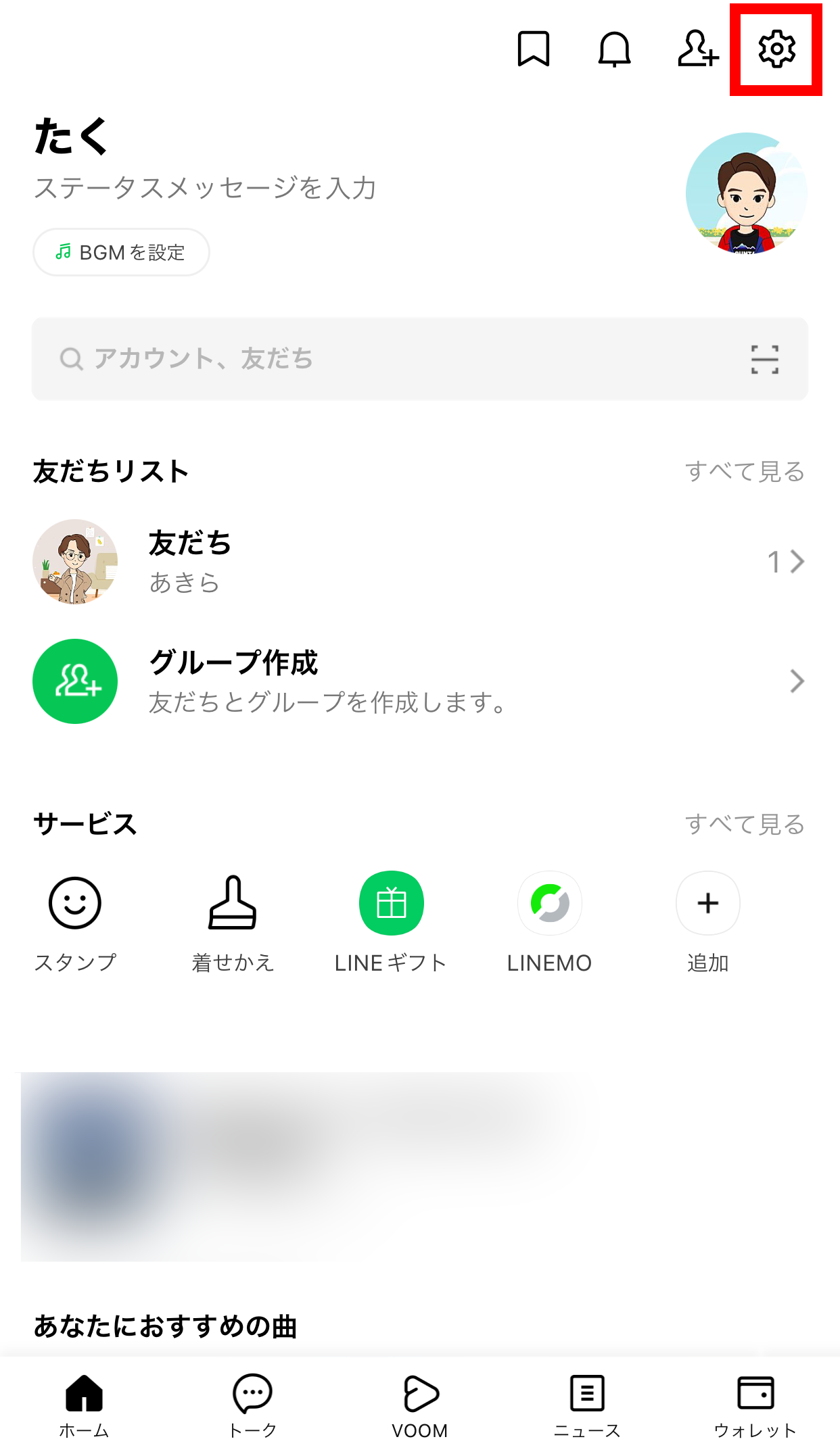
具体的な手順は極めてシンプルです。まずLINEの「ホーム」タブ右上にある歯車アイコン(設定)をタップし、「トーク」項目を選択します。画面下部にある「データの削除」を開くと、端末が現在の使用容量を自動計算します。そこで「キャッシュ」の右横にある「削除」ボタンをタップするだけで、一瞬にして数ギガバイト単位のストレージが解放されます。
定期的にこの操作を行うだけでも、トーク一覧のスクロールが滑らかになり、アプリ起動時の読み込み速度が目に見えて改善します。
写真や動画で膨らんだ容量を削減!アルバムと不要データのスマート整理術
キャッシュ削除を行ってもなお容量が逼迫している場合、トークルーム個別に保存されている動画やボイスメッセージ、大量の添付ファイルが影響しています。特にアクティブなグループLINEでは、過去に共有された大容量ファイルが端末内にそのまま居座り続けているケースが目立ちます。
ここで重宝するのが「アルバム機能」の活用です。通常のトーク上で直接送受信された写真や動画は一定期間を過ぎると閲覧できなくなるうえにローカルデータを消費しますが、アルバムに保存された写真はLINEのサーバー上で管理されるため、端末側のストレージを圧迫しません。重要な写真はアルバムへ移行したうえで、個別トーク内の不要な写真・動画データを削除するのが鉄則です。
また、過去のメモ置き場として乱用されがちな「Keepメモ」や関連データについても、すでに役目を終えた不要なファイルやリンクを定期的に整理・削除することで、さらなる動作改善へつながります。
OS別で効果絶大!iPhone・Androidそれぞれの動作改善アプローチ
LINEの最適化は、利用しているスマートフォンのOS特性に応じたアプローチを取ることで、さらに高い効果を発揮します。
iPhoneユーザーの場合、iOSの設定アプリから「一般」>「iPhoneストレージ」>「LINE」へと進み、アプリ自体のサイズと「書類とデータ」の比率を確認しましょう。「書類とデータ」が異常に肥大化している場合は、LINE内のキャッシュ削除に加え、使っていない公式アカウントのブロックや非表示トークの完全削除が有効です。また、バックグラウンド更新を一度オフにして再起動するだけでも、メモリの断片化が解消されます。
Androidユーザーの場合、端末の「設定」>「アプリ」>「LINE」>「ストレージとキャッシュ」から、OS標準のキャッシュ消去機能を利用できます(※「ストレージを消去」を押すとアカウント初期化になるため必ず「キャッシュを消去」を選択してください)。さらに、開発者向けオプション等でバックグラウンドプロセスの制限を見直すことや、アプリの強制停止・再起動を行うことで、動作の引っ掛かりを劇的に解消できます。
万が一のトラブルを防ぐ!LINE自動バックアップ設定と2026年最新の最適化
アプリの軽量化メンテナンスを行う際、万全を期すために欠かせないのが自動バックアップの適正設定です。不意のバグや端末の故障に備え、常に最新のトーク履歴がクラウド上に退避されている状態を構築しておきましょう。
設定手順は、LINEの設定メニュー内にある「トークのバックアップ」から行います。iPhoneならiCloud、AndroidならGoogleドライブを保存先として指定し、「バックアップ頻度」を「毎日」または「3日に1回」など生活リズムに合わせて設定します。このとき「モバイルデータ通信の利用」をオフにしてWi-Fi接続時のみ実行するよう設定しておけば、通信量の無駄遣いやバックアップ処理中の意図しない動作遅延を防ぐことができます。
近年はスタンプのプレビュー表示やリッチメニューなど高機能化が進んでいるため、使わなくなったスタンプの並び替え・削除や、長期間非アクティブなオープンチャットからの退会など、アプリ全体の身辺整理を習慣化することが最も堅実なアプローチです。
【LINEを軽くする方法】に関するよくある質問(FAQ)
Q1:LINEのキャッシュを削除すると、トークのメッセージや写真は消えてしまいますか?
A1:いいえ、消えません。キャッシュは表示を速くするための一時データに過ぎないため、テキストのやり取りやアルバムの写真、購入したスタンプなどが削除される心配はありません。ただし、通常トークで送られた写真で保存期間が過ぎた未保存画像は再読み込みできなくなる場合があるため、大事な写真はあらかじめ端末やアルバムに保存してから実行してください。
Q2:キャッシュを消してもアプリが重い・強制終了するときの対処法は?
A2:端末本体の空き容量が極端に少なくなっているか、LINEアプリのバージョンが古い可能性があります。端末の不要な写真や動画を削除して本体ストレージに数ギガバイト以上の空きを確保し、App StoreまたはGoogle PlayからLINEを最新版へアップデートしたうえで、スマートフォン本体を再起動してください。
Q3:友だちやグループのトーク履歴をまるごと消さずに容量を空けるコツはありますか?
A3:特定のトークルーム内だけを選んで、写真や動画データのみを削除する方法が効果的です。各トークルームのメニュー(右上の三本線)>「その他」>「データの削除」から、メッセージ本文を残したままメディアファイルだけを削除できます。
まとめ:日々のメンテナンスでLINEの快適さをキープしよう
日々のコミュニケーション基盤であるLINEは、何気なく使っているだけでも膨大なデータが蓄積していく仕組みになっています。動作が遅くなったと感じたときは、端末の買い替えを検討する前に、まずは公式機能であるキャッシュ削除やトークルーム内のメディア整理を試してみる価値が十分にあります。
大切なメッセージやデータをしっかり保護しつつ、適切なバックアップと定期的なデータ整理を行うことで、ストレスのない滑らかな操作感を取り戻すことができます。日々のルーティンとして気軽なメンテナンスを取り入れ、常に快適な連絡環境を維持していきましょう。 (出典: line を 軽く する 方法(Yahoo!ニュース))


テクノロジーやライフスタイル領域を中心に執筆活動を行っています。趣味は写真撮影と旅行です。
