IPhone画面録画の完全解説!音が入らない原因や通知バレの真相を解明
iPhoneの画面に映る映像を手軽に保存できる「画面収録(画面録画)」機能。ゲームプレイの記録からアプリの操作手順の共有まで幅広い場面で重宝されていますが、「保存した動画に音声が入っていない」「録画していることが相手に通知されてバレるのではないか」といった疑問やトラブルの声は後を絶ちません。
とくに日常的に使われるSNSや通話アプリ、動画配信サービスでは、仕様上の制限やプライバシー保護の観点から特殊な挙動を示すケースが目立ちます。本稿では、画面録画の基礎手順からトラブルの根本的な原因、長時間の撮影時の注意点までを網羅的に検証し、快適に使いこなすための実践的なノウハウをお届けします。
📌 【この記事の重要ポイントまとめ】
- 要点1:「音が入らない」トラブルは、マイク設定の未変更またはアプリ側の排他制御・著作権保護(DRM)が主因。
- 要点2:インスタライブや通常のLINE通話では録画通知は飛ばないが、DMの消える写真・動画など一部機能では通知されるため注意が必要。
- 要点3:保存失敗を防ぐには空き容量の確保が必須であり、1時間あたり約2GB〜3GBのストレージ消費を目安に管理することが鍵。
【基本手順】コントロールセンターへの画面収録追加と録画のやり方
iPhoneで画面をキャプチャする際、外部アプリをインストールする必要はありません。iOSに標準搭載されている「画面収録」機能を使えば、誰でも瞬時に高画質な録画を開始できます。まずは操作の起点となるコントロールセンターへの画面収録追加を済ませておきましょう。
設定アプリを開き、「コントロールセンター」を選択後、「含まれているコントロール」の中に「画面収録」があるかを確認します。一覧の下部にある「コントロールを追加」エリアに「画面収録」が残っている場合は、左側の「+」アイコンをタップして上部へ移動させてください。これで準備は完了です。
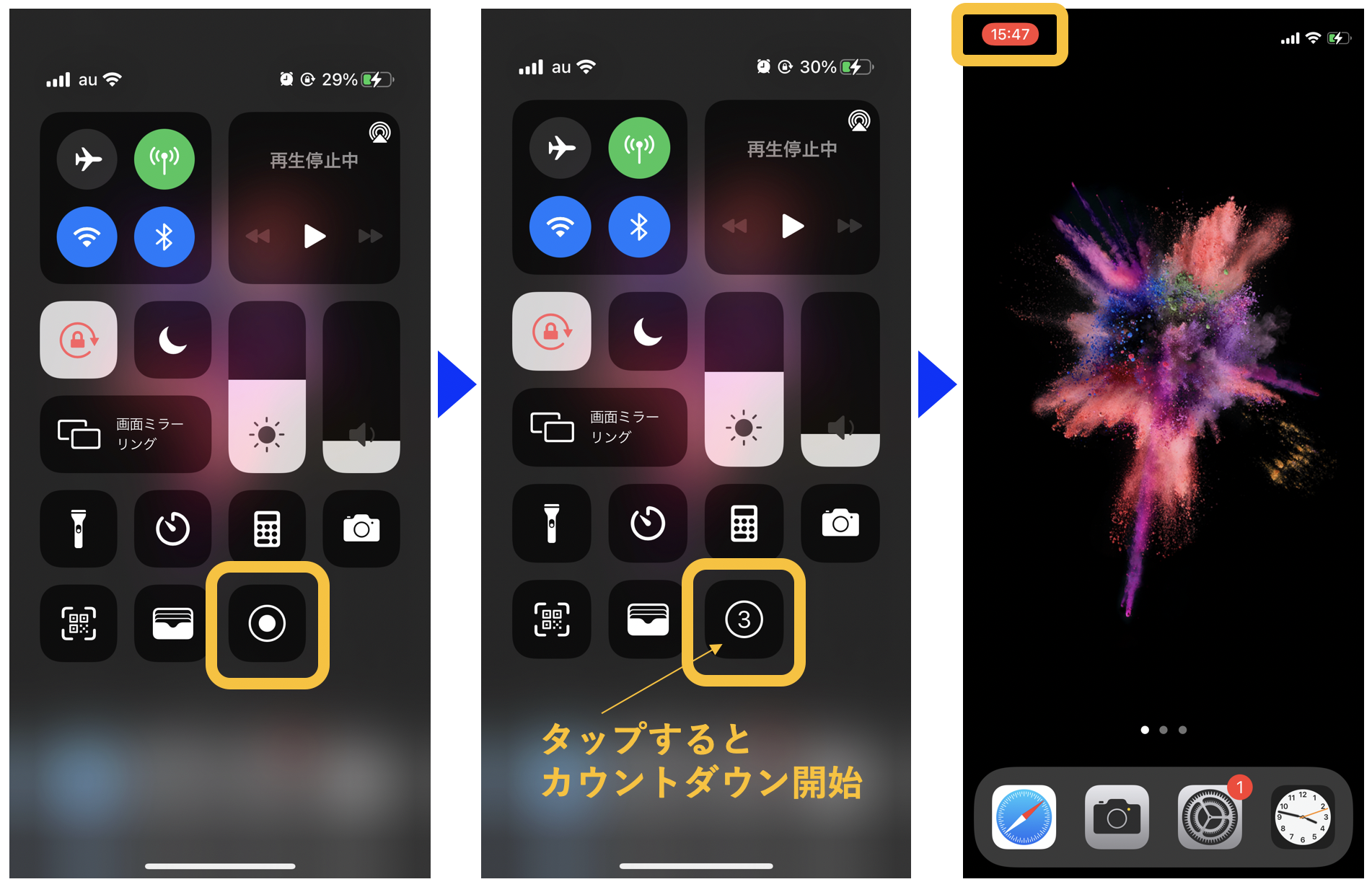
実際のiPhone画面録画やり方は極めてシンプルです。画面右上から下へスワイプ(ホームボタン搭載機種は画面下部から上へスワイプ)してコントロールセンターを表示させ、二重丸の「画面収録アイコン」をタップします。3秒のカウントダウン後にアイコンが赤く点灯し、画面上部の時計部分に赤背景のインジケーターが表示されれば録画中となります。終了する際は、時計の赤いアイコンをタップして「停止」を選ぶか、再度コントロールセンターを開いて録画アイコンを押すだけで、自動的に「写真」アプリへ保存されます。
【音のトラブル】iPhone画面録画で「音が入らない」決定的理由と設定切り替え
画面録画を行ったユーザーから最も多く寄せられるのが、iPhone画面録画音が入らない理由に関する相談です。録画したファイルが無音になってしまう場合、状況に応じて「内部音声(端末内で鳴っている音)」と「外部音声(マイクから拾う自分の声など)」の設定が正しく機能していない可能性があります。
ゲームの実況解説や操作説明の音声を同時に吹き込みたい場合は、内部音声マイク録音設定切り替えを手動で行う必要があります。コントロールセンターを開き、画面収録アイコンを「長押し(または深くプレス)」してください。専用メニューが表示されたら、下部にある「マイク」アイコンをタップして「オン(赤色)」に切り替えてから「収録を開始」をタップします。標準状態ではマイクが「オフ」になっているため、声が入らないときはまずこの設定を疑いましょう。
一方、端末から出ているゲーム音やアプリ音などの内部音声だけを残したい場合は、マイクを「オフ」にした状態で録画を開始します。ただし、iPhone本体のサイドにある「サイレントスイッチ(着信/消音スイッチ)」が消音モードになっていると、一部のアプリで内部音声が収録されない事例があります。内部音声をクリアに録音したいときは、マイクをオフにしつつ消音モードを解除し、本体のメディア音量を適度に上げておくのが鉄則です。
「相手にバレる?」インスタライブやLINE通話の画面録画を徹底検証
SNSや通話アプリを録画する際、多くの人が不安視するのが「画面録画していることが相手に通知されてバレるのか」という点です。結論から言うと、大半のサービスでは通知されないものの、一部の個別機能において明確な例外が存在します。
まず、インスタライブ画面録画バレるか検証した結果、通常のフィード投稿、ストーリーズ閲覧、公開されているインスタライブの配信を録画しても、配信者や投稿者に通知が届くことはありません。ただし、Instagramのダイレクトメッセージ(DM)内で送受信される「消える写真・動画(1回表示やリプレイを許可したもの)」を画面録画またはスクリーンショット撮影した場合、相手のチャット画面に「〇〇が画面録画を撮影しました」といった警告フラグが確実に表示されます。
また、LINE通話画面録画音声入らない理由と通知の有無についても確認が必要です。LINEのビデオ通話や音声通話を画面録画しても相手に通知は飛びません。しかし、通話自体の音声(相手の声・自分の声)は録画ファイルに一切記録されず無音になります。これはiOSのシステム仕様上、通話アプリのマイク・スピーカー通信(VoIP)が最優先され、画面収録機能側へ音声ストリームを渡さないプライバシー設計になっているためです。裏技的な設定を行っても純正機能のみでのLINE通話音声の同時録音は不可能です。
動画が真っ黒になるのはなぜ?著作権保護(DRM)と保存できない原因の真相
「映像を録画したはずなのに、再生すると画面全体が真っ黒で音声しか流れない」というトラブルに直面したことがある方も多いはずです。この現象は端末の不具合ではなく、著作権保護動画画面録画真っ黒の真相として知られる「DRM(デジタル著作権管理)」によるものです。
Netflix、Amazonプライム・ビデオ、Hulu、Disney+、U-NEXTなどの大手定額制動画配信サービスや、一部の有料ライブ配信アプリでは、不正な複製や海賊版の流出を防ぐために強固な暗号化技術が組み込まれています。iOSの画面収録機能が起動すると、システムが自動的に著作権保護コンテンツを検知し、該当エリアの映像出力を遮断してブラックアウトさせます。これを回避する公式な手段は存在せず、仕様通りの正しい挙動です。
さらに、一般的な操作画面であっても「画面収録が正常に保存されませんでした」とエラーが出るケースがあります。画面録画保存できない原因と対処法の筆頭は「本体ストレージの枯渇」です。録画データは一時キャッシュとして生成された後、最終的に写真アプリへ書き出されるため、動画サイズ以上の作業用空き容量を必要とします。空き容量が逼迫している場合は不要なデータを削除するか、端末を再起動してシステムキャッシュをクリアしてください。
長時間の画面収録における容量目安と簡単な編集・トリミング方法
長編のゲームプレイ動画やウェビナーを記録する際は、ストレージ消費量と録画後のデータハンドリングを把握しておくことが不可欠です。端末の解像度やフレームレート設定にも左右されますが、iPhone画面収録長時間の容量目安は以下の数値を基準として想定しておくと安心です。
画面の動きが激しい3Dゲームの場合、1分間で約30MB〜50MB、10分間で約300MB〜500MBを消費します。これが1時間の連続録画となると約1.8GB〜3.0GBに達します。長時間のキャプチャを行う前には、最低でも5GB〜10GB程度のストレージ空き容量を確保しておくのが失敗を防ぐ防衛策となります。
録画完了後は、開始時と終了時のコントロールセンター操作部分を切り離すための画面録画編集トリミング方法を活用しましょう。「写真」アプリから対象の動画を開き、画面右上の「編集」をタップします。画面下部に表示されるフレーム一覧の左右の黄色いスライダー(トリミングバー)を指でスライドさせて開始位置と終了位置を調整し、右下のチェックマークを押して「ビデオを新規クリップとして保存」または「ビデオを保存」を選択するだけで、サードパーティ製アプリを使わずに即座に不要部分をカットできます。
【画面 録画 iphone】に関するよくある質問(FAQ)
Q1:画面録画中に着信や通知が来たら録画はどうなりますか?
A1:着信画面やバナー通知もそのまま映像内に記録されてしまいます。また、通話に応答した時点で画面収録は自動停止します。通知の映り込みを防ぎたい場合は、録画前に「集中モード(おやすみモード)」をオンにして通知を一時的に遮断しておくのが有効です。
Q2:画面録画アイコンを押しても3秒後に録画が始まらない時の原因は?
A2:機能制限(スクリーンタイム)で画面収録が制限されているか、システムの一時的なエラーが考えられます。「設定」>「スクリーンタイム」>「コンテンツとプライバシーの制限」>「コンテンツ制限」内の「画面収録」が「許可」になっているか確認し、それでも改善しない場合はiPhoneの再起動を試してください。
Q3:画面録画の画質(フレームレートや解像度)を変更することはできますか?
A3:iOSの純正「画面収録」機能単体では、解像度やビットレートを個別に手動指定する詳細設定項目は用意されていません。常に端末のディスプレイ解像度と最適なフレームレート(最大60fps)で自動記録されます。容量を抑えて低解像度で録画したい場合は、専用のキャプチャ対応サードパーティ製アプリの併用を検討してください。
まとめ:iOS画面収録をストレスなく使いこなすためのポイント
iPhoneの画面録画機能は、事前のマイク切り替えや通知仕様のルールを正しく理解していれば、誰でも直感的に活用できる極めて優秀なツールです。無音トラブルの多くはコントロールセンター内のマイク設定や消音モードの確認で解決し、真っ黒になる現象はコンテンツ側の保護仕様によるものと判別できます。
プライバシー保護の観点から一部のDM機能では相手へ通知が届く仕組みになっているため、SNSでの取り扱いには配慮を忘れないようにしましょう。ストレージの残量管理と集中モードの併用を徹底し、目的に応じた適切な画面収録を行ってください。 (出典: 画面 録画 iphone(Yahoo!ニュース))


テクノロジーやライフスタイル領域を中心に執筆活動を行っています。趣味は写真撮影と旅行です。
