Androidが勝手に再起動を繰り返す原因と今すぐ試せる復旧手順
操作中に突如として画面が暗転し、メーカーロゴが何度も繰り返し表示される——。日常のライフラインであるAndroidスマートフォンで「再起動ループ」や「勝手な電源落ち」が発生すると、連絡や決済が滞り大きなストレスを抱えることになります。
このトラブルは単なる一時的なエラーにとどまらず、放置すればシステムが完全に立ち上がらなくなるリスクを孕んでいます。端末の内部で何が起きているのか、そして手元で今すぐ実行できる安全なリセット手順は何なのか。現場で報告されている症例と確実なリカバリー方法を体系的に整理しました。
📌 【この記事の重要ポイントまとめ】
- 要点1:再起動が止まらない主な要因は、システムキャッシュの破損、ストレージ容量の極端な不足、特定アプリの競合、そしてバッテリーの物理的劣化。
- 要点2:画面が固まった際は「電源ボタン+音量ダウン(またはアップ)ボタン」の長押しによる強制再起動と、サードパーティ製アプリを無効化するセーフモード起動が有効。
- 要点3:一時的に復帰した段階で最優先すべきはデータのバックアップであり、改善しない場合はハードウェア起因の故障を視野に修理・点検が必要。
【原因究明】なぜAndroidスマホは勝手に再起動を繰り返すのか?
スマートフォンが意図せず再起動を繰り返す背景には、ソフトウェアとハードウェア双方に明確な引き金が存在します。まず疑うべきは内部ストレージ容量不足です。空き容量が全体の10%未満(あるいは5GB以下)に逼迫すると、OSが動作に必要な一時ファイルを生成できず、システムエラーを起こして強制シャットダウンに追い込まれます。
続いて頻発するのがOSアップデート不具合や直近でインストールしたアプリとの競合です。OSのメジャーアップデート直後に特定アプリのバックグラウンド処理が暴走し、メモリを食いつぶしてクラッシュするケースが後を絶ちません。
一方、経年劣化による物理的要因も見逃せません。代表的なのがバッテリー劣化症状です。充電残量が30〜40%残っているにもかかわらず突然電源が落ちる場合、急激な電圧降下にバッテリーセルが耐えられなくなっています。また、SIMカード接触不良やスロット内のホコリによって通信モジュールが誤作動を起こし、保護機能として再起動がかかる事例も多数確認されています。
【緊急時】画面フリーズ・電源ボタンが反応しない時の強制再起動のやり方
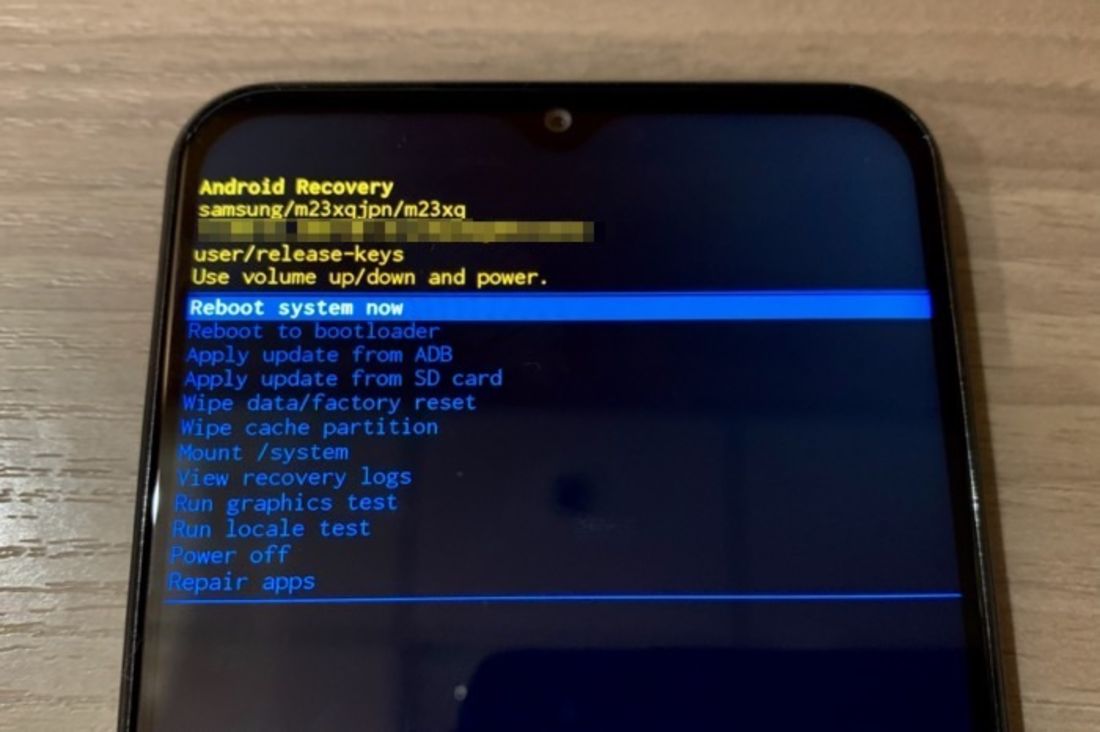
画面のタッチ操作を受け付けず、フリーズしたまま電源ボタンを押しても反応がない場合、物理ボタンの組み合わせによるハードウェアリセット(強制再起動)を試みます。OSを介さず通電を一時的に遮断して立ち上げ直すため、大半のフリーズはこの操作で打破できます。
主要メーカーごとの基本操作は以下の通りです。画面が完全に消灯し、バイブレーションが鳴るかロゴが表示されるまで指を離さないのがポイントです。
【主要機種別の強制再起動手順】
・Google Pixelシリーズ:「電源ボタン」と「音量大ボタン」を約15秒以上長押し(または電源ボタン単体を30秒長押し)
・Galaxyシリーズ:「電源(サイド)ボタン」と「音量小ボタン」を7〜10秒以上同時に長押し
・Xperiaシリーズ:「電源ボタン」と「音量大ボタン」を約10秒間長押し(本体が3回振動したら指を離す)
・AQUOS / Xiaomi / OPPO:「電源ボタン」と「音量大ボタン(一部機種は音量小)」を10〜15秒以上長押し
【1分で解決】再起動ループから抜け出すための初期ステップとキャッシュ消去手順
強制再起動を行ってもすぐに電源が落ちてしまう、いわゆる「再起動ループ」に陥った際は、システムの根本部分を整理する2つの手段を実行します。
1つ目はセーフモード起動方法の活用です。セーフモードとは、購入時にプリインストールされていた基本システムのみで端末を立ち上げる診断用モード。この状態で症状が収まるなら、原因は後から入れたサードパーティ製アプリにあると断定できます。
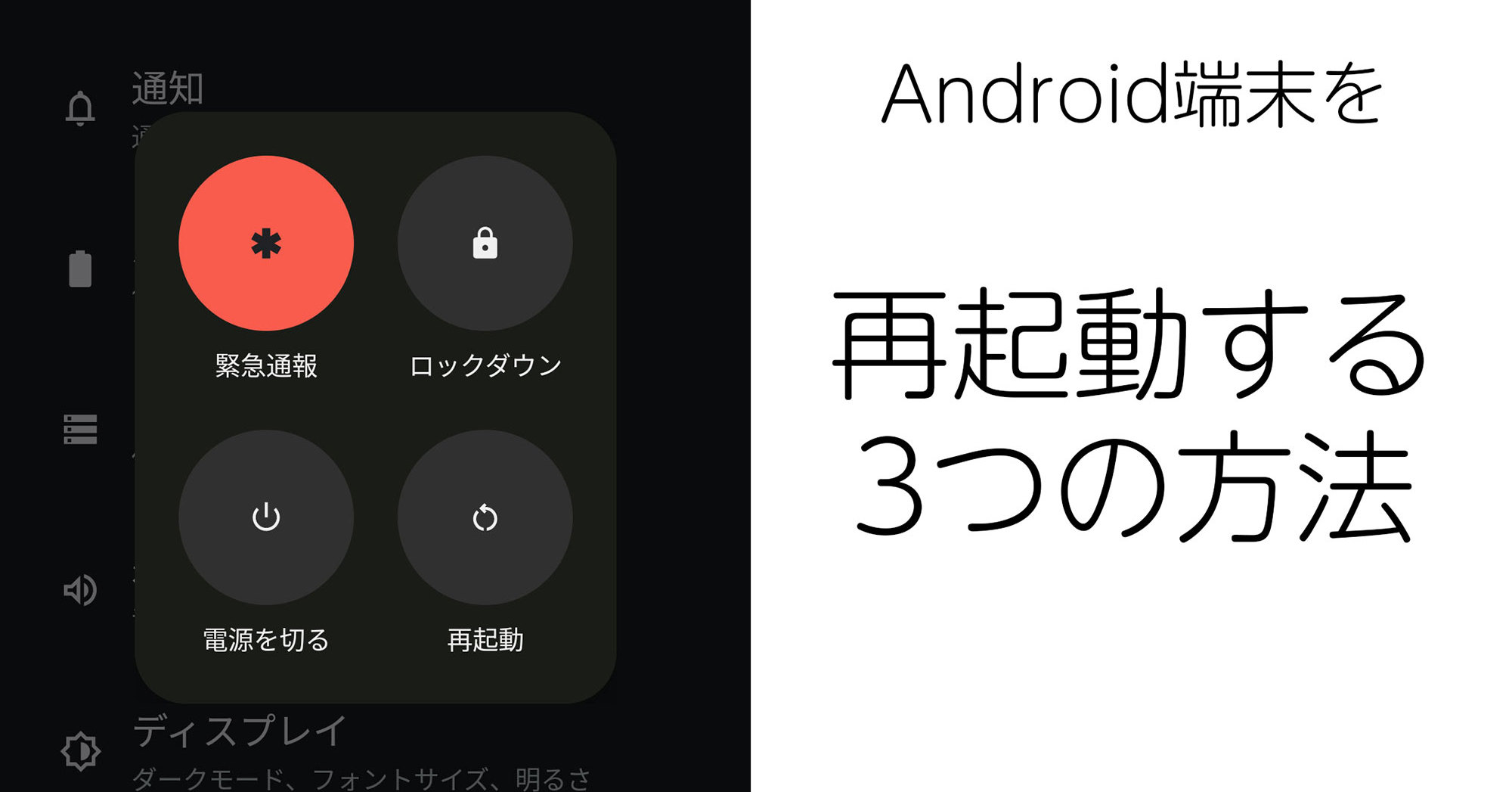
電源が入っている状態なら電源メニューから「再起動」アイコンを長押し、電源が落ちている状態なら電源ボタンでロゴが出た直後に「音量小ボタン」を起動完了まで押し続けることで移行できます。セーフモードで起動できたら、直近に追加した不審なアプリを1つずつアンインストールしてください。
2つ目はキャッシュ消去手順の実行です。システムやアプリが蓄積した一時ファイル(キャッシュ)が破損すると、読み込みエラーから再起動を引き起こします。「設定」アプリから「ストレージ」>「アプリ」と進み、動作の重いブラウザやSNSアプリの「キャッシュを削除」を実行することで、動作環境がクリアに保たれます。
【要注意】ハードウェアの寿命?バッテリー劣化やSIMカード接触不良の見分け方
ソフトウェアのクリーニングを行っても再起動が止まらない場合、パーツの物理的な異常を疑う必要があります。
判断基準の1つが「充電ケーブルを挿している時は安定して動くかどうか」です。給電中には落ちず、ケーブルを抜いた瞬間に再起動がかかる場合は、ほぼ間違いなくバッテリーの供給能力が限界を迎えています。設定メニューの「バッテリー情報」で健康度(最大容量)が80%未満に低下している端末は、早急なバッテリー交換が必要です。
もう1つの見落としがちな盲点がSIMカードです。端末の電源を完全に切り、SIMピンを使ってSIMトレイを引き出します。トレイに歪みがないか、金色のICチップ部分に皮脂汚れや傷がないかを確認してください。柔らかいメガネ拭きなどで端子面を軽く拭き取り、microSDカードとともにトレイへ正しく装着し直すだけで、通信エラーに伴う異常再起動が嘘のように解消する例もあります。
【最悪の事態を防ぐ】再起動が収まっている隙にやるべきAndroidデータバックアップ
再起動の合間を縫って一時的にホーム画面に入れたなら、何よりも優先すべきはAndroidデータバックアップの作成です。ループ現象が進行すると、ある瞬間にストレージ自体がマウント不能となり、初期化(ファクトリーリセット)しか選択肢が残らなくなる恐れがあります。
まずは端末標準のクラウド同期を即座に走らせます。「設定」>「Google」>「すべてのサービス」>「バックアップ」を開き、「今すぐバックアップ」をタップ。これで連絡先、SMS、通話履歴、アプリデータがGoogleドライブへ保存されます。
続いて個別バックアップが必要な最重要項目が「LINE」と「写真・動画」です。LINEは「設定」>「トークのバックアップ」から最新状態をクラウドへ手動保存し、引き継ぎ用PINコードを確認します。写真データはGoogleフォトへの同期をオンにするか、USBケーブルでPCや外付けSSDに直接フォルダごと退避させるのが最も確実です。
【Androidの再起動トラブル】に関するよくある質問(FAQ)
Q1:強制再起動を行うとスマートフォン内の写真やアプリデータは消えますか?
A1:強制再起動はパソコンでいう「リセットボタン」の役割であり、内部データが初期化されることは基本的にありません。ただし、アプリで編集中の未保存データなどは破棄される可能性があります。
Q2:セーフモードに設定した後、通常の画面に戻すにはどうすればいいですか?
A2:画面左下に「セーフモード」と表示されている状態から通常モードへ戻すには、端末をもう一度普通に「再起動」するだけで自動的に解除されます。
Q3:本体が非常に熱くなって再起動を繰り返します。保冷剤で冷やしても大丈夫ですか?
A3:保冷剤や氷での急激な冷却は絶対に避けてください。本体内部に結露が発生し、基板がショートして完全故障の原因になります。カバーを外し、風通しの良い日陰や扇風機の風に当てて自然放熱させることが鉄則です。
まとめ:再起動が直らない場合の修理・買い替え判断ライン
スマートフォンの勝手な再起動は、端末が発している「限界のサイン」です。強制再起動、キャッシュ消去、セーフモードによるアプリ切り分け、SIMカードの挿し直しという4つのステップを踏むことで、ソフトウェア起因の不具合であれば自力でリカバリーできる可能性が十分にあります。
しかし、ストレージ初期化を行っても再起動ループが再発する場合や、バッテリーが目視で膨張している場合は、メイン基板や電源ICの物理故障と考えるのが自然です。使用年数が3〜4年を超えている端末であれば、高額な基板修理を行うよりも最新モデルへの買い替えを検討するタイミングと言えます。大切なデータを守るためにも、挙動が少しでも怪しいと感じた段階で迅速に行動を起こしてください。 (出典: アンドロイド 再 起動(Yahoo!ニュース))

SEOライティングとマーケティング戦略の専門家。分かりやすい解説記事で定評があります。
