【2026最新】リンク貼り付け完全攻略!スマホ・PC・SNS裏ワザ
WebサイトのURLを共有したり、資料に参考ページを掲載したりする際、日常的に行う「リンクの貼り付け」。しかし、端末やアプリによって仕様が微妙に異なり、「うまくタップできない」「文字の中にURLを埋め込めない」といった小さなストレスに直面する場面は少なくありません。
業務効率化やスマートな情報発信が求められる2026年現在、端末ごとの操作仕様やSNSの最新アップデートを把握しておくことは必須のスキルです。本記事では、PC・iPhone・Androidの基本操作から、インスタグラムやLINEでの応用テクニック、知っておくだけで作業時間を大幅に短縮できるショートカットまでを網羅して分かりやすく解説します。
📌 【この記事の重要ポイントまとめ】
- 要点1:PC・スマホともに「URLコピー」と「貼り付け」の基本動線を押さえれば、あらゆるアプリで迷わず共有可能。
- 要点2:インスタのリンクステッカーやLINEのハイパーリンク化など、各プラットフォーム特有の仕様を理解することで見栄えとクリック率が大幅アップ。
- 要点3:エクセルやHTMLでの文字リンク化(aタグ)、ショートカットキー(Ctrl/Cmd + K)を活用すれば日々の作業効率が劇的に向上する。
【基本手順】PCとスマホで失敗しないURLコピペ&ハイパーリンク設定方法
情報共有の第一歩となるのが、正確なURLコピペ貼り付け手順です。ブラウザ上部のアドレスバーをタップまたはクリックしてURLを選択し、「コピー」を選んだ後、送りたいメッセージ欄やメモ帳で「貼り付け(ペースト)」を実行するのが基本のフローとなります。
また、URLをそのままベタ貼りするだけでなく、文章の特定の語句にURLを関連付けるハイパーリンク設定方法を覚えておくと、文書やチャットの可読性が格段に上がります。受信者にとっても長大な英数字の文字列を見せられる負担が減り、どのリンクがどこへ飛ぶのかが一目で分かるスマートな共有が実現します。
【デバイス別】iPhone&Androidでスムーズにリンク貼り付けを行う実践テクニック
モバイル環境におけるリンク貼り付け(スマホ)の操作は、OSごとのインターフェース特性を理解しておくことで一段と快適になります。SafariやChromeなどのモバイルブラウザでは、画面下部または上部にある「共有ボタン(四角から矢印が飛び出たアイコン)」からワンタップで「リンクをコピー」することが可能です。
リンク貼り付け(iPhone)の場合、Safariで共有シートを開いてコピーする以外にも、アドレスバーを長押しして直接「コピー」を呼び出す方法がスピーディーです。貼り付け先では、入力カーソルを1回タップして表示されるメニューから「ペースト」を選択します。
一方、リンク貼り付け(Android)では、アドレスバーを長押しするか、Chromeの共有メニューからリンクをコピーします。Gboardなどの最新キーボードアプリを利用している場合、クリップボード履歴に直近でコピーしたURLが自動表示されるため、ワンタップで貼り付けを完了できます。
【SNS活用術】インスタストーリーやLINEで文字・スタンプにリンクを貼る方法
SNS上でのリンク設置は、フォロワーや友人を目的のページへスムーズに誘導するための要となります。特に利用頻度の高いInstagramとLINEでは、それぞれ独自の手順が用意されています。
まず、インスタリンク貼り付け(ストーリー)では、投稿作成画面の上部にある「スタンプアイコン」をタップし、一覧から「リンク」ステッカーを選択します。誘導したいURLを入力し、さらに「スタンプテキストをカスタマイズ」欄に「詳細を見る」「最新情報をチェック」などの文言を入れることで、視認性の高いカスタムリンクスタンプが完成します。
日常の連絡手段であるLINEリンク貼り付けやり方については、トーク画面にURLを貼り付けて送信するだけで、自動的にWebページのプレビューカードが生成されます。また、LINE公式アカウントの管理画面(リッチメッセージやリッチメニュー)やLINE VOOMを活用すれば、画像やバナー全体にリンクを設定して指定ページへ遷移させることも容易です。
【業務効率化】エクセルやHTML(aタグ)で文字にリンクを埋め込む時短技
ビジネス文書の作成やWeb制作の現場では、文字にリンクを貼る方法をマスターしておくことが欠かせません。長いURLをそのままセルや文章に配置するとレイアウトが崩れる原因になります。
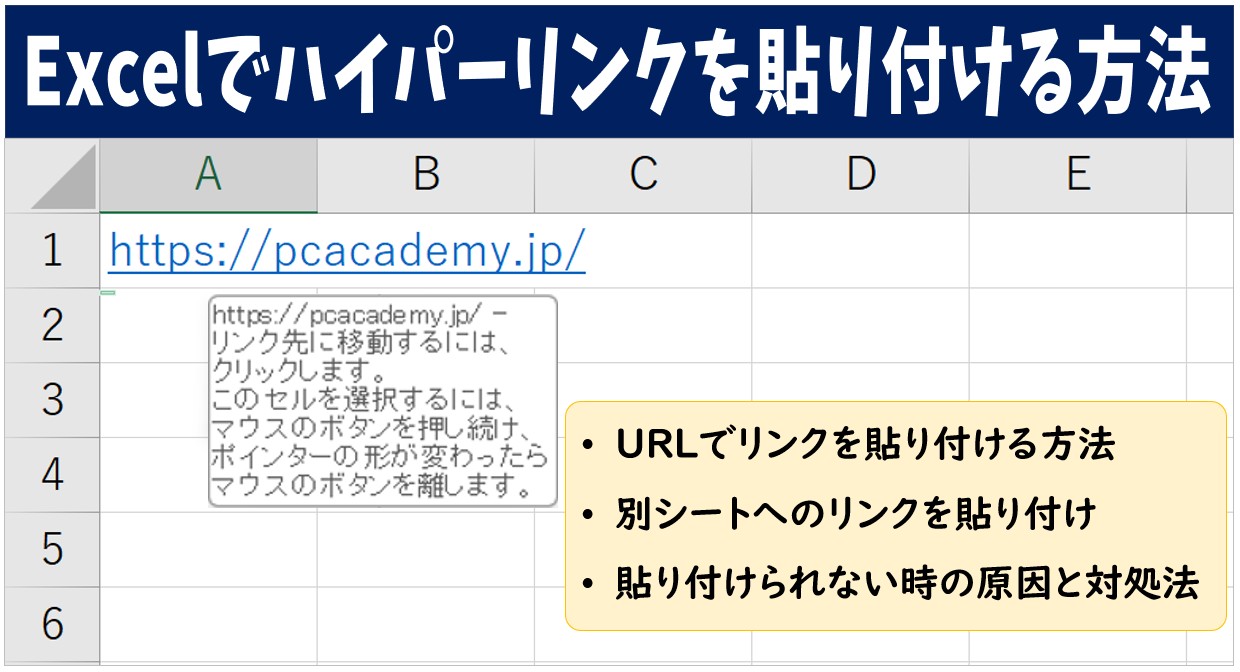
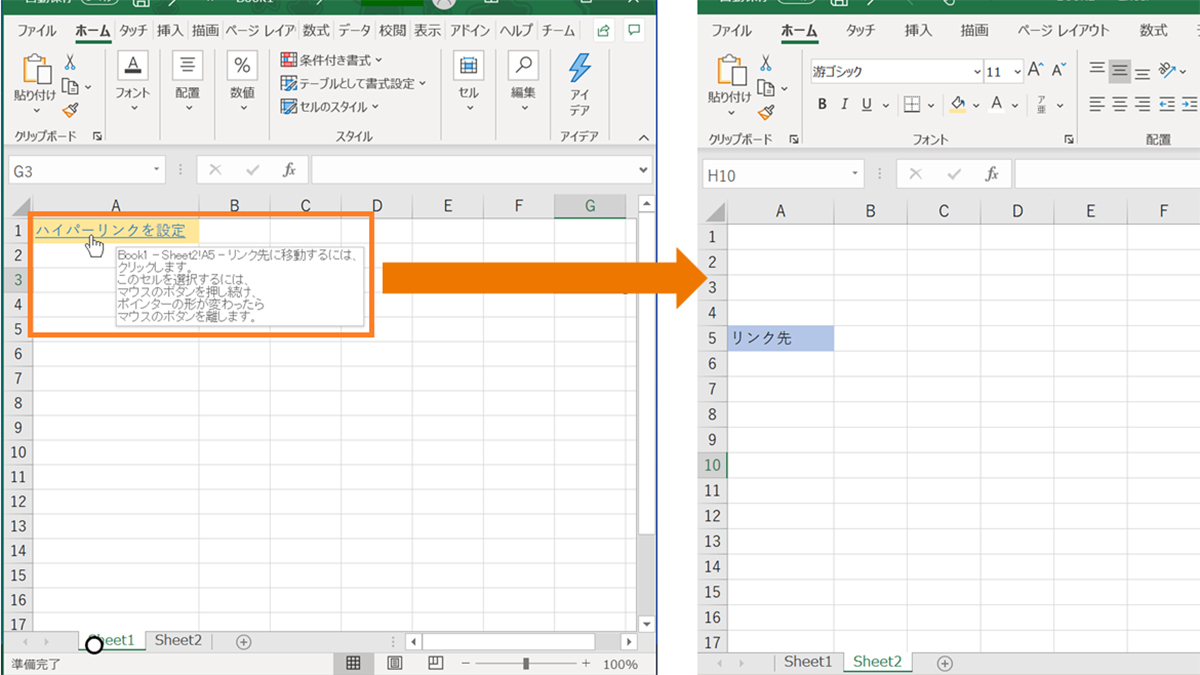
表計算ソフトであるエクセルリンク貼り付けでは、リンクを設定したいセルを右クリックして「リンク(またはハイパーリンク)」を選択するか、上部メニューの「挿入」>「リンク」から設定ダイアログを開きます。「表示文字列」に任意のテキスト(例:『参考資料はこちら』)を入力し、「アドレス」欄にURLを入力してOKを押すだけで、すっきりとしたリンク付きセルが完成します。
Webサイトやブログ記事を作成する際のHTMLリンク貼り付け(aタグ)は、以下の構文が基本形です。
<a href="https://example.com">表示させたいテキスト</a>
別タブで開かせたい場合は属性に target="_blank" rel="noopener noreferrer" を付与するなど、用途に応じた記述を行いましょう。
【神ショートカット】知らなきゃ損!リンク貼り付けを一瞬で終わらせるキー操作
作業スピードを劇的に変えるのが、キーボードを使ったリンク貼り付けショートカットキーです。マウス操作を挟まずにキーボードだけで完結させることで、タイピングのリズムを崩さずに作業を継続できます。
一般的なコピペ操作は以下の通りです。
- コピー:Windowsは
Ctrl + C/ MacはCmd + C - 貼り付け:Windowsは
Ctrl + V/ MacはCmd + V
さらに重要なのが、Word、Googleドキュメント、Notion、Slack、Teams、各種メールソフトなどで共通して使える「リンク挿入ショートカット」です。
- ハイパーリンク挿入:Windowsは
Ctrl + K/ MacはCmd + K
文字を選択した状態でこのキーを押すと、即座にURL入力ポップアップが出現します。URLをペーストしてEnterキーを押すだけで、選択していたテキストが一瞬でリンクに変換されます。
【トラブル解決】リンク貼り付けができない・飛ばない原因と決定的な対処法
「正しく貼ったはずなのにページが開かない」「リンクがただの文字列になってしまう」というケースでは、いくつかの典型的な要因が考えられます。リンク貼り付けできない原因と対処法を整理しました。
1. URLの記述ミス・欠損
先頭の「https://」が抜けていたり、末尾のスラッシュやパラメータが途中で切れていると無効なリンクになります。必ずブラウザのアドレスバーから丸ごとコピーし直してください。
2. プラットフォームの仕様制限
Instagramの通常フィード投稿(キャプション)やTikTokのコメント欄など、仕様上テキスト内のリンクがアクティブ(タップ可能)にならない場所があります。この場合はプロフィールの「リンク」欄やストーリーズ機能を活用するのが正攻法です。
3. アプリの一時的な不具合・キャッシュの蓄積
アプリ側のクリップボード連携がフリーズしている場合があります。アプリの再起動、端末の再起動、またはWebブラウザのキャッシュクリアを試すことで解決することが多いです。
【リンク貼り付け】に関するよくある質問(FAQ)
Q1:インスタグラムの通常のフィード投稿にURLを貼っても青文字で飛べないのはなぜですか?
A1:Instagramの仕様により、通常投稿のキャプション欄に記載されたURLはリンクとして機能しません。ストーリーズの「リンクステッカー」を使うか、プロフィール欄の「リンクを追加」機能に掲載して誘導するのが標準的な解決策です。
Q2:メールやチャットで長いURLを貼ると途中で改行されてリンクが切れてしまいます。
A2:URL内に日本語が含まれている場合などにエンコードされて極端に長くなるのが主な原因です。「文字にリンクを埋め込む機能(Ctrl+K)」を使うか、信頼性の高い短縮URLサービスを利用して短くしてから送信すると途切れを防げます。
Q3:スマホでコピーしたURLがうまく貼り付けられません。
A3:入力欄を長押ししても「ペースト」メニューが出ない場合、入力カーソルがアクティブになっていない可能性があります。画面を1〜2回軽くタップしてカーソル(点滅する棒)を出してから長押しするか、キーボード上部のクリップボードアイコンをタップして貼り付けてください。
まとめ:正しいリンク活用で情報共有のスピードと質を劇的に高めよう
リンクの貼り付けは、デジタルコミュニケーションにおいて最も頻繁に行われる操作の一つです。単純なURLのコピペから一歩進み、文字への埋め込みやショートカットキー、各アプリの特性に応じた貼り方を使いこなすことで、日々の作業負担は大幅に軽減されます。
まずは直近で送るメッセージや作成中のドキュメントで、Ctrl + K(Macは Cmd + K)を使ったスマートなリンク挿入から試してみてはいかがでしょうか。相手にとっても見やすく、自分自身の手間も減る快適なデジタルワークを実現していきましょう。 (出典: リンク 貼り 付け(Yahoo!ニュース))

最新のトレンドや話題のニュースをわかりやすく解説するWebライターです。読者の皆様に役立つ情報を日々お届けしています。
