エクセルの日付自動入力決定版!今日の日付から曜日連動・固定裏ワザまで
日々の業務でExcel(エクセル)を扱う際、請求書や日報、進捗管理表などに「今日の日付」を手動で打ち込む作業に煩わしさを感じていないでしょうか。1回あたりはわずか数秒の入力でも、毎日積み重なれば膨大な時間のロスにつながり、入力ミスやフォーマットの不統一といったヒューマンエラーの引き金にもなりかねません。
実はエクセルには、関数を使ってファイルを開くたびに最新日へ自動更新させる手法から、ショートカットキーでその日の日付を固定して焼き付ける裏ワザ、さらには曜日まで連動させて一瞬で自動出力させる設定まで、多彩なアプローチが存在します。用途に応じた最適な入力方法を身につけるだけで、デスクワークの生産性は飛躍的に向上します。
📌 【この記事の重要ポイントまとめ】
- 要点1:毎日変わる日報には「TODAY関数」、保存記録用にはショートカット「Ctrl + ;」と使い分けるのが鉄則。
- 要点2:セルの表示形式設定や「TEXT関数」を活用すれば、日付を入力するだけで曜日まで完全に自動連動できる。
- 要点3:「45000」のような謎の数値が出たり自動計算されないトラブルは、シリアル値の認識と計算方法の設定で即座に解決可能。
【基本と応用】エクセルの日付を自動入力・自動更新する関数テクニック
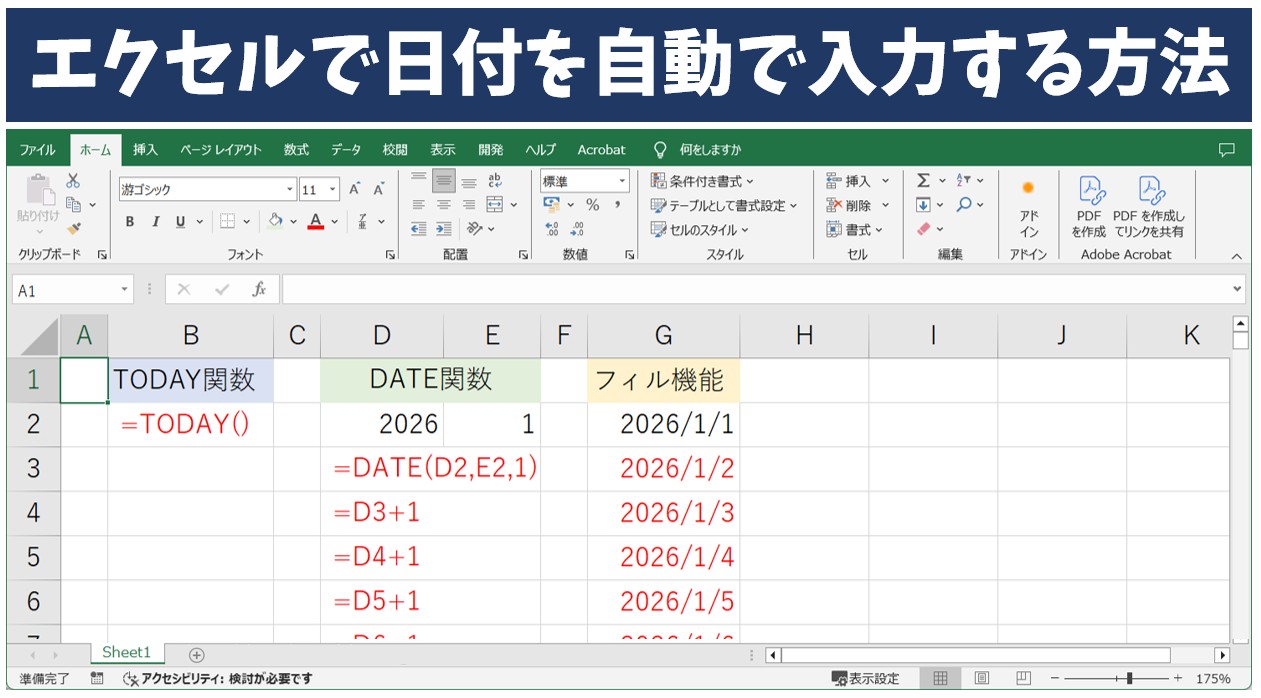
常に最新の日付を表示させたい見積書や当日の作業ダッシュボードでは、エクセルの日付自動更新機能が威力を発揮します。中核となるのがTODAY関数とNOW関数の2つです。
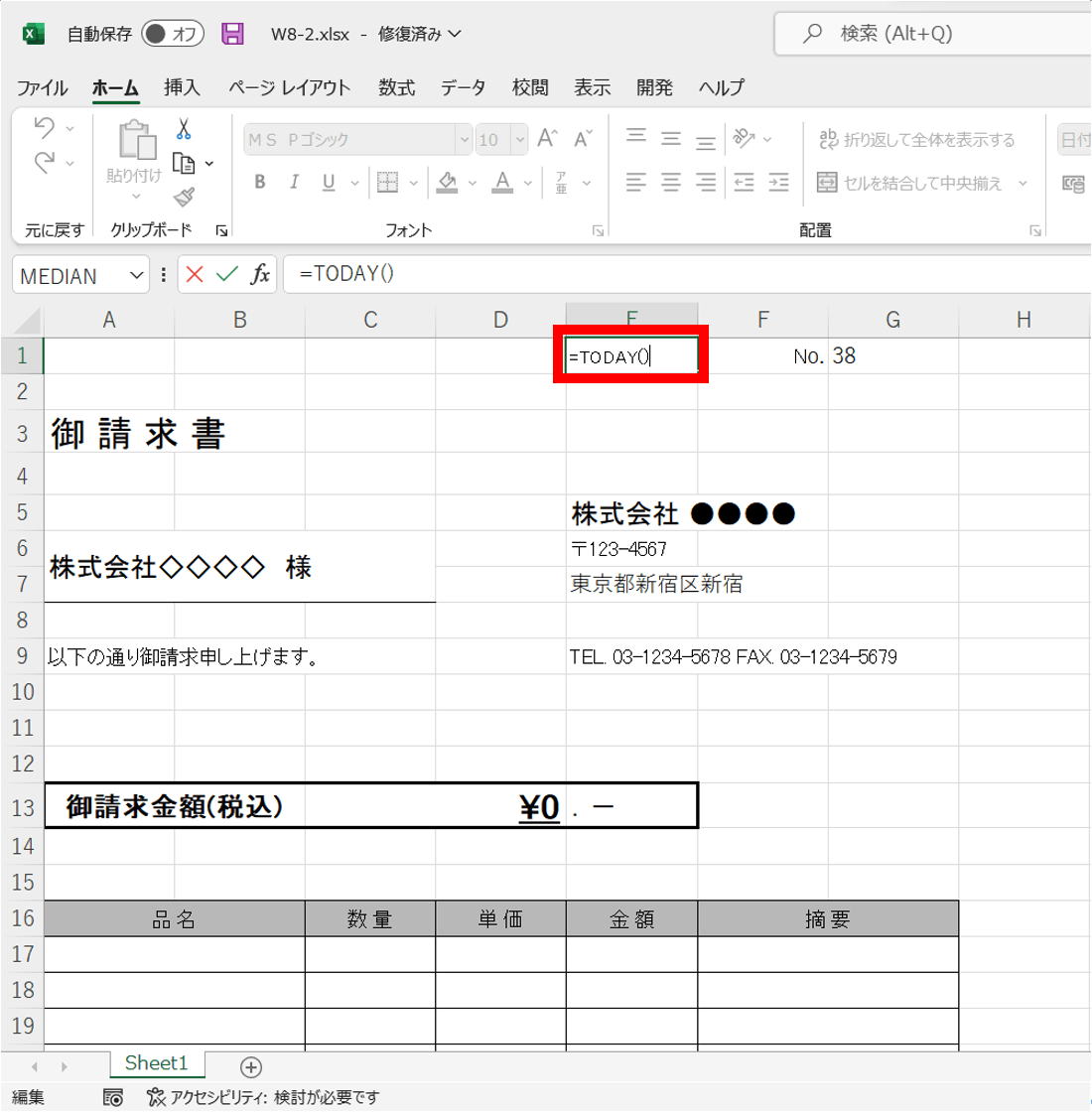
TODAY関数の使い方は極めてシンプルで、日付を表示させたいセルに「=TODAY()」と入力するだけで完了します。カッコの中に引数を指定する必要はありません。ブックを開いた日や再計算が実行されたタイミングで、パソコンのシステム日付を参照して自動的に当日の日付へと更新されます。
一方、NOW関数との明確な違いは「時刻情報を含むかどうか」にあります。「=NOW()」と入力すると、日付に加えて「2026/04/01 14:30」のように現在時刻まで自動取得されます。リアルタイムのタイムスタンプが必要なログ管理にはNOW関数、年月日のみを扱う一般的な帳票にはTODAY関数を選ぶのがセオリーです。
開いた日に勝手に変わるのを防ぐ!日付を固定入力する決定打ショートカット
エクセルの日付自動化において最も多い失敗が、「過去の請求書や議事録を開いたら、TODAY関数のせいで作成日が開いた当日の日付に書き換わってしまった」というトラブルです。作成日や受付日など、履歴として記録を残したいケースでは自動更新を避け、日付を値として固定しなければなりません。
手入力の手間を省きつつ日付を固定したいときは、エクセルの日付固定ショートカットを活用するのがベストです。Windows環境であれば「Ctrl + ;(セミコロン)」、Mac環境であれば「Command + ;(セミコロン)」を同時に押すだけで、その瞬間の日付が静的なテキストデータ(値)として一発入力されます。
現在時刻を固定入力したい場合は「Ctrl + :(コロン)」(Macは「Command + Shift + :」)で瞬時に刻印できます。関数による自動更新とショートカットによる固定入力を業務の目的に応じて使い分けることが、エクセル管理における最大の防衛策となります。
曜日まで自動表示させる神ワザ|表示形式とTEXT関数の使い分け
日付の横に「(月)」「(火)」といった曜日を添えたい場合、手作業で打ち込む必要は一切ありません。エクセルでは日付データから曜日を自動判定して表示させる仕組みが整っています。
同一セル内に日付と曜日をまとめて表示させたいときは、「セルの書式設定」を活用するのが最もスマートです。セルを右クリックして「セルの書式設定」を開き、「表示形式」タブの「ユーザー定義」を選択します。種類欄に「yyyy/mm/dd (aaa)」と入力すれば「2026/04/01 (水)」、「aaaa」と指定すれば「水曜日」と自動表示されます。
日付とは別のセルに曜日だけを独立して抽出したい場合は、TEXT関数を組み合わせます。例えばA1セルに日付が入っている場合、隣のB1セルに「=TEXT(A1, "aaa")」と入力すれば、A1の日付に応じた曜日が自動的に導き出されます。計算式で曜日ごとの条件分岐を行いたい場面でも重宝するテクニックです。
連続データを一瞬で作成する日付連番オートフィルの実践法
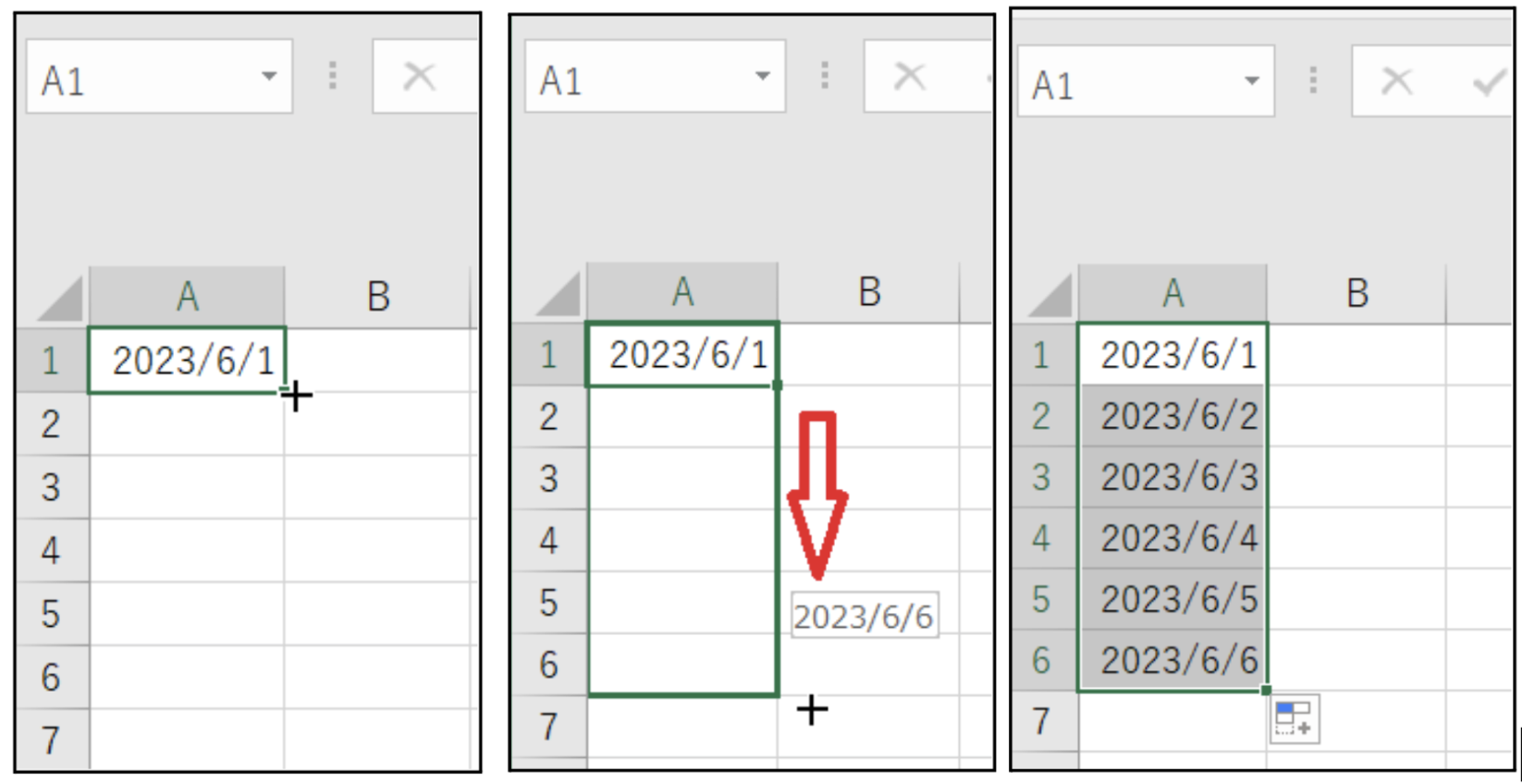
スケジュール表や当番表を作成する際、1ヶ月分の日付を縦や横に並べる作業はオートフィル機能を使えば数秒で完結します。基準となる初日の日付を入力したセルの右下にカーソルを合わせ、ポインタが「+」マーク(フィルハンドル)に変わった状態でドラッグするだけで、綺麗な連番が生成されます。
オートフィル完了直後に右下に現れる「オートフィルオプション」アイコンをクリックすると、連続データの種類を細かく制御できます。「平日(稼働日)のみ」を選択すれば、土日を除外した営業日ベースの日付リストを一括で構築可能です。
さらに「月単位」や「年単位」を選べば、毎月25日の支払日リストや年度ごとの比較表なども瞬時に作成できるため、手作業の連続入力による疲労と打ち間違いを根絶できます。
「日付が自動入力されない・数字がおかしい」トラブル原因と解決策
日付を自動入力した際、意図した通りの表示にならないケースには明確な原因が存在します。現場で頻発する3大トラブルと対処法を押さえておきましょう。
第1に、「2026/04/01」と入力したはずが「46113」のような5桁の整数に化けてしまう現象です。これはエクセル内部で日付を1900年1月1日からの経過日数として管理するシリアル値がそのまま露出している状態です。不具合ではなく、セルの表示形式が「標準」になっていることが原因であるため、表示形式を「日付」に変更すれば正常な表記に戻ります。
第2に、TODAY関数を入れているのに翌日になっても日付が更新されないケースです。これはエクセルの計算方法が「手動」に切り替わっている可能性が高いため、「数式」タブの「計算方法の設定」を「自動」に戻すことで解消します。
第3に、入力した日付が文字列として認識され、オートフィルや計算が効かないトラブルです。全角スラッシュで入力されていたり、頭にシングルクォーテーション(')が付いていないかを確認し、正しい半角フォーマットで再入力してください。
業務効率が劇的に跳ね上がる!エクセル日付時短テクニックまとめ
エクセルの日付処理は、関数の知識とショートカット、そして表示形式のルールを組み合わせることで劇的な効率化が図れます。これまでの重要ノウハウを一覧表で整理しました。
| やりたいこと | 操作・関数・ショートカット | 用途・特徴 |
|---|---|---|
| 今日の日付を常に最新表示 | =TODAY() | ダッシュボード、自動集計表(開くたびに更新) |
| 現在の日時を最新表示 | =NOW() | 更新時刻ログ、タイムスタンプ |
| 今日の日付を固定して入力 | Ctrl + ; | 請求書作成日、日報の受付記録(更新されない) |
| 現在の時刻を固定して入力 | Ctrl + : | 勤怠打刻、作業完了ログ |
| 曜日を自動で表示(同セル) | 表示形式で (aaa) を指定 | 帳票の見た目を整える |
| 別セルに曜日を抽出 | =TEXT(対象セル, "aaa") | 曜日ごとの集計や条件付き書式との連携 |
日々のルーティン業務に合わせてこれらの手法を適切に選択できるようになれば、書類作成にかかる時間を大幅に圧縮できます。
【エクセル 日付 自動】に関するよくある質問(FAQ)
Q1:ファイルを開くたびにTODAY関数の日付が変わってしまうのを防ぐには?
A1:一度入力されたTODAY関数のセルをコピーし、同じ場所に「値として貼り付け」(ショートカット:Ctrl + Shift + V または右クリックから値貼り付け)を実行することで、その日の日付に固定化できます。最初から固定したい場合は「Ctrl + ;」で入力してください。
Q2:翌月末や3営業日後など、特定の日付を自動計算させる関数はありますか?
A2:翌月末の日付を自動算出したい場合は「=EOMONTH(基準日, 1)」、営業日ベースで数日後の日付を求める場合は土日祝日を除外できる「=WORKDAY(基準日, 日数, [祝日リスト])」関数を利用するのが最適です。
Q3:日付のセルに「######」と表示されて読めない時の対処法は?
A3:セルの列幅が表示したい文字数に対して不足しているか、日付の計算結果がマイナス(1900年以前)になっている場合に発生します。列の境界線をダブルクリックして列幅を広げることで解決します。
まとめ:日付入力を極めて日々のデスクワークを劇的に効率化
エクセルにおける日付の自動処理は、単なる手間の削減にとどまらず、データの一貫性を保ち業務ミスを防ぐための重要な基盤スキルです。自動更新させたいシートには「TODAY関数」、確定データとして残したい帳票には「Ctrl + ;」の固定ショートカット、そして視認性を高める「曜日表示形式」を使い分けるだけで、作業スピードは格段に跳ね上がります。
明日からの実務でさっそく取り入れ、無駄な手入力をゼロにする快適なエクセル環境を構築してみてください。 (出典: エクセル 日付 自動(Yahoo!ニュース))
SEOライティングとマーケティング戦略の専門家。分かりやすい解説記事で定評があります。
