マイクラでクリエイティブ変更不可?コマンド失敗の理由と解決策
広大なボクセル世界を自由に駆け巡り、巨大建築や赤石回路の実験を楽しめる『マインクラフト(Minecraft)』。資材集めの手間を省いて自由に空を飛び回るため、チャット欄からマイクラクリエイティブコマンドを打ち込んだものの、「なぜかコマンドが赤文字になって実行できない」「権限がないとエラーが出る」と頭を抱えた経験を持つプレイヤーは決して少なくありません。
仕様のアップデートを重ねた現在でも、Java版と統合版(Switch、PS5、スマホ、Windowsなど)の仕様差やチート設定の見落としが原因で、モード変更に躓くケースが後を絶ちません。今回は、コマンドが弾かれてしまう根本原因の徹底究明から、バージョンごとの正しいゲームモード切り替え構文、さらには即座に作業効率を引き上げる実践テクニックまで、現場目線で詳しく紐解いていきます。
📌 【この記事の重要ポイントまとめ】
- 要点1:コマンドが通らない主因は「チート設定の無効化」と「マルチプレイ時の権限不足」にある。
- 要点2:現行バージョンでは「/gamemode 1」などの旧数字指定は廃止され、「/gamemode creative」が基本。
- 要点3:Java版はF3キーショートカット、Switch等の統合版は設定画面からのチート有効化で即解決可能。
【緊急検証】マイクラでクリエイティブコマンドが使えない決定的な理由
チャット欄に正しいスペルを打ち込んだはずなのに動かない――。プレイヤーが直面するマイクラコマンド使えない理由の9割以上は、極めて単純な「設定の制限」に起因しています。不具合を疑う前に、まず以下の3点を確認してください。
最も多いのが、ワールド作成時に「チートの許可」をオンにしていないケースです。サバイバルモードでワールドを生成する際、デフォルトでチートが無効化されていると、いかなるスラッシュコマンドもシステム側で完全にブロックされます。入力欄にサジェスト(候補)が表示されなかったり、実行時に「不明なコマンドです」「このコマンドを実行する権限がありません」と返されたりする場合、チート制限がかかっている証拠です。
次に挙げられるのが、旧バージョンの構文をそのまま使っているミスです。かつて広く親しまれた「/gamemode 1」という数字を用いた省略形は、Java版1.13以降および近年の統合版アップデートによって完全に廃止されました。古い攻略ブログの情報を鵜呑みにして「1」を入力している場合、構文エラーとして弾かれてしまいます。
マルチプレイサーバーやRealmsでプレイしているなら、オペレーター権限(管理者権限)が付与されていないことが原因です。一般プレイヤーの立場ではゲームバランスを崩すコマンドの実行が制限されているため、サーバーホスト側からの権限付与が欠かせません。
【基本構文】Java版・統合版のゲームモード切り替えコマンド完全ガイド
現在サポートされている標準のgamemode creativeコマンドは、プラットフォームを問わず統一感のある仕様になっています。基本となるテキストを正しく押さえておきましょう。
自分自身のゲームモードを切り替える場合、チャット欄を開いて以下の通りに入力します。
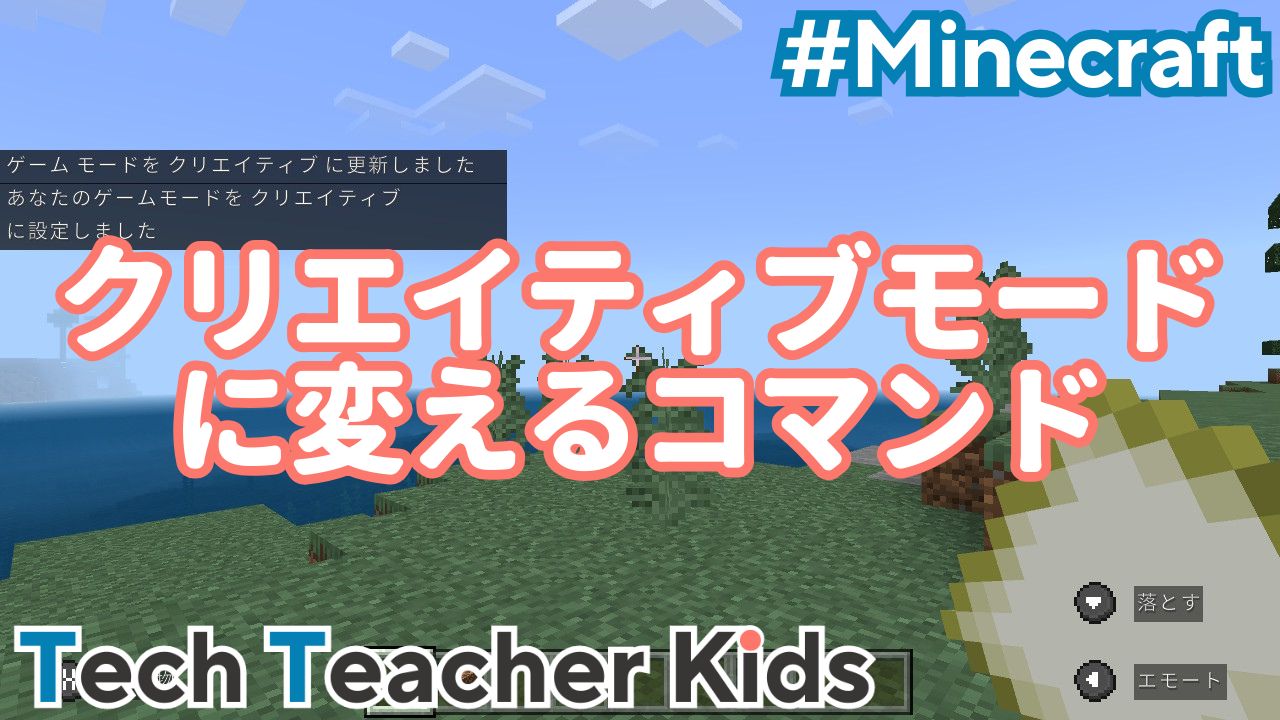
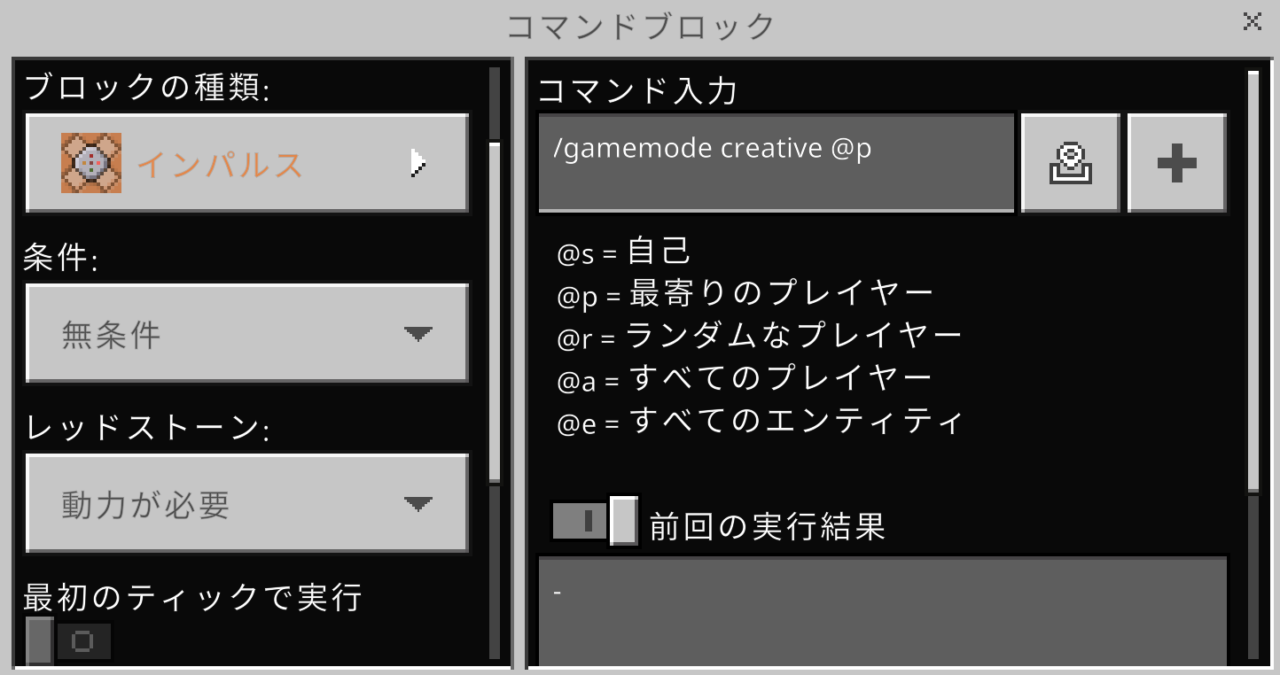
/gamemode creative
統合版(Switchやスマホなど)においては、入力の手間を省く短縮構文として「/gamemode c」と頭文字1文字を入力するだけでも受け付けられます。一方、Java版ではTabキーによる自動補完機能が極めて優秀なため、「/game」まで打ち込んでTabキーを押し、続けて「c」を入力してTabキーを押せば、一瞬で正確な構文が完成します。
建築や整地を終え、再び通常のサバイバル生活に戻したくなったときは、サバイバル戻し方コマンドである「/gamemode survival」(統合版なら「/gamemode s」も可)を実行すれば、所持品を維持したまま元のプレイ感覚へとシームレスに復帰できます。
【機種別】Switchやスマホでも安心!マイクラチート有効化のやり方
ワールド作成後に「やっぱりクリエイティブの力を使って整地したい」と思い立った場合でも、ワールドを作り直す必要はありません。マイクラ統合版コマンド設定は、プレイ中のポーズ画面から数ステップで切り替えられます。
Nintendo Switchやスマートフォン、PlayStation、Windows(Bedrock版)におけるマイクラチート有効化のやり方は以下の手順です。
1. ゲームプレイ中に「ポーズメニュー(一時停止画面)」を開く
2. 「設定」を選択し、左メニューの「ゲーム」タブを開く
3. 画面を下にスクロールし、「チート」の項目内にある「チートの有効化」トグルスイッチをオンにする
このとき画面上に「チートを有効にすると、このワールドでは実績が永久に獲得できなくなります」という警告ダイアログが表示されます。Switch版マイクラチートコマンドを利用する場合、トロフィーや実績の解除機能が無効化される仕様となっているため、実績コンプリートを目指しているワールドでは慎重な判断が求められます。
【Java版限定】F3ショートカットを活用した瞬時クリエイティブ切り替え
PCでプレイするJava版ユーザーであれば、チャット画面を開いてテキストを打ち込む手間すら省ける神機能が存在します。それが、クリエイティブ切り替えショートカットF3を用いたクイックスイッチです。
キーボードの「F3キーを押しながらF4キー」を押すと、画面中央に小さなパイメニューが現れます。F3キーを押し込んだままF4キーをトントンと押すごとに、「クリエイティブ」「サバイバル」「アドベンチャー」「スペクテイター」とアイコンが順次選択され、キーを離した瞬間にそのモードへと切り替わります。直前に使っていたモードを記憶しているため、F3+F4を軽く1回押すだけで、サバイバルとクリエイティブを瞬時に往復可能です。
もしJava版でチートが無効なサバイバルワールドだった場合は、ポーズメニューから「LANに公開」を選択し、「チートの許可:オン」に設定して「LANワールドを開始」をクリックしてください。これで一時的にチートが解禁され、Java版ゲームモード変更がいつでも自由に行えるようになります。
【マルチプレイ対応】オペレーター権限コマンドで実行エラーを一掃する
友人同士で立てたプライベートサーバーや「Realms」において、特定のメンバーがモード変更できずに困っているなら、ホスト(管理者)がオペレーター権限コマンドを使って権限を委譲しなければなりません。
サーバーコンソール、あるいは既に管理者権限を持っているプレイヤーのチャット欄から、以下の構文を送信します。
/op プレイヤー名
この指示が受理されると、対象となったプレイヤーは「オペレーター(OP)」に昇格し、クリエイティブへの切り替えはもちろん、テレポートや天候変更などの管理者特権をフルに行使できるようになります。逆に権限を剥奪して通常のサバイバル制限下へ戻したい場合は、「/deop プレイヤー名」と入力するだけで元の一般プレイヤー権限に戻せます。
【作業効率爆上がり】建築や検証が捗るマイクラ便利コマンド一覧
クリエイティブモードへ無事に切り替えられたら、作業環境を劇的に快適化するサポートコマンドもセットで活用するのが上級者への近道です。日々のプレイで特に重宝するマイクラ便利コマンド一覧を厳選しました。
・時間を昼間に固定する:/time set day
夜間の視界不良やモンスターの湧きを抑え、明るい環境でブロックを並べたいときの鉄板コマンドです。時間の経過そのものを止めたい場合は「/gamerule doDaylightCycle false」を合わせて打ち込みます。
・悪天候を一掃する:/weather clear
視界を遮る豪雨や雷雨を止め、快晴の状態へリセットします。
・ブロックを一気に敷き詰める:/fill 始点座標 終点座標 ブロック名
手作業なら何時間もかかる広大な床張りや整地作業を、わずか数秒で完結させる建築の必須構文です。
・目的の構造物を探す:/locate structure 構造物名
古代都市や要塞、村などの座標を瞬時に割り出し、検証作業の移動コストをゼロにします。
【マイクラ コマンド クリエイティブ】に関するよくある質問(FAQ)
Q1:統合版のSwitchでチートをオンにしたら、元に戻しても実績は解除できるようになりますか?
A1:残念ながら一度でもチートを有効化したワールドは、設定を元に戻しても実績(トロフィー)の獲得は永久にできなくなります。実績を維持したい大切なワールドの場合、あらかじめワールドの「コピーを作成」し、複製した側のワールドでチートを有効化して遊ぶ運用が推奨されます。
Q2:クリエイティブモードにしたのに空を飛ぶことができません。なぜですか?
A2:クリエイティブ飛行は「ジャンプキー(スペースキーやSwitchのBボタンなど)を素早く2回連続で押す」ことで発動します。また、Mod環境や特殊なアドオンを導入している場合、飛行制限機能が干渉している可能性もあります。
Q3:特定の相手だけをクリエイティブモードに切り替えることはできますか?
A3:可能です。コマンドの末尾にプレイヤー名を指定する形で「/gamemode creative プレイヤー名」と入力して実行すれば、コマンドを発行した本人ではなく、指定したプレイヤーのみをピンポイントでクリエイティブモードへと変更できます。
まとめ:正しいコマンド知識でマイクラの自由度を最大限に引き出そう
マイクラの醍醐味は、プレイヤーの想像力をそのまま立体物として具現化できる圧倒的な自由度にあります。クリエイティブコマンドが使えずに手が止まってしまうトラブルも、チート許可の有無や権限設定、構文の仕様変更といった構造さえ把握してしまえば、決して難しい問題ではありません。
Java版の軽快なF3ショートカットや、統合版の柔軟な設定切り替えを使いこなすことで、サバイバルでの冒険とクリエイティブでの壮大な試作・検証作業を自在に行き来できるようになります。正しいコマンド入力をマスターし、ストレスフリーで奥深いサンドボックスの世界を心ゆくまで満喫してください。 (出典: マイクラ コマンド クリエイティブ(Yahoo!ニュース))

テクノロジーやライフスタイル領域を中心に執筆活動を行っています。趣味は写真撮影と旅行です。
