LINEアルバムの見方完全ガイド!一括確認の裏ワザと見れない原因
友だちや家族との思い出の写真を振り返りたいとき、膨大なトーク履歴を上までスクロールして探していませんか?LINEの「アルバム機能」を使えば、トーク内で共有した大切な写真をいつでも簡単にまとめて閲覧・保存できます。
本記事では、スマホアプリ版およびPC版におけるLINEアルバムの基本的な見方から、すべてのトークルームのアルバムを一覧で一括確認する裏ワザ、急に見れなくなったときのトラブルシューティングまで、2026年最新の仕様を踏まえてわかりやすく解説します。
📌 【この記事の重要ポイントまとめ】
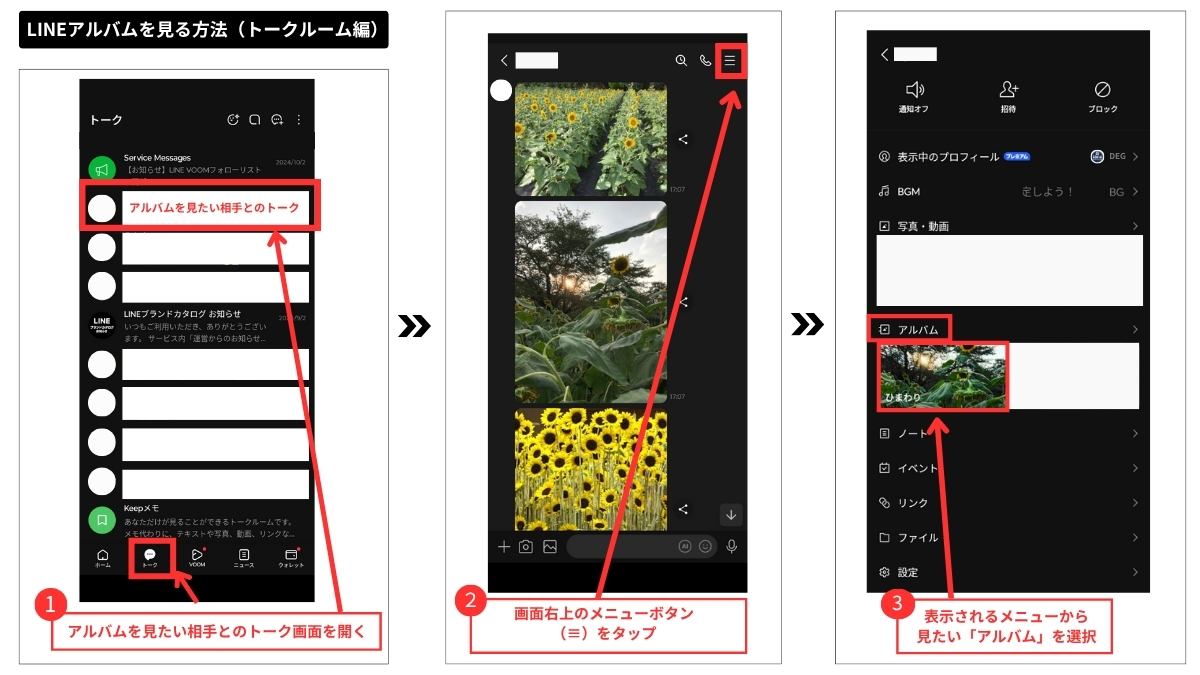
- 要点1:トーク画面右上のメニュー(≡)から「アルバム」を選ぶだけで、いつでも過去の写真を一覧表示できる。
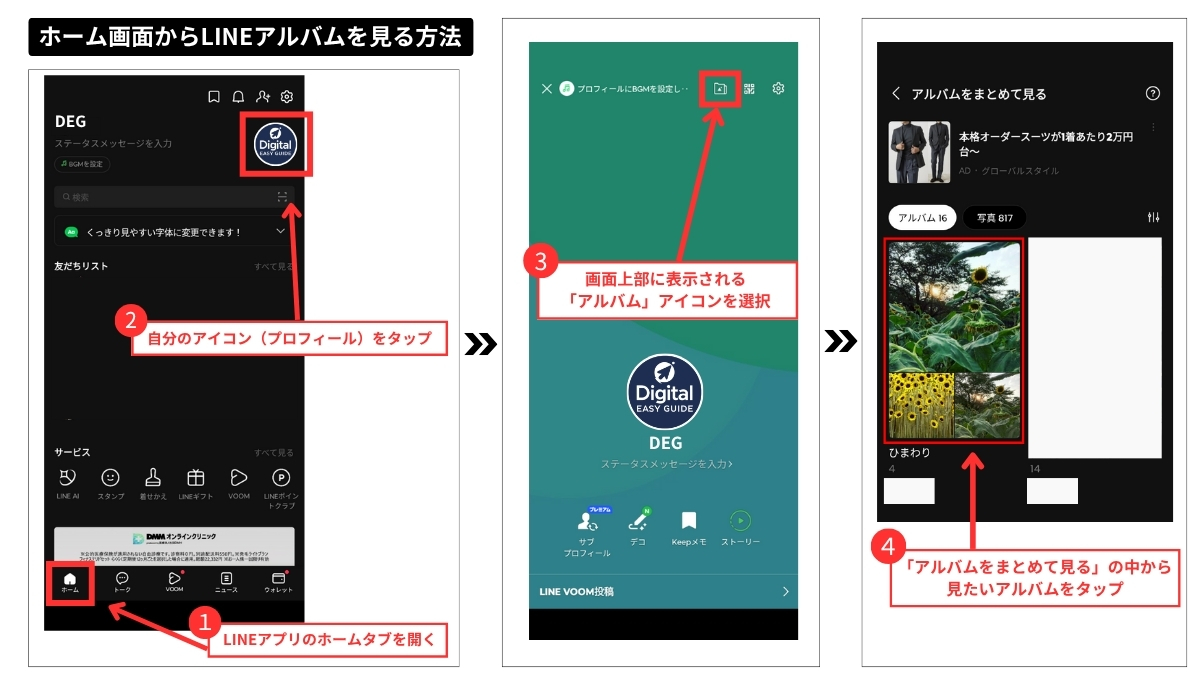
- 要点2:トーク一覧や検索タブのショートカットを使えば、全友だち・グループのアルバムを横断して一括確認が可能。
- 要点3:LINEアルバムの写真には保存期間がなく半永久的に残せるが、通信エラーやアカウントの制限で見れなくなるケースもあるため対処法を把握しておくことが大切。
【2026年最新】LINEアルバムの基本的な見方とトーク別の開き方
特定の相手やグループとの思い出を振り返る際、最も基本となるのが個別トークルームからのアクセスです。操作手順は非常にシンプルで、わずか2ステップで完了します。
まず確認したいトークルームを開き、画面右上にある「≡(メニューアイコン)」をタップします。表示されたメニュー内にある「アルバム」を選択すると、そのトークルーム内で作成されたすべてのアルバムがタイル状に表示されます。
アルバムをタップすれば個々の写真を拡大表示でき、左右にスワイプするだけで前後の写真をスムーズに閲覧可能です。なお、複数人トークやグループトークでは参加メンバー全員が同じアルバムを共有・編集できる仕組みになっています。
【裏ワザ】全アルバムを一括確認!過去の写真をまとめて一覧表示する方法
「あの写真は誰とのアルバムに入れたっけ?」と迷った経験がある方にぜひ活用してほしいのが、すべてのトークルームにあるアルバムを横断してチェックできる一括確認機能です。
いずれかのトークルームでアルバム画面を開いたあと、画面上部に表示される「すべてのアルバム」や一覧アイコンをタップすると、自分が参加している全トークルームのアルバムが時系列でズラリと並びます。
個別のトークを一つひとつ開いて探す手間が省けるため、旅行の写真やイベントの思い出をまとめて振り返りたいときに重宝するテクニックです。
PC版LINEでのアルバムの見方と大画面での活用テクニック
パソコン作業中に写真を確認したい場合や、大きなモニターで高画質に鑑賞したいときはPC版LINEの活用が適しています。
PC版でのアルバム確認手順は以下の通りです。
トークルームを開くと、メッセージ入力欄の上部や画面上部に「アルバムアイコン(写真が重なったマーク)」が配置されています。ここをクリックするだけで、スマホ版と同様にアルバム一覧がサイドパネルまたは別ウィンドウで展開されます。
PC版はドラッグ&ドロップで複数枚の写真を一気にダウンロード・保存できるため、バックアップ作業や仕事用の資料整理にも大きな強みを発揮します。
写真の保存期間とダウンロード方法|動画の追加仕様もチェック
通常のトークルームに直接送信した写真や動画には、一定期間が過ぎるとプレビュー表示やダウンロードができなくなる「保存期間(概ね数週間〜30日程度)」が設定されています。しかし、LINEアルバムに保存した写真は保存期間が無期限となっており、トーク履歴が消えても写真は半永久的に残り続けます。
アルバム内の写真を端末に保存したい場合は、保存したい写真を開いて右下の「ダウンロード(下矢印)」アイコンをタップするだけです。アルバム全体の写真をまとめて端末に保存したいときは、アルバム詳細画面のメニューから「すべて保存」を選択すれば一括ダウンロードが完了します。
なお、動画のアルバム保存に関してはLINEのアップデートにより順次機能拡張が行われていますが、アップロードできる動画の長さや容量、フォーマットには一定の上限が設けられている点に留意してください。
なぜ?LINEアルバムが見れない・開けない原因と今すぐできる解決策
「アルバムのボタンを押しても読み込み中のまま進まない」「アルバム自体が表示されない」といったトラブルに遭遇した場合、主に以下の原因が考えられます。
1. 通信環境の不安定さ
高解像度の画像データを一度に読み込むため、Wi-Fiの接続不良やモバイルデータ通信の速度制限がかかっていると正常に表示されないことがあります。機内モードのオン・オフを試すか、安定した通信環境に切り替えてみましょう。
2. LINEアプリのバージョンが古い・キャッシュの蓄積
アプリが最新バージョンにアップデートされていない場合や、端末内に不要なキャッシュデータが溜まっていると動作が重くなります。アプリのアップデートおよび「設定」>「トーク」>「データの削除」からキャッシュのクリアを試みてください。
3. 相手によるアルバムの削除
グループや1対1のトークにおいて、相手がアルバムそのものを削除してしまった場合は閲覧できません。誤って削除されたアルバムは復元することができないため、重要な写真は定期的にスマートフォンのローカルストレージへ保存しておくのが鉄則です。
並び替え・削除・通知|知っておきたい便利機能とトラブル対処法
アルバムをさらに快適に使いこなすための細かな設定と注意点も整理しておきましょう。
アルバム一覧画面では、右上のソートメニューから「更新日順」「作成日順」など写真の順番を並び替えて表示することが可能です。探している写真の撮影時期が分かっている場合に素早く目的のカットへ辿り着けます。
また、新しくアルバムを作成したり写真を追加したりすると、トーク相手に自動で通知メッセージが送信されます。相手に通知を飛ばさずにこっそり追加する非表示設定は現行のLINE仕様では提供されていないため、深夜や早朝のアルバム作成・更新には少し配慮が必要です。
【LINEアルバムの見方】に関するよくある質問(FAQ)
Q1:1対1のトークで相手をブロックしている・されている場合、アルバムは見れますか?
A1:相手をブロックしている状態でも、過去に作成されたアルバムはトークルームのメニューから閲覧可能です。ただし、新しく写真を追加することはできません。相手からブロックされている場合も同様に過去のアルバムは閲覧できます。
Q2:誤って削除してしまったLINEアルバムの写真は復元できますか?
A2:一度アルバムから削除された写真は、LINEのサーバー上からも消去されるため復元できません。大切な写真はアルバム任せにせず、端末本体やクラウドストレージへバックアップしておくことを推奨します。
Q3:1つのアルバムに保存できる写真の枚数やアルバム数に上限はありますか?
A3:1つのトークルームにつき最大100個までアルバムを作成でき、1つのアルバム内には最大1,000枚の写真を保存可能です。実質的に1トークあたり最大10万枚まで保存できるため、容量を気にせず思い出をストックできます。
まとめ:LINEアルバムを活用して大切な思い出をスマートに管理しよう
LINEアルバムは、単なる写真の共有ツールにとどまらず、期限切れを気にせず思い出を整理・ストックできる強力なアーカイブ機能です。トークごとの確認はもちろん、一括表示の裏ワザやPC版との併用をマスターすることで、写真探しのストレスは劇的に軽減されます。
急な端末トラブルや万が一の誤削除に備えつつ、便利な並び替え機能や一括ダウンロードを賢く使いこなして、日々のコミュニケーションをより快適に楽しんでください。 (出典: line アルバム 見方(Yahoo!ニュース))

SEOライティングとマーケティング戦略の専門家。分かりやすい解説記事で定評があります。
