Word縦書きの悩みを一撃解消!数字の横倒れや一部だけ設定の裏ワザ
ビジネスの挨拶状や契約書、報告書、あるいは学校のPTAだよりや同人誌の執筆など、日本語の美しさを際立たせる場面で欠かせないのがMicrosoft Word(ワード)の縦書き機能です。ところが、いざ文書を縦書きに変更した瞬間、「番地や年度の数字が90度横に寝てしまう」「1ページだけ縦書きにしたいのに全ページが変わってしまう」といったトラブルに直面し、頭を抱えた経験を持つ方は少なくありません。
Wordはもともと欧米の横書き文化をベースに開発されたソフトウェアであるため、縦書き特有の組版ルールを反映させるにはいくつかのコツが必要です。今回は、現場で役立つ実践テクニックを網羅し、つまずきやすいポイントの解消法を整理しました。
📌 【この記事の重要ポイントまとめ】
- 要点1:数字が倒れる現象は「縦中横」機能で即座に解消でき、2桁の半角数字も美しく直立させられます。
- 要点2:文書内の一部だけを縦書きにするなら、「セクション区切り」または「テキストボックス」を用途別に使い分けるのが鉄則です。
- 要点3:余白設定とフォント選びを適切に行うことで、印刷ズレや句読点・括弧の表示崩れを未然に防げます。
【クリック数回で解決】縦書きで数字が横向きに倒れる原因と「縦中横」の設定手順
文書全体を縦書きに変換した際、最も多く寄せられるトラブルがワード縦書き数字横向きの問題です。「2026年」や「3丁目15番地」などの数字を入力すると、数字が右側に90度倒れた状態になり、非常に読みづらくなってしまいます。
この原因は、入力した数字がワード縦書き半角英数字になっていることにあります。Wordの標準設定では、半角文字は横に倒して配置される仕様になっているためです。一方、全角で数字を入力した場合は自動的に直立しますが、2桁以上の数字(例えば「12月」や「25日」など)を全角で並べると縦に長くなり、紙面のバランスが乱れてしまいます。
この見た目をスマートに整えるための決定打が、縦中横ワード設定方法(たてちゅうよこ)です。設定はわずか数クリックで完了します。
まず、縦並びに収めたい半角数字(12や25など)をマウスでドラッグして選択します。次に、「ホーム」タブの「段落」グループにある「拡張書式」アイコン(「A」の上に左右両矢印があるボタン)をクリックし、メニューから「縦中横」を選択します。プレビュー画面を確認して「OK」を押すだけで、横に寝ていた数字がクルッと起き上がり、縦書きの行の中にきれいに収まります。
日付や番地など2桁の数字が頻出する文書では、この縦中横を適用するだけでプロが組版したかのような端正な仕上がりに変わります。
【特定ページだけ縦書きにしたい】セクション区切りを活用したプロのレイアウト術
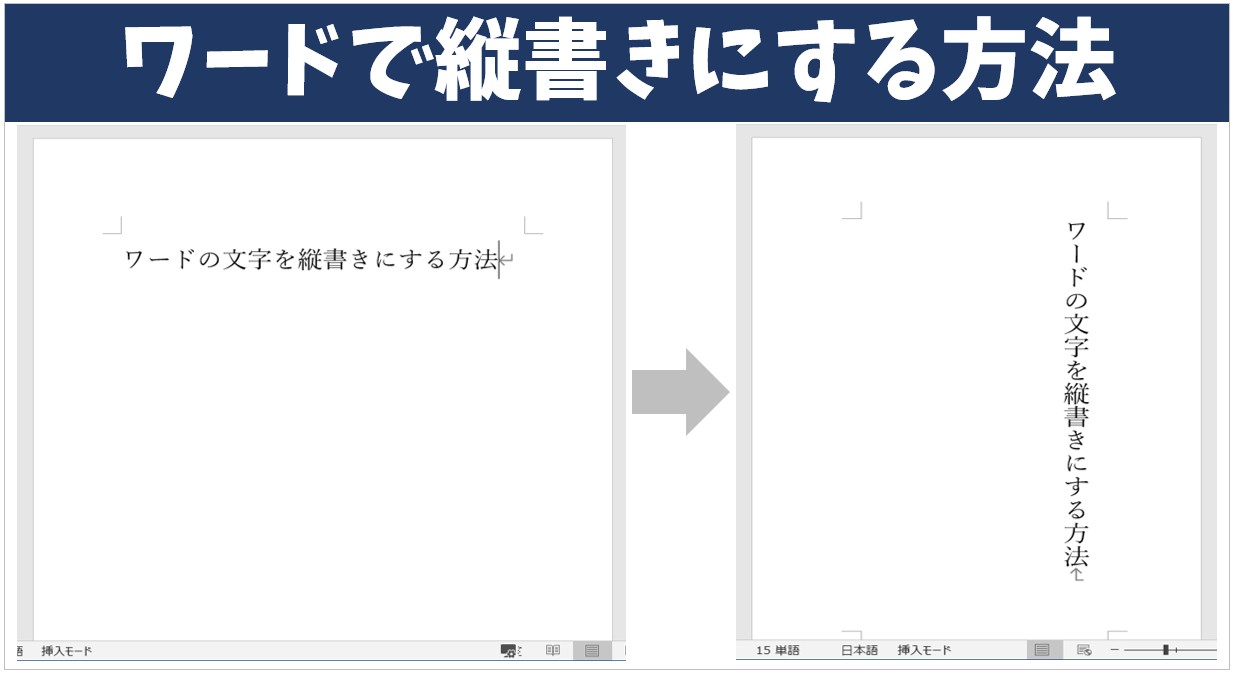
企画書や会報誌を作成していると、「表紙や挨拶文の1ページ目だけを縦書きにして、2ページ目以降の本文やデータ表は横書きのまま保持したい」という場面が頻繁に生じます。しかし、リボンの「レイアウト」タブから単純に「文字列の方向」を縦書きに変更すると、ファイル全体のレイアウトが一斉に変わってしまいます。
ページ単位で方向を切り替えるには、ワード縦書きセクション区切りを正しく挿入するのが王道のアプローチです。
手順はシンプルです。まず、縦書きにしたいページの末尾にカーソルを置きます。次に、「レイアウト」タブの「区切り」をクリックし、「セクション区切り」の項目にある「次のページから開始」を選択します。これで文書が前後のセクションに論理的に分割されます。その後、縦書きにしたいページ内にカーソルを置いた状態で、「文字列の方向」を「縦書き」に切り替えます。この操作により、前後のページレイアウトを崩すことなく、ワード縦書き一部だけを独立してレイアウトすることが可能になります。
もし長文ではなく、「横書き文書の隅に短い案内文や短歌を縦書きでワンポイント配置したい」という程度であれば、セクション区切りを使う必要はありません。「挿入」タブからWord縦書きテキストボックスを呼び出し、枠線を用紙上の好きな位置へ配置する手法が手軽でおすすめです。
【括弧の向き・句読点のズレを修正】縦書き特有のフォント・約物トラブル回避策
縦書きへの切り替えを行った後、文章をよく確認すると「かぎ括弧(「 」)の向きが不自然に傾いている」「句読点(、。)がマス目の右下ではなく中央や左下に寄っている」といった違和感が生じることがあります。
こうした記号類の不具合は、選択しているフォントや文字コードの互換性に起因するケースが大半です。特に欧文フォントや一部のフリーフォントは、日本語特有の縦書きグリフ(字形データ)を保持していないため、ワード縦書き括弧の向きが横書き用の角度のまま残ってしまいます。
ワード縦書き句読点位置や括弧の乱れを解消するための基本は、必ず「游明朝」や「游ゴシック」、「MS 明朝」など、JIS規格に完全準拠した日本語標準フォントを指定することです。フォント名に「@」が付いているものは縦書き専用フォントですが、近年のWordでは通常の日本語フォントを選択した状態で文字列の方向を縦書きにすれば、自動的に正しい縦書き用グリフへと置換されます。
また、波線(〜)やダッシュ(—)がうまく縦に回転しない場合は、全角の「長音(ー)」や縦書き対応のダッシュ記号に打ち替えることで、自然な見た目を維持できます。
【レイアウト崩れ・印刷ズレを根本対策】余白設定とグリッド線の黄金ルール
画面上では完璧に見えていた縦書き文書をいざプリントアウトすると、「右端の文字が欠けてしまった」「綴じ代が狭すぎてホチキス留めが文字に被ってしまった」というトラブルが後を絶ちません。これらは、縦書き特有の余白の性質を考慮していないために起こる現象です。
縦書き文書は「右上」から読み始め、「左下」に向かって読み進めます。そのため、横書きの文書とは余白の役割が正反対になります。ワード縦書きレイアウト崩れ対策の第一歩は、文書の読み順に合わせた余白の再設定です。
「レイアウト」タブの「余白」から「ユーザー設定の余白」を開きます。右綴じ(右側をホチキスで留める)冊子形式にする場合は、必ず「右」の余白または「とじしろ」を広めに確保してください。この設定を怠ると、Word縦書き印刷ズレ解消が困難になり、製本時に文字が隠れてしまいます。一般的な資料であれば、天(上)と地(下)を20mm〜25mm程度、右(開始側)と左(終了側)を25mm〜30mm程度確保するのが視認性を保つ黄金比です。
さらに、「ページ設定」の「文字数と行数」タブで「指定した文字数と行数を使う」にチェックを入れておけば、ページごとの行送り幅が完全に均等化され、改ページ時のレイアウト崩れを確実に封じ込めることができます。
【ワンクリックで原状回復】Word縦書きの戻し方と横書き混在時の注意点
試行錯誤を繰り返すうちに意図しない改行や改ページが増えてしまい、「一度元の横書きレイアウトに戻したい」という状況になることもあります。この際のWord縦書き戻し方は極めて簡単です。
文書全体が縦書きになっている場合は、「レイアウト」タブの「文字列の方向」をクリックし、一番上にある「横書き」を選ぶだけで元の状態へと復帰します。
ただし、注意すべきは前述の「セクション区切り」を複数挿入している文書です。特定のセクションだけを横書きに戻したい場合は、その該当セクション内にカーソルを置いてから「横書き」を選択します。もし文書全体を最初のプレーンな状態に統一したいのであれば、「ホーム」タブの「編集記号の表示/非表示」をオンにして、紙面上に点線で表示される「セクション区切り(次のページから開始)」をキーボードのDeleteキーで一つずつ削除してから、横書き設定を適用してください。不要な区切り線を残したまま作業を続けると、意図しない空白ページが末尾に残る原因となります。
【ワードの縦書き】に関するよくある質問(FAQ)
Q1:縦中横を設定した数字の間隔が狭すぎたり広すぎたりして不自然です。調整できますか?
A1:調整可能です。「縦中横」の設定ウィンドウを開くと「行の幅に合わせる」というチェックボックスがあります。このチェックのオン・オフを切り替えることで、文字の横幅を行幅にピタリと合わせるか、文字本来のプロポーションを維持するかを選択できます。また、「フォント」の詳細設定から文字間隔を微調整することも可能です。
Q2:縦書き文書に横書きの表(テーブル)やグラフをそのまま挿入できますか?
A2:挿入自体は可能ですが、表内の文字もセルの向きに引っ張られて縦書きになってしまう場合があります。表内の文字だけを横書きに保ちたいときは、表全体を選択した状態で「表ツール」の「レイアウト」タブ内にある「文字列の方向」をクリックし、セル内の方向のみを個別に横書きへ切り替えてください。
Q3:PDFに変換して印刷所へ送ると、縦書きの文字位置がズレてしまいます。
A3:Wordの「ファイル」メニューから「名前を付けて保存」でPDFを選ぶ際、「オプション」設定を確認してください。「ISO 19005-1 に準拠 (PDF/A)」にチェックを入れて書き出すと、使用フォントの字形データが正確にファイル内へ埋め込まれるため、閲覧環境や印刷所での組版ズレを劇的に防ぐことができます。
まとめ:縦書きWordをマスターして洗練された日本語文書を作ろう
Wordの縦書き機能は、癖さえ掴んでしまえば決して難しいものではありません。数字が倒れてしまう現象は「縦中横」、部分的なレイアウト切り替えは「セクション区切り」、そして仕上げには「適切な余白と日本語フォント」という3原則を頭に入れておくだけで、大半のレイアウトトラブルは未然に防ぐことができます。
縦書きは、日本語ならではの格式や風情を伝えるための強力な表現手法です。基本の操作手順を日常の書類作成に落とし込み、誰にとっても読みやすく整った美しい文書作りを進めていきましょう。 (出典: ワード 縦 書き(Yahoo!ニュース))


テクノロジーやライフスタイル領域を中心に執筆活動を行っています。趣味は写真撮影と旅行です。
