Excel日付自動入力の罠!勝手に変わる原因と固定化する裏技
業務日報や請求書、進捗管理表など、日々のデスクワークで頻繁に行うExcelの日付入力。関数を使ってスマートに自動表示させたつもりが、翌日ファイルを開いたら日付が今日に更新されてしまい、過去の履歴が狂ってしまったというトラブルが後を絶ちません。
実は、Excelで日付を自動入力する方法には「常に最新日を表示する動的手法」と「入力した時点の日付を固定して残す静的手法」の2種類が存在します。両者の違いを正しく理解し、ショートカットキーや表示形式、さらには最新のマクロ機能を適切に使い分けることで、誤入力をゼロにしつつ作業時間を劇的に短縮することが可能です。
📌 【この記事の重要ポイントまとめ】
- 要点1:TODAY関数は開くたびに日付が再計算されるため、作成日を記録する用途には不向き。
- 要点2:今日の日付を固定して一瞬で打ち込むなら「Ctrl + ;(セミコロン)」のショートカットが最善手。
- 要点3:TEXT関数やオートフィル、入力規則を組み合わせることで、曜日表示や連続入力も完全自動化できる。
【2026年最新】Excelで日付を自動入力する3大アプローチ
デスクワークの現場で求められるExcelの日付自動入力には、大きく分けて3つのパターンが存在します。目的や運用ルールに合致しない手法を選んでしまうと、後々のデータ集計や改ざん防止の観点で大きな混乱を招きかねません。
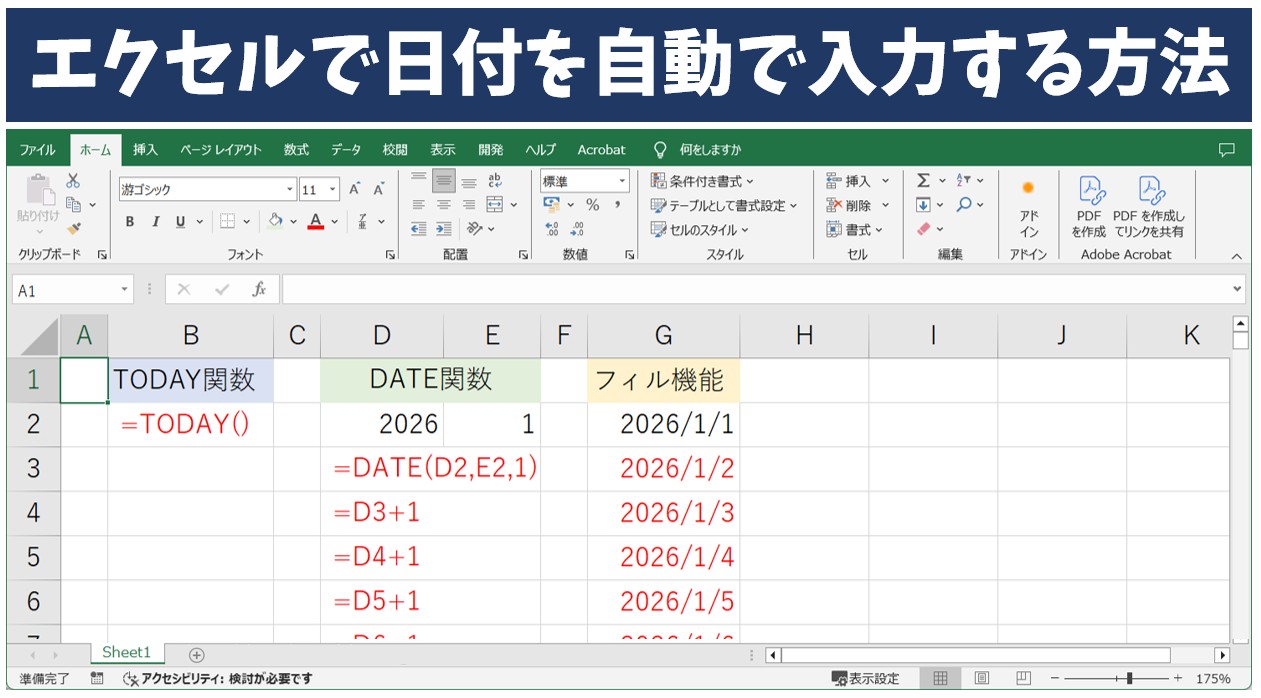
1つ目は、関数を使ってリアルタイムな日付を取得する動的アプローチ。2つ目は、ショートカットキーやマクロを用いて作業時点のタイムスタンプを即座にセルへ刻み込む静的アプローチ。そして3つ目は、オートフィル機能やデータの入力規則を活用して連続する日程を半自動で生成・選択するアプローチです。各手法の挙動の違いを把握することが、ミスのない帳票運用の第一歩となります。
「保存した日付が勝手に変わる」最大の理由とTODAY関数の落とし穴
多くのオフィスワーカーが直面する「前日に作成した見積書を開いたら、日付が本日の日付に書き換わっていた」という現象。このトラブルを引き起こす最大の要因が、TODAY関数が持つ自動再計算の仕組みです。
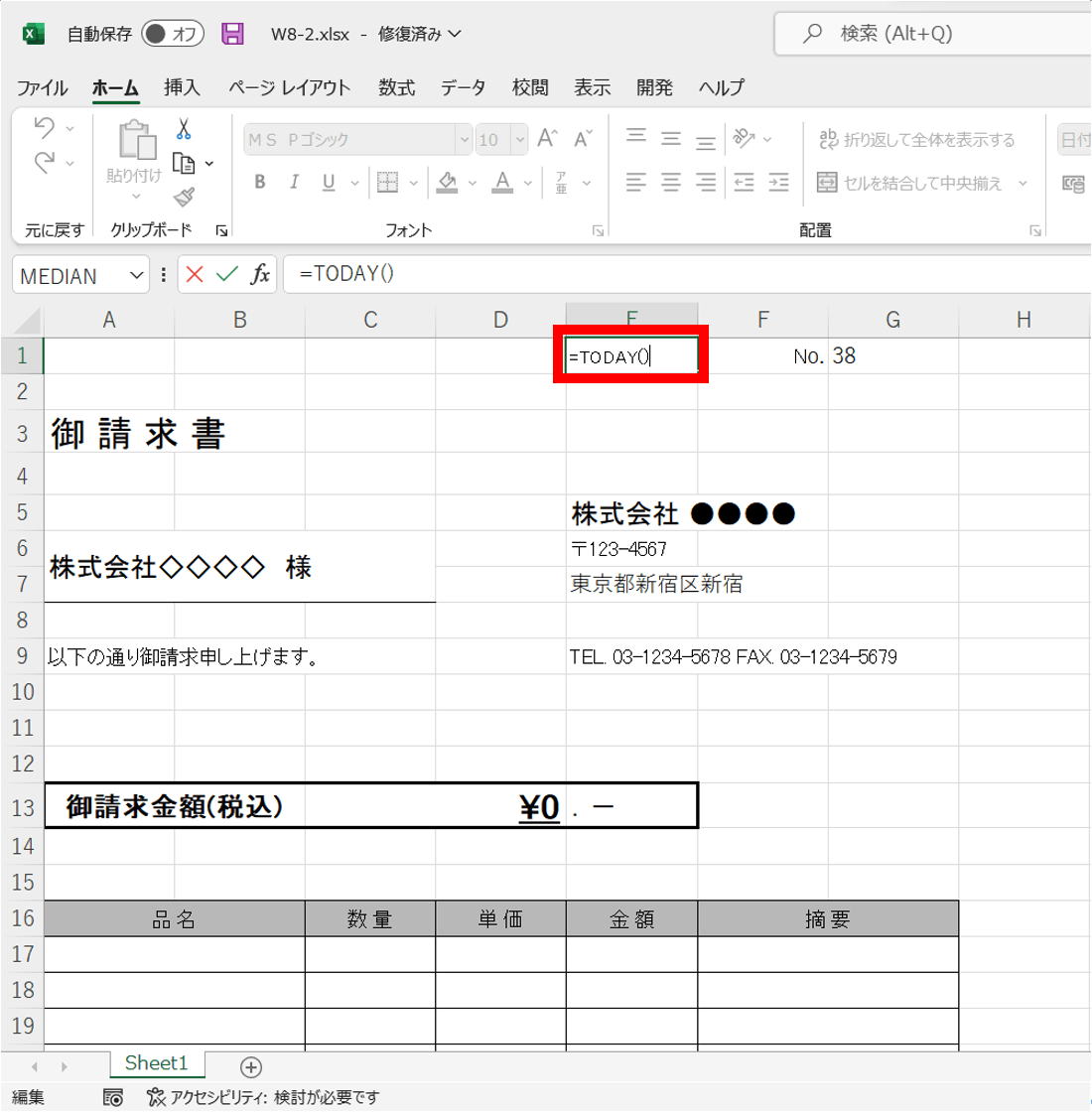
TODAY関数(=TODAY())は、ワークシートが開かれたり再計算が実行されたりするたびに、パソコンのシステムクロックを参照して最新の日付へと書き換える仕様になっています。そのため、「更新日」や「本日の残日数カウント」には最適である一方、作成日や承認日といった「過去の確定日付」を残したい箇所で利用すると、意図しないデータの上書きが発生してしまいます。
こうしたエクセルで日付を自動更新させない方法としては、関数の結果を「値として貼り付け」で固定化するか、そもそも関数ではなく固定入力用の機能を採用する設計への切り替えが不可欠です。
一瞬で日付を固定入力する決定打!ショートカットキーとマクロの活用法
作成日や入力ログを一切変動させずに素早く入力したい場合、最も手軽で強力なのがエクセルの日付入力ショートカットキーです。
入力したいセルを選択し、「Ctrl」キーを押しながら「;(セミコロン)」キーを押すだけで、現在の日付が固定のシリアル値として瞬時に入力されます。この方法ならTODAY関数のように翌日以降勝手に日付が変わる心配は一切ありません。なお、現在時刻を固定入力したい場合は「Ctrl」+「:(コロン)」で入力できます。
さらに大量の伝票処理やデータベース入力を行う現場では、Excelマクロによる日付の自動取得が威力を発揮します。「A列に商品名が入力されたら、B列にその瞬間の確定日付を自動記録する」といったVBAイベント(Worksheet_Change)を組み込んでおけば、作業者が日付入力を意識することなく、正確なタイムスタンプを半自動で生成可能です。
曜日も連動!TEXT関数とセルの表示形式で美しく自動表示させる手順
日付だけでなく曜日まで併記したい場合、手動で「(月)」「(火)」などと打ち込むのはミスの温床です。Excelでは設定ひとつで、日付に連動した曜日の自動表示が実現します。
セル内の日付そのものを加工せず見た目だけを変えるなら、「セルの書式設定」(ショートカット:Ctrl + 1)の「表示形式」タブから「ユーザー定義」を選択し、以下のように記述します。
yyyy/mm/dd (aaa)→ 2026/04/01 (水)yyyy年m月d日(aaaa)→ 2026年4月1日(水曜日)
また、他のセルに文字列として曜日や整った日付を抽出したい場合は、TEXT関数の活用が便利です。例えばA1セルに日付が入っている場合、=TEXT(A1, "aaaa")と入力すれば「水曜日」という文字列が自動生成され、帳票や通知文のテンプレート作成が格段にスムーズになります。
連続データも自由自在!オートフィルとドロップダウン入力規則の時短技
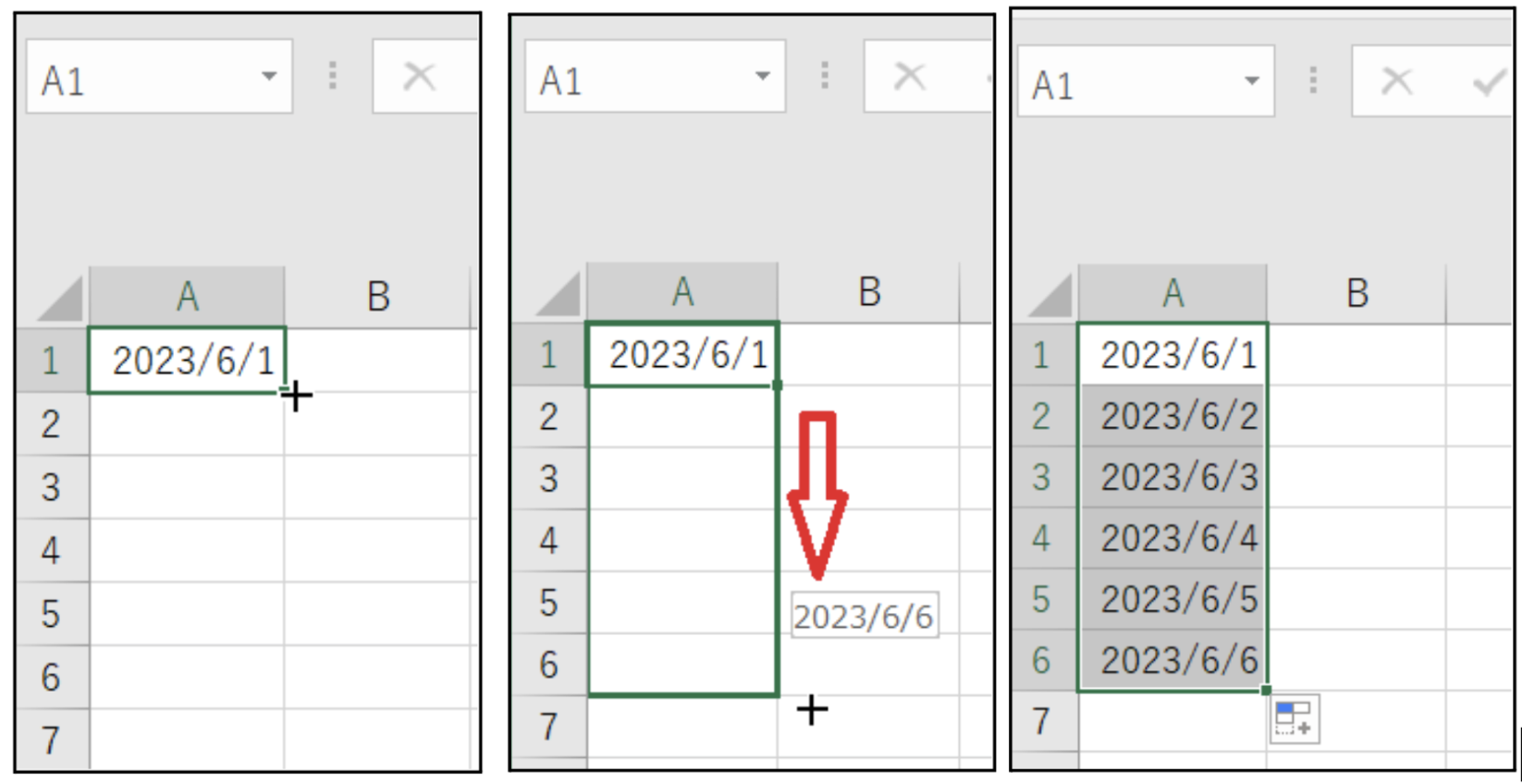
スケジュール表や当番表を作成する際、1日ずつカレンダーを手入力していく作業は大幅な時間のロスです。そこで活躍するのが、エクセルのオートフィルによる日付連続データ作成です。
基準となる日付を入力したセルの右下(フィルハンドル)をドラッグするだけで、1日刻みの連続データが一瞬で完成します。右クリックを押しながらドラッグしてドロップすれば、「平日(稼働日)のみ入力」「月単位の増加」など、柔軟な入力オプションを選択することも可能です。
また、複数人で共有する進捗管理シートなどでは、Excelの日付ドロップダウン入力規則を仕込んでおく手法が効果的です。「データの入力規則」から日付の範囲を指定したり、カレンダーピッカーから選択できるように設定したりすることで、フォーマットの不統一や無効な日付の入力を未然にシャットアウトできます。
NOW関数とTODAY関数の違い|時刻まで自動記録したいときの使い分け
日付や時刻を扱う代表的な関数として、TODAY関数と並んでよく目にするのがNOW関数です。この2つの決定的な違いは「時刻情報(シリアル値の小数点以下)を含むかどうか」にあります。
TODAY関数が「2026/04/01」のような日付情報のみを返すのに対し、NOW関数(=NOW())は「2026/04/01 14:30:15」のように、再計算時点の正確な日時まで取得します。勤怠管理シートで打刻テストを行ったり、リアルタイムな締め切りカウントダウンを秒単位で表示させたりしたいシーンではNOW関数が必須となります。用途に合わせてシリアル値の扱いを明確に区別して運用しましょう。
【excel 日付 自動】に関するよくある質問(FAQ)
Q1:TODAY関数で入力した日付を、後から固定の文字や値に変えるにはどうすればいいですか?
A1:該当のセルをコピー(Ctrl + C)し、同じ場所で「形式を選択して貼り付け」(Ctrl + Alt + V)から「値」を選択してEnterを押すことで、関数から固定の日付データ(シリアル値)に変換できます。
Q2:オートフィルを使うと土日も連番になってしまいます。平日(営業日)だけを自動入力できますか?
A2:フィルハンドルを右クリックしながら下方向へドラッグし、指を離した際に表示されるメニューから「連続データ(平日)」を選択すると、土曜日と日曜日を除外した稼働日のみが自動入力されます。
Q3:日付を入力したのに「46113」のような謎の5桁の数字が表示されてしまいます。直し方はありますか?
A3:これはExcel内部で日付を管理するための「シリアル値」がそのまま表示されている状態です。セルの書式設定を開き、表示形式を「標準」から「日付」に変更することで正常な日付表記に戻ります。
まとめ:用途に合わせた自動化テクニックで業務効率を劇的に高めよう
Excelにおける日付入力の自動化は、単に関数を埋め込めば良いというものではありません。「常に最新の日付を表示させたい画面」なのか、あるいは「過去の記録として確実に日付を固定したいデータ」なのかを見極めることが肝要です。
リアルタイム更新にはTODAY関数やNOW関数、固定入力には「Ctrl + ;」のショートカットやマクロ、そして見やすさを整えるTEXT関数や表示形式の設定。これらを業務要件に合わせて正しく組み合せることで、誤記トラブルを防ぎながら日々の作業スピードを格段に向上させることができます。 (出典: excel 日付 自動(Yahoo!ニュース))
テクノロジーやライフスタイル領域を中心に執筆活動を行っています。趣味は写真撮影と旅行です。
