YouTubeバックグラウンド無料再生の裏ワザと画面オフ対処法2026
通勤・通学の移動中や家事をしながら、YouTubeの音楽や解説動画を「ラジオ感覚」で楽しみたい場面は多いはずです。しかし、アプリを閉じたりスマートフォンの画面をロックしたりした瞬間に再生がプツリと止まり、ストレスを感じた経験を持つ人は少なくありません。
公式アプリでの画面オフ視聴は有料サービス「YouTube Premium」の目玉機能ですが、実はブラウザの機能を賢く活用することで、有料登録なしでも快適に音声を流し続ける手段が存在します。本記事では、アプリが停止する仕組みから、iPhone・Android別の実践的な設定手順、突然止まってしまうトラブルへの対処法まで、2026年時点の最新仕様に沿って徹底解説します。
📌 【この記事の重要ポイントまとめ】
- 要点1:公式アプリのバックグラウンド再生は有料限定だが、BraveやSafariなどのブラウザ経由なら無料での画面オフ再生が可能。
- 要点2:再生が途中で止まる主な原因は、端末の省電力制限・メモリ解放・ブラウザのデスクトップ表示設定漏れにある。
- 要点3:安定性と操作性を重視するなら公式Premium、手軽さとコストゼロを最優先するならブラウザ裏ワザの使い分けがベスト。
【仕組みと原因】YouTubeのバックグラウンド再生が勝手に止まる決定的な理由
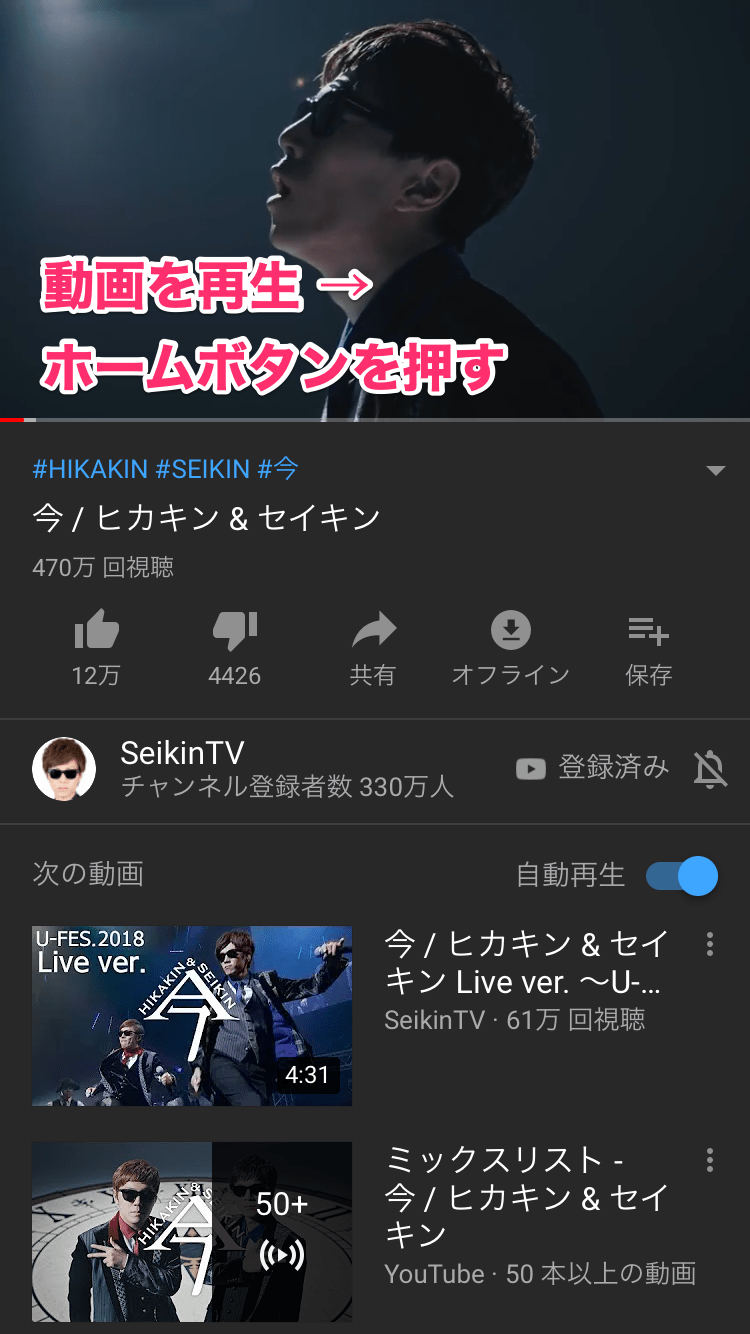
YouTubeアプリで動画を再生中にホーム画面へ戻ると音が止まってしまうのは、端末の不具合ではなくYouTube側の意図的な仕様制限によるものです。無料プランでは「動画広告を視覚的にユーザーへ届けること」が収益モデルの根幹にあるため、画面が非表示になるバックグラウンド再生や画面オフ再生は、有料プラン加入者専用のプレミアム機能として切り離されています。
一方、ブラウザなどを利用して裏ワザ的に再生しているにもかかわらず途中で止まってしまう場合は、バックグラウンド再生止まる原因としてスマートフォンのOSによるメモリ管理や省電力機能が関係しています。OSが「バックグラウンドで動いているブラウザの通信やプロセス」をバッテリー節約のために自動停止させてしまうケースが大半です。快適な視聴環境を作るには、この仕組みを理解した上で適切な設定を施す必要があります。
【有料不要】YouTubeをバックグラウンド再生で無料で聴く最新の裏ワザ
「月額料金を払わずに音声だけを流し続けたい」というニーズに応えるのが、サードパーティ製ブラウザアプリや標準ブラウザのデスクトップ表示機能を活用したYouTubeバックグラウンド再生無料のテクニックです。専用アプリを使わずにブラウザを経由することで、公式の制限を回避して音声をバックグラウンドで処理させることができます。
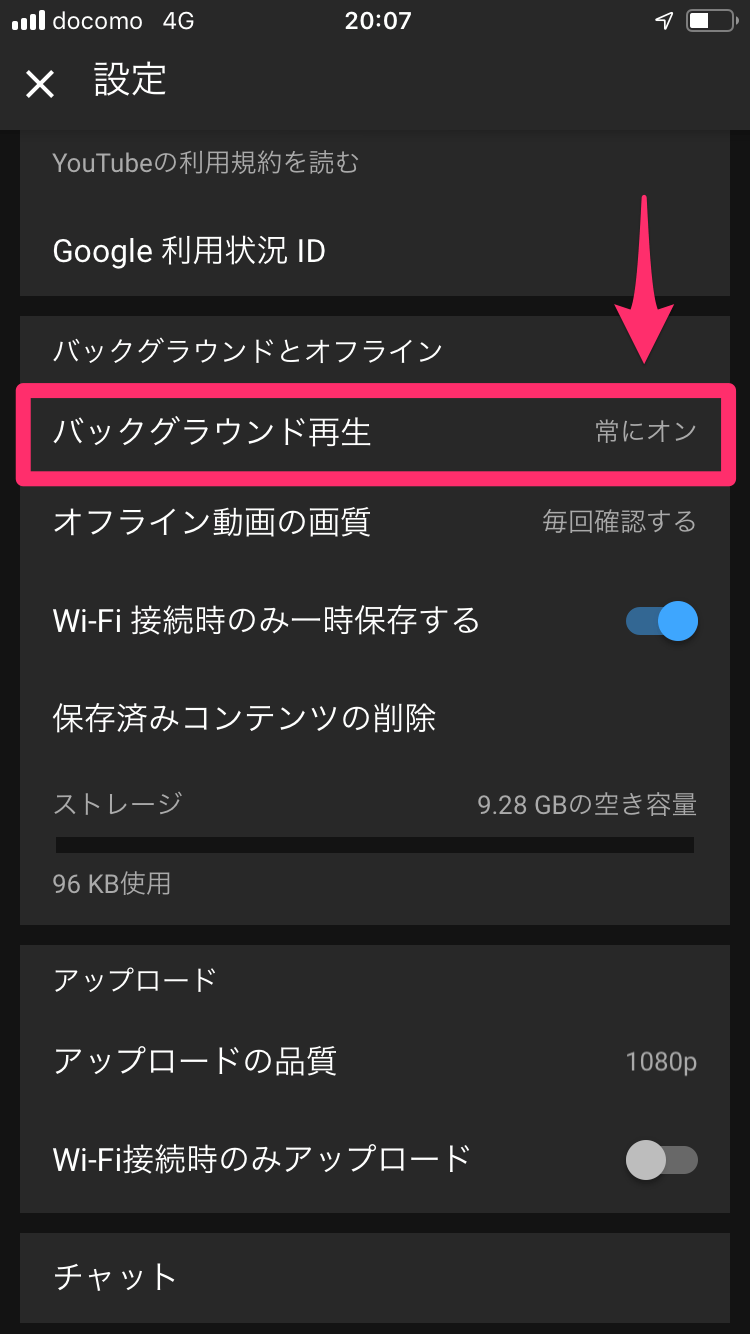
なかでも2026年現在最も手軽で安定性が高いと支持されているのが、BraveブラウザYouTubeバックグラウンド再生機能です。Braveアプリには標準でバックグラウンド再生機能が組み込まれており、設定から機能をオンにするだけで、画面をロックしても音声が途切れないYouTube画面オフ再生方法として機能します。
また、標準ブラウザを使う場合は、モバイル版サイトではなく「デスクトップ用(PC版)Webサイト」をリクエストした上で再生し、コントロールセンターや通知バーから再生を再開させることで、画面を消した状態でもスムーズに音声を聴き続けることが可能です。
【iPhone編】iOSでピクチャーインピクチャー&バックグラウンド再生する手順
iPhoneユーザーが追加料金なしで音声再生や小画面再生を行う場合、標準のSafariや専用ブラウザの設定が鍵を握ります。具体的なiPhoneバックグラウンド再生やり方と、動画を小画面で浮かせて別アプリを操作するピクチャーインピクチャー設定手順は以下の通りです。
【Safariブラウザ裏ワザ再生の手順】
1. SafariでYouTube(web版)を開き、聴きたい動画を再生する。
2. アドレスバー左側の「ぁあ(または設定アイコン)」をタップし、「デスクトップ用Webサイトを表示」を選択。
3. 動画を全画面表示にしてからホーム画面に戻る(この時点で一度音声が停止)。
4. 画面右上から下へスワイプして「コントロールセンター」を開き、再生ボタンをタップする。
5. 画面をスリープ(ロック)状態にしても音声が再生され続けます。
ピクチャーインピクチャー(PiP)を利用したい場合は、iPhoneの「設定」>「一般」>「ピクチャーインピクチャー」を開き、「PiPを自動的に開始」をオンにしておきます。対応ブラウザで全画面再生中に上へスワイプしてホーム画面に戻れば、自動的に小画面ウィンドウへ移行します。
【Android編】設定見直しで解決!バックグラウンド再生とPiPの完全ガイド
Android端末では、標準搭載されているChromeバックグラウンド再生やOSレベルのマルチタスク機能を活用します。端末ごとにバッテリー最適化の挙動が異なるため、以下のAndroidバックグラウンド再生設定を順を追って確認してください。
【Chromeを使用した再生手順】
1. Google ChromeでYouTubeを開く。
2. 右上のメニュー(3点リーダー)から「PC版サイト」にチェックを入れる。
3. 動画を再生させた状態でホーム画面に戻る。
4. 画面上部から通知バー(クイック設定パネル)を引き下げ、メディアコントロールの「再生」を押す。
もし画面を消した途端に音声が止まってしまう場合は、端末の「設定」>「アプリ」>「Chrome」>「バッテリー」を開き、設定を「最適化」から「制限なし」へ変更してください。これにより、OSがバックグラウンド動作を強制終了するトラブルを未然に防ぐことができます。
【公式プラン検証】YouTube Premiumの料金比較と無料裏ワザのメリット・デメリット
無料の裏ワザは非常に便利ですが、OSのアップデートやYouTubeの仕様変更によって突然使えなくなるリスクが常に隣り合わせです。毎日のように長時間の動画や音楽を聴くヘビーユーザーであれば、公式の有料プランも視野に入ります。契約方法によって月額費用に大きな差があるため、YouTube Premium料金比較を把握しておくことが賢い選択につながります。
2026年現在の日本国内における個人プランの料金体系は、Webブラウザ経由での契約が月額1,280円であるのに対し、iOSアプリ内(Apple決済)から加入すると月額1,680円と割高になります。年間プラン(Web経由で12,800円)やファミリープランを活用することで、1人あたりの実質負担を大幅に抑えることが可能です。
無料裏ワザは「コストが一切かからない」という最大の強みがある一方、「操作にひと手間かかる」「プレイリストの連続自動再生が途切れやすい」といった弱点もあります。ご自身の利用頻度と利便性のバランスを見極めて選ぶのが理想的です。
【2026年最新対処法まとめ】突然音が止まる・再生できない時のチェックリスト
これまで再生できていたのに急に止まるようになったり、うまく設定できない場合の2026年最新対処法まとめをチェックリスト形式で整理しました。YouTubeバックグラウンド再生できない理由の多くは、以下のポイントを1つずつ見直すことで解消できます。
1. ブラウザのキャッシュとCookieをクリアする
長期間ブラウザを使用していると、蓄積した一時データが原因でスクリプトが正常に動作しなくなることがあります。一度履歴とキャッシュを削除して再読み込みを試してください。
2. 「モバイル版」に戻っていないか確認する
リンクをタップして別の動画に移動した際、自動的にモバイル版表示へ戻ってしまうケースがあります。必ず「デスクトップ表示(PC版サイト)」が維持されているか確認しましょう。
3. アプリの自動起動リンクを無効化する
ブラウザでYouTubeを開こうとすると自動で公式アプリが立ち上がってしまう場合は、ブラウザのアドレス欄にURLを直接入力するか、リンクを長押しして「新規タブで開く」を選択してください。
4. 低電力モードを一時的にオフにする
スマートフォン本体の「低電力モード(バッテリーセーバー)」が有効になっていると、バックグラウンドでのメディア処理が最優先でカットされます。充電に余裕がある場合は省電力モードを解除してください。
【YouTubeのバックグラウンド再生】に関するよくある質問(FAQ)
Q1:ブラウザを使った無料バックグラウンド再生は規約違反や違法になりますか?
A1:一般に配布されている正規ブラウザ(Safari、Chrome、Braveなど)の標準機能を用いてWebサイトを閲覧・再生する行為自体は違法ではありません。ただし、YouTubeの利用規約では公式アプリ以外での特定利用に制限が設けられる場合があるため、個人利用の範囲で自己責任において活用する形となります。
Q2:画面をオフにすると1曲終わるごとに再生が止まってしまいます。
A2:ブラウザのデスクトップ表示では、次の動画への自動遷移がバックグラウンド状態でブロックされる場合があります。Braveブラウザのプレイリスト機能を活用するか、あらかじめ長時間の作業用BGM動画・ポッドキャスト動画を選択して再生するのが確実です。
Q3:YouTube Premiumを最も安く契約する方法は何ですか?
A3:iPhoneやiPadから申し込む場合でも、App Store経由ではなくSafariやChromeなどの「Webブラウザ」からYouTube公式サイトにログインして申し込むことです。これだけでApp Storeの手数料が上乗せされず、最安の公式料金で利用できます。
まとめ:2026年のYouTube視聴スタイルに最適な選択を
YouTubeのバックグラウンド再生は、ちょっとした設定の工夫やブラウザの使い分けによって、有料プランに頼らなくても快適に楽しむことができます。日常のちょっとした調べ物や移動中に聴く程度であれば、BraveやSafariのデスクトップ表示を活用した裏ワザで十分な利便性を得られるはずです。
一方で、毎日の通勤や作業中に広告なしで完全なシームレス再生を求める場合は、Web経由でお得に公式Premiumを契約するのも賢い投資と言えます。自身のライフスタイルや視聴頻度に合わせて最適な視聴方法を取り入れ、日々のデジタルライフをより快適にアップデートしてみてください。 (出典: youtube バック グラウンド(Yahoo!ニュース))

毎日更新されるトレンド情報を分析・発信中。役立つ裏技やおすすめ情報を分かりやすく紹介します。
