パソコン画面録画の極意!標準機能で失敗ゼロの高画質保存術【2026】
オンライン会議の議事録作成やゲーム実況、操作マニュアルの共有など、日々の業務やプライベートでパソコンの画面録画を行う機会は日常的なものとなりました。しかし、いざ録画を終えて再生してみると「システム音が入っていない」「途中で勝手に停止してしまった」といったトラブルに直面するケースは後を絶ちません。
多くの人が「高機能な有料ソフトを買わなければならないのか」と悩みますが、実はWindows 11やmacOSの標準機能は年々進化を遂げており、外部ツールを導入しなくても極めて高画質かつスムーズなキャプチャが完結します。知っておくべき正しい設定のポイントと、つまずきやすい落とし穴の回避策をわかりやすく解き明かします。
📌 【この記事の重要ポイントまとめ】
- 要点1:Windows 11やMacは専用ソフトを追加しなくても、標準機能だけで音声付きの高画質録画が可能。
- 要点2:「音が入らない」「時間制限がある」原因の多くは、マイク権限やキャプチャ範囲の初期設定ミスにある。
- 要点3:長時間の本格配信や内部音声のみの録音にはOBS Studioなどの無料ツールを使い分けるのが最短ルート。
【標準機能で十分】ソフト不要でPC画面を高画質録画できる決定的な理由
パソコンの画面キャプチャにおいて、かつてはサードパーティ製のキャプチャソフトを導入するのが常識でした。しかし現在、OSレベルでのハードウェアアクセラレーション対応が進んだことで、標準ツールでもCPU負荷を最小限に抑えた60fps・フルHD録画が容易に実現できるようになっています。
あえて追加ソフトをインストールせずに標準機能を使う最大のメリットは、OSとの親和性の高さにあります。バックグラウンド常駐アプリとの競合によるクラッシュリスクが極めて低く、セキュリティポリシーが厳しい社用PCでも権限エラーを起こさず安全に利用できます。
一般的なWeb会議の記録や操作手順のメモ程度であれば、わざわざ外部ソフトを導入する必要はありません。まずは手元のOSに備わっている基本機能を正しく把握することが、ストレスのない録画環境を整える第一歩です。
【Windows11】ゲームバー起動方法とClipchamp画面録画の使い分け手順
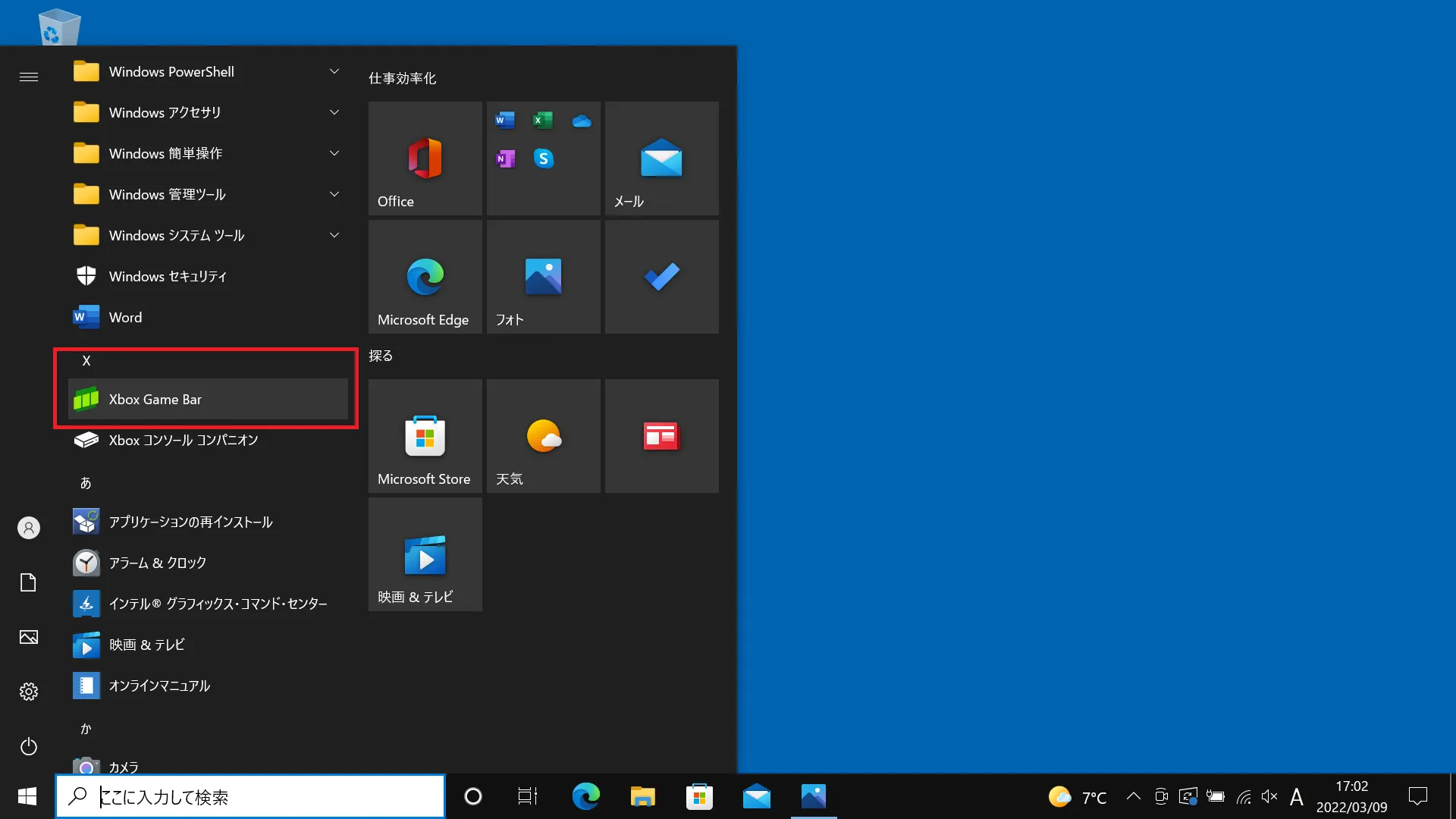
Windows 11で画面を保存する場合、主軸となるのは「Xbox Game Bar」と標準動画編集アプリ「Clipchamp」の2つです。用途に合わせて使い分けることで、作業効率は劇的に向上します。
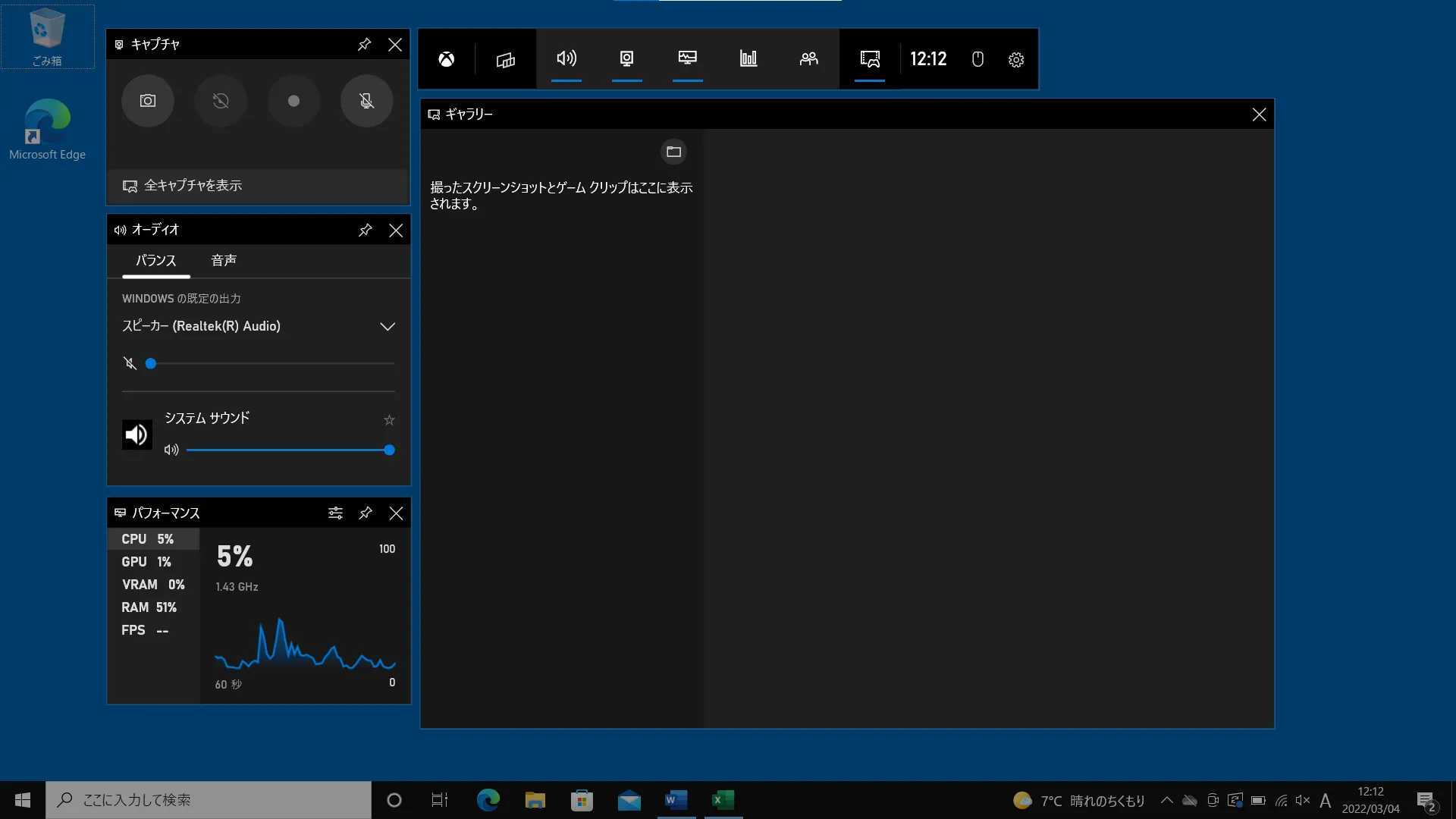
最も手軽なゲームバーの起動方法は、キーボードの「Windowsキー + G」を同時押しするだけです。画面上にオーバーレイが表示されたら、キャプチャウィジェットの録画ボタン(または「Windows + Alt + R」)を押せば即座に録画がスタートします。特定のアプリケーションウィンドウのみをターゲットにして素早く残したい場合に最適です。
一方、デスクトップ全体を映したい場合や、Webカメラ映像をワイプで重ねながら解説動画を作成したい場合は、Clipchampの画面録画機能が真価を発揮します。録画終了後にそのままタイムライン上で不要な部分をカットしたり、字幕やテキストテロップを挿入できるため、社内共有用の教材やプレゼン動画の作成が一気に完結します。
【Mac】画面収録の基本操作と「内部音声のみ録音」を実現する設定のコツ
macOSにおけるキャプチャ作業は極めてシンプルです。キーボードの「Command + Shift + 5」を押すだけで、画面全体または選択した一部分の収録メニューが画面下部に展開します。
Macの標準画面収録で多くのユーザーが直面するのが、「マイクからの環境音は入るが、Macから出ているYouTubeや通話相手の音声だけをきれいに録音できない」という仕様上の壁です。macOSはプライバシー保護の観点から、OS標準単体ではシステム内部の音声を直接キャプチャラインに流せない設計になっています。
Macで内部音声のみ録音を行いたい場合は、「BlackHole」や「Background Music」といった仮想オーディオドライバを導入し、Macの「Audio MIDI設定」で複数出力装置を作成して録音ソースに指定するのが鉄則です。このワンステップを挟むだけで、周囲の雑音を一切拾わずにクリアな音声付き画面録画が完成します。
「音が出ない」「録画できない」トラブルを即解決する実践的対処法
画面キャプチャで頻発するトラブルの代表格が「映像は撮れているのに音声が全く入っていない」という現象です。この原因は複雑なバグではなく、単純なアクセス権限や出力先の設定ミスにあることが大半を占めます。
トラブルに遭遇した際は、まず以下のチェックポイントを順番に確認してください。
【パソコン録画で音が出ない場合の対処手順】
1. OSのプライバシー設定:Windowsの「設定 > プライバシーとセキュリティ > マイク」またはMacの「システム設定 > プライバシーとセキュリティ > 画面収録 / マイク」で、使用中アプリのアクセスが許可されているか確認する。
2. 既定のオーディオデバイスのズレ:ヘッドセットを抜き差しした際に、録音対象のオーディオデバイスが別の無効なポートに切り替わっていないかチェックする。
3. ゲームバーのオーディオ対象設定:Xbox Game Barの設定画面(歯車アイコン)から「録音するオーディオ」を「すべて」または「ゲーム」に適切に切り替える。
また、デスクトップ録画が突然強制終了する場合は、ストレージの空き容量不足や、グラフィックボードのドライバが古縮しているケースが考えられます。保存先ドライブの容量確保とドライバの更新を試みることで、多くの不具合は解消します。
【2026年最新おすすめツール】長時間録画・制限なしで選ぶ無料ソフト比較
標準機能は手軽である反面、ゲームバーでは「エクスプローラーやデスクトップ画面単体を録画できない」「ウィンドウを切り替えると録画が止まる」といった制約があります。数時間に及ぶ作業を一括で記録したい場合や、配信と録画を同時にこなしたい場面では、専用の画面録画無料ソフトを活用するのがベストです。
2026年現在、圧倒的な信頼を得ている定番ツールの特徴をまとめました。
| ツール名 | 対応OS | 特徴とおすすめ用途 | 長時間録画 |
|---|---|---|---|
| OBS Studio | Win / Mac | 完全無料・オープンソース。画面レイアウトの自由度が高く、高度な内部音声分離が可能。 | 無制限 |
| Clipchamp | Win / Web | Windows 11標準搭載。ブラウザ上でも動作し、録画からクラウド編集まで直感的に対応。 | 最大30分/回 |
| Bandicam(無料版) | Win | 動作が非常に軽量で初心者向け。無料版は1回10分の制限とロゴ透かしが入る点に注意。 | 有料版で無制限 |
特に長時間の録画を制限なしで行いたい場合はOBS Studioの設定を最適化するのが王道です。録画フォーマットを「mkv」に指定しておけば、万が一PCの電源が落ちたりアプリが落ちたりしても、クラッシュした直前までの録画データが破損せず完全に保護されます。
社内会議やWeb講義で「画面録画がバレる理由」と知っておくべき注意点
「ZoomやTeams、Google Meetの会議をこっそり録画したら相手に通知されるのか」という疑問は非常に多く寄せられます。結論から言えば、ツールによって検知の仕組みが大きく異なります。
Zoomなどの会議ツール内に備わっている「レコーディング機能」を使用した場合は、参加者全員の画面に「録画中」のステータスが表示され、音声ガイダンスが流れるため確実に主催者や他の参加者に伝わります。
一方で、OSの標準キャプチャやOBSなどの外部ツールを用いて「ディスプレイの表示内容そのものを録画」する場合、会議システム側に直接通知が飛ぶことは技術的にありません。しかし、以下の理由から録画行為が発覚するケースが後を絶ちません。
【画面録画が周囲に露呈する主な要因】
・画面共有を行った瞬間に、裏で起動していた録画ソフトのツールバーやコントロールパネルが参加者全員に映り込む。
・マイクの返し設定を誤り、ハウリング音や自分のキーボード打鍵音が不自然に過大入力される。
・録画データの再配布や二次利用時に、画面隅に表示されていた個別のアカウントIDやウォーターマークから特定される。
コンプライアンスや機密保持の観点からも、社内ミーティングや機密情報を含む講義のキャプチャを行う際は、事前に主催者や相手方の承諾を得ておくことがトラブルを防ぐ基本原則です。
【パソコン画面録画】に関するよくある質問(FAQ)
Q1:録画した動画のファイルサイズが大きすぎて保存先を圧迫します。小さくする方法はありますか?
A1:録画解像度を4KからフルHD(1080p)に下げるか、フレームレートを60fpsから30fpsに変更してください。講義やマニュアル動画であれば30fpsで十分な視認性を確保でき、データ容量を半分近くまで削減できます。
Q2:Windowsのゲームバーで録画ボタンがグレーアウトして押せません。なぜですか?
A2:ゲームバーは仕様上、デスクトップ画面やエクスプローラー(フォルダ画面)単体では録画が開始できません。ブラウザやWordなど、キャプチャしたい何らかのアプリケーションをアクティブにした状態で「Windows + Alt + R」を押してください。
Q3:YouTubeや配信サイトの動画を画面録画して保存するのは違法ですか?
A3:私的使用の範囲内であれば基本的に著作権法上の例外となりますが、有償で提供されているコンテンツの違法アップロードと知りながら録音・録画する行為や、技術的保護手段(DRMなどのコピーガード)を意図的に解除してのキャプチャは私的使用目的でも違法となります。また各サービスの利用規約にも十分留意してください。
まとめ:用途に応じた最適な録画手法でストレスフリーな作業環境を
パソコンの画面録画は、ちょっとしたメモ代わりの短時間キャプチャならOS標準のショートカット機能、編集までシームレスに行うならClipchamp、本格的な長時間保存や画面構成の作り込みならOBS Studioというように、目的に応じて使い分けるのが最も効率的です。
「音声が入らない」といった初期トラブルも、マイクやオーディオ出力のルーティングを正しく見直すだけで簡単にクリアできます。自身の用途に合わせた最適な手法を取り入れ、快適で無駄のないデジタルワークフローを確立しましょう。 (出典: パソコン 画面 録画(Yahoo!ニュース))
テクノロジーやライフスタイル領域を中心に執筆活動を行っています。趣味は写真撮影と旅行です。
