低電力モードが解除できない?勝手にオンになる原因と即効リセット術
iPhoneやiPadを使っている最中、画面右上のバッテリーマークが突然「黄色」に変わり、画面がすぐに暗くなったり動作がもたついたりして困惑した経験はないでしょうか。これは端末の消費電力を抑える機能が働いているサインですが、意図せず有効化されるとアプリの通知遅延やディスプレイの自動ロックの早期化など、日常の操作性に小さくないストレスを与えます。
手動でオフにしたはずなのに「いつの間にかまた黄色に戻っている」「設定を切り替えても解除できない」といったトラブルの相談は、2026年現在も後を絶ちません。今回は、黄色いアイコンを元の状態に戻す基本手順から、勝手にオンになる背後にある設定の落とし穴、そしてAndroid端末における同様の機能の解除法まで、スマートフォンの挙動を完全に制御するための実践ノウハウを分かりやすく整理しました。
📌 【この記事の重要ポイントまとめ】
- 要点1:黄色いバッテリー表示は「設定」や「コントロールセンター」からワンタップで即座に通常状態へ解除できる。
- 要点2:解除しても勝手にオンへ戻る最大の要因は「ショートカットアプリのオートメーション設定」やバッテリー劣化にある。
- 要点3:80%以上の充電で自動解除される仕様を理解し、過度な常用によるパフォーマンス低下を防ぐ運用が重要。
【基本手順】黄色いバッテリーアイコンを元に戻す3つの解除方法
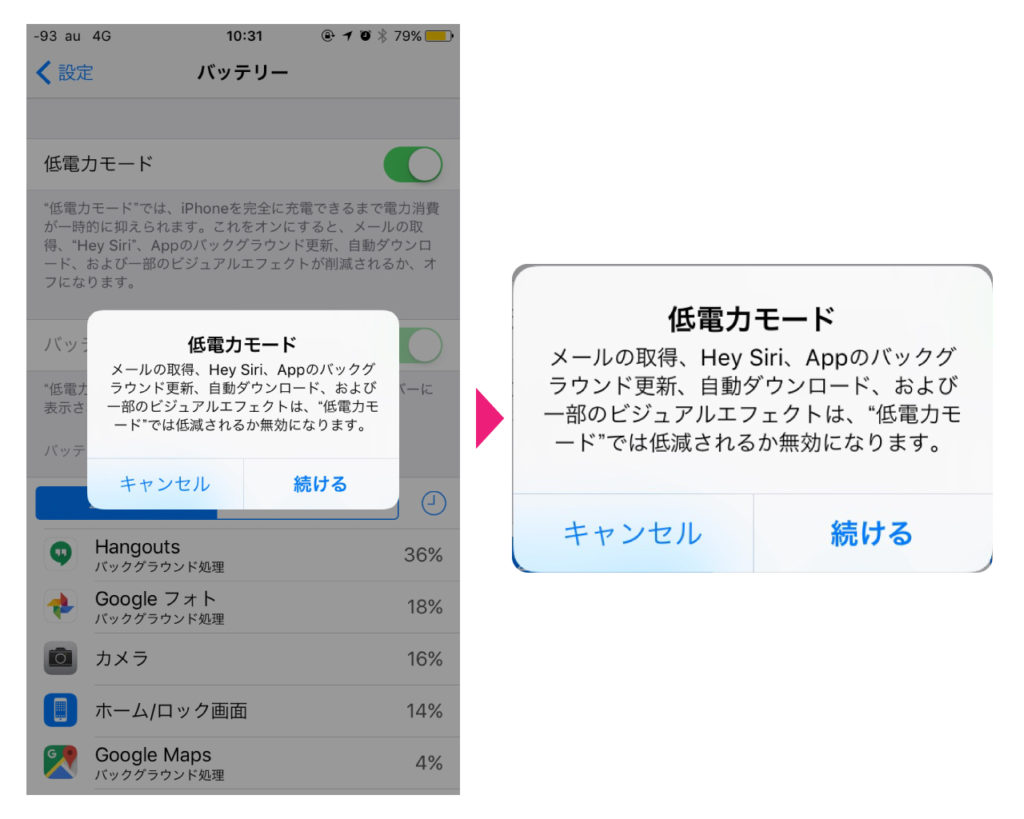
ステータスバーの電池アイコンが黄色になっている状態は、端末が節電状態にあることを意味します。このバッテリーの黄色を解除する方法には、主に3つのアプローチが存在します。
最も確実なのは、iOSのバッテリー設定画面から切り替える手順です。「設定」アプリを開き、「バッテリー」をタップすると最上段に現れる「低電力モード」のトグルスイッチをオフ(白)に切り替えるだけで、アイコンは通常の白(または黒)に戻ります。
日常的により手軽なのが、コントロールセンターから低電力モードを解除する手法です。画面右上から下方向にスワイプ(ホームボタン搭載機種は画面下部から上へスワイプ)してコントロールセンターを呼び出し、電池マークのアイコンをタップするだけでオン・オフを素早くトグルできます。もしコントロールセンターに項目が見当たらない場合は、「設定」>「コントロールセンター」からコントロールを追加しておくと利便性が格段に向上します。
さらに、画面操作が難しい場面ではSiriに「低電力モードをオフにして」と話しかけるだけでも瞬時に解除処理が実行されます。
なぜ勝手にオンになる?低電力モードが戻らない・繰り返す根本原因
「手動で解除したのに、少し時間が経つとまた黄色になっている」「そもそもスイッチをオフに切り替えられない」という不可解な挙動に直面した場合、端末内部でバックグラウンド処理が自動稼働しているケースがほとんどです。低電力モードが戻らない理由として、主に以下の3つの要因が挙げられます。
1つ目の盲点が、ショートカットのオートメーション機能による自動化です。過去に「バッテリー残量が減ったらオンにする」「特定の時間になったら有効化する」といった自動レシピを作成したまま忘れていると、いくら手動で解除しても条件を満たした瞬間に低電力モードが勝手にオンへと切り替わってしまいます。「ショートカット」アプリを開き、「オートメーション」タブに該当する設定が残っていないか確認し、不要なレシピを削除または無効化してください。
2つ目は、バッテリーの最大容量低下に伴うiOSの保護制御です。「設定」>「バッテリー」>「バッテリーの状態と充電」を確認し、最大容量が著しく低下している(一般に80%未満)場合、電圧降下による突然のシャットダウンを防ぐためにシステムが省電力動作を優先させることがあります。
3つ目は、一時的なシステムエラーです。OSのマイナーアップデート直後などにトグルが反応しなくなるケースがあり、この場合は端末の強制再起動を実行することで正常なスイッチ操作を受け付けるようになります。
「充電80%で自動解除」の仕組みと仕様
iPhoneの標準仕様として、低電力モードは充電が80パーセントに達すると自動解除されるように設計されています。これは端末に十分な電力が蓄えられたとiOSが判断し、制限していたすべてのバックグラウンド通信やチップセットのクロック数を通常稼働へ復帰させるための仕様です。
ユーザーから「充電器から外したら勝手にモードが切れていた」という声が聞かれることがありますが、これは不具合ではなくAppleが定めた正規の動作ロジックです。もし充電後も意図的に節電状態をキープし続けたい場合は、80%を超えた段階で再度手動でオンにするか、前述のショートカットアプリを使って「充電器から外したときに低電力モードをオンにする」という専用オートメーションを組む必要があります。
低電力モードを使い続けるデメリットとは?動作速度や画面設定への影響
バッテリー持ちを最優先にするあまり、常に黄色いアイコンのまま常用しているユーザーも見受けられます。しかし、低電力モードには明確なデメリットと影響が存在します。
まず最も体感しやすいのが、画面の明るさと自動ロック時間への制限です。有効時はディスプレイの輝度が強制的に抑えられるほか、自動ロックの待機時間が「30秒」に固定され、設定アプリからの時間変更が一切受け付けられなくなります。作業中に画面が頻繁に消灯してしまう現象は、この仕様が原因です。
さらにシステム内部では以下のような機能制限が一斉に適用されます。
・プロセッサの処理能力抑制:アプリの起動や重いウェブページの描画が遅くなる
・ProMotionディスプレイ(120Hz)の制限:画面スクロールの滑らかさが最大60Hzに低下
・バックグラウンド通信の停止:「写真」のiCloud同期一時停止、メールの自動取得(プッシュ)無効化
・5G通信の制限:大容量データ通信時を除き、通信が4G優先に切り替わる
連絡の受信遅延やクラウドバックアップの滞りなど、ビジネスや連絡用途において予期せぬトラブルにつながるリスクがあるため、残量に余裕がある通常時は解除しておくことが推奨されます。
iPadやAndroid端末での解除手順|OS別の省電力設定を総ざらい
iPhone以外のスマートデバイスでも、同様の電力制限機能が備わっています。プラットフォームごとの解除ルートを押さえておきましょう。
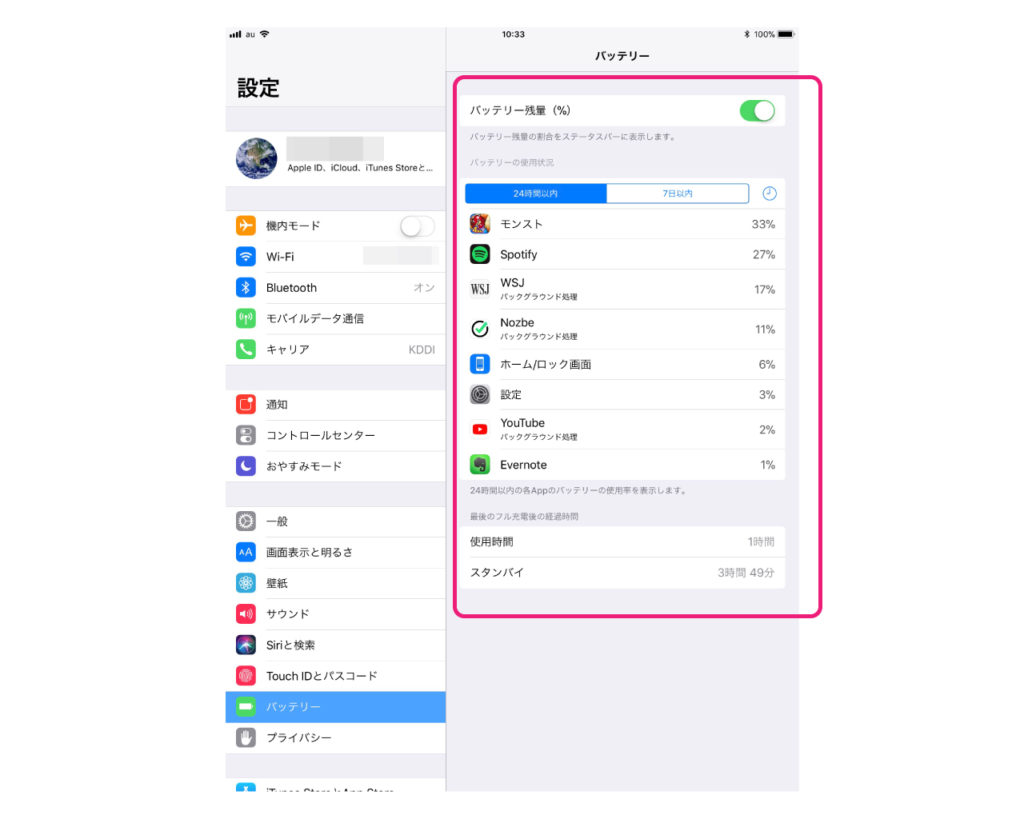
iPadでの低電力モード解除は、iPadOSの構造がiOSと共通であるため、iPhoneとまったく同じ手順で行えます。「設定」>「バッテリー」からの切り替え、またはコントロールセンター経由でのワンタップ解除が有効です。
一方、Androidの省電力モード解除設定は、端末メーカー(Google Pixel、Galaxy、Xperia、AQUOSなど)やOSバージョンによって名称が微妙に異なります。多くの場合、「バッテリーセーバー」「省電力モード」「STAMINAモード」といった名称で実装されています。
Android端末で解除する場合は、画面上部から下に2回スワイプして「クイック設定パネル」を開き、「バッテリーセーバー」のアイコンをタップしてオフにするのが最も迅速です。詳細な設定は「設定」>「バッテリー」または「電池」>「バッテリーセーバー」から、スケジュール設定や充電時の自動オフ条件を細かく調整できます。
【低電力モード解除】に関するよくある質問(FAQ)
Q1:低電力モードを解除するとバッテリーの減りは一気に早くなりますか?
A1:バックグラウンドでのアプリ更新や5G通信、高い画面輝度などが本来のフルスペックに戻るため、モード稼働中と比べれば消費スピードは上がります。ただし、新品時やバッテリーが健康な状態であれば、通常の日常利用において急激に消耗する心配はありません。
Q2:低電力モードの自動ロック30秒を1分やなしに変更することはできませんか?
A2:低電力モードが有効になっている間は、システム仕様により自動ロック時間は「30秒」に固定され、グレーアウトして変更できません。ロック時間を延ばしたい場合は、低電力モード自体を解除する必要があります。
Q3:常に低電力モードにしておくとバッテリーの寿命は延びますか?
A3:端末の発熱を抑え充電頻度を減らすという意味では副次的な効果がありますが、リチウムイオン電池の経年劣化そのものを防ぐ決定打にはなりません。むしろアプリの通知漏れや動作の重さといった利便性の低下が上回るため、常時オンでの運用はあまりおすすめできません。
まとめ:適切なバッテリー管理でスマホを快適に使いこなそう
画面の黄色いバッテリー表示は、ピンチの時に駆動時間を延ばしてくれる頼もしい味方である一方、解除のやり方や仕組みを知らないと端末のパフォーマンスを大きく損なう要因にもなり得ます。
コントロールセンターを活用した手動切り替えを基本としつつ、勝手にオンになる場合はオートメーション設定の見直しを行いましょう。端末の機能を最大限に引き出しつつ、日々のバッテリー残量と上手に付き合っていくことが大切です。 (出典: 低 電力 モード 解除(Yahoo!ニュース))
テクノロジーやライフスタイル領域を中心に執筆活動を行っています。趣味は写真撮影と旅行です。
