プロジェクターのネットワーク接続完全攻略!繋がらない原因と設定手順
会議の開始直前やホームシアターの立ち上げ時に、プロジェクターがネットワークを認識せず画面が真っ暗なまま立ち尽くした経験を持つ人は少なくありません。ケーブルレスでスマートな投影環境を実現できるネットワーク接続ですが、設定の不備や周波数帯の干渉、セキュリティプロトコルの壁によってトラブルが頻発しやすい領域でもあります。
オフィスでの重要なプレゼンテーションから自宅での動画視聴まで、有線LAN・無線Wi-Fiの正しいセットアップとトラブル対処法を押さえておくことは必須スキルといえます。本稿では、ネットワーク接続の具体的な設定手順から「繋がらない」決定的な要因の特定、現場で即座に役立つ解決アプローチまで余すところなく解説します。
📌 【この記事の重要ポイントまとめ】
- 要点1:接続不良の8割以上は「同一ネットワーク未接続」「プライバシーセパレーター」「IPアドレス競合」の3大要因に起因する。
- 要点2:有線LANによるIP固定化は安定稼働の要であり、無線環境では5GHz帯(Wi-Fi 6/6E含む)の選定とアクセスポイント設定が成否を分ける。
- 要点3:エプソンをはじめとする主要メーカー機器では、専用アプリやミラーリングプロトコルの特性を把握した環境構築が不可欠である。
【2026年最新】プロジェクターのネットワーク接続方式を徹底比較
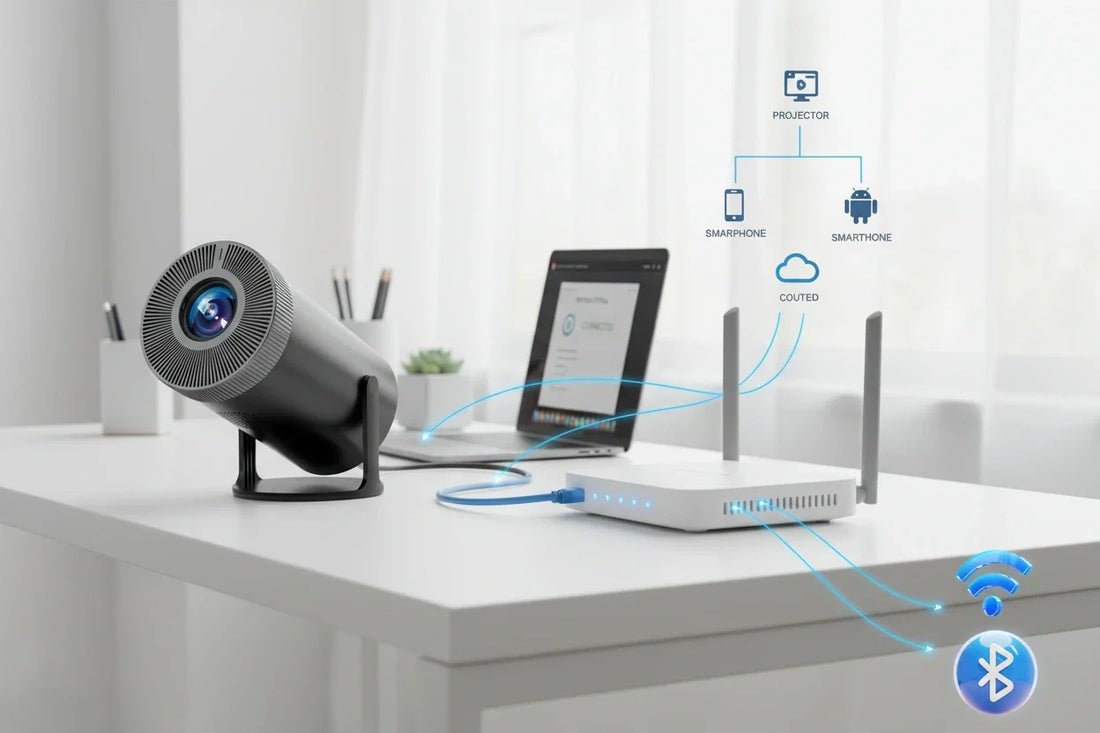
プロジェクターをネットワークに組み込む方法は、大きく分けて「有線LAN接続」「無線LAN(インフラストラクチャモード)」「ダイレクト接続(Wi-Fi Direct / ミラーリング)」の3系統が存在します。それぞれの通信帯域、遅延耐性、運用負荷を客観的に比較したデータは下表の通りです。
| 接続方式 | 詳細・通信仕様 | 一般的な基準・遅延値 | 編集部の見解・評価 |
|---|---|---|---|
| 有線LAN(Ethernet) | 1000BASE-T / Cat6推奨。ハブ経由で常時物理接続 | 遅延 5ms以下・パケットロスほぼ0% | 企業の大会議室や常設設備では最も推奨される高信頼ルート |
| 無線LAN(インフラストラクチャ) | ルーター経由(2.4GHz / 5GHz / Wi-Fi 6対応機) | 遅延 20〜60ms(電波状況に依存) | 配線不要で利便性抜群だがルーター側の設定干渉を受けやすい |
| Wi-Fi Direct / ミラーリング | 端末とプロジェクターを1対1で直接通信(Miracast/AirPlay) | 遅延 50〜120ms・動画再生時にコマ落ちリスク | ルーター不要で手軽な反面、長時間のプレゼンでは接続断に注意 |
オフィスのITインフラや家庭のWi-Fi環境に合わせて適切なモードを選択しなければ、機器のポテンシャルを十分に発揮させることはできません。
「画面が映らない・認識しない」を即解決|有線LANと無線Wi-Fiの設定手順
画面が検出されないトラブルの大半は、初期セットアップ時の手順の不備から生じます。有線・無線、それぞれの標準的な接続ステップを正確に辿ることが復旧への最短ルートです。
有線LAN接続の基本手順
有線接続では、プロジェクター背面のLANポート(RJ-45)にLANケーブルを差し込み、ネットワークメニューから「有線LAN」を有効化します。ルーターがDHCP機能を備えている場合は自動でIPアドレスが割り振られますが、企業内LANなどでは管理部門から指定されたサブネットマスクおよびデフォルトゲートウェイの手動入力が必要になります。
無線Wi-Fi接続の設定手順
無線LAN接続を行う場合、プロジェクターのオンスクリーンメニューから「ネットワーク設定」を開き、接続モードを「インフラストラクチャ」に指定します。周囲のアクセスポイントを検索(SSIDスキャン)し、接続先を選択した上でセキュリティキー(暗号化キー)を入力します。
スマホ(iOS / Android)からのネットワーク接続手順
スマートフォンから投写を行う際は、プロジェクターと同一のWi-Fiネットワーク(同じSSID)にスマホを接続することが前提条件です。iOS端末であればコントロールセンターから「画面ミラーリング」を選択、Android端末であれば「キャスト」または「Smart View」から対象のプロジェクター名をタップします。メーカー専用アプリ(Epson iProjectionなど)を使用する場合は、画面に表示されるQRコードをスマホのカメラで読み取ることで、複雑なパスワード入力を省略して即座にペアリングを完了できます。
エプソンや主要メーカーの設定実務|現場で役立つIPアドレス固定方法
ビジネス現場で圧倒的シェアを誇るエプソン製プロジェクターをはじめ、主要機器を企業LANや固定設備に導入する際は、IPアドレスの固定化がトラブル防止の鉄則です。DHCPによる自動割り当てでは、ルーターの再起動やリース期間の満了によってIPアドレスが変動し、PC側からプロジェクターが見失われる事態が頻発するためです。
IPアドレスの固定手順(エプソン機の実例)
エプソン製プロジェクターの場合、リモコンの「メニュー」ボタンから「ネットワーク設定」>「ネットワーク環境設定」>「無線LAN」または「有線LAN」の項目へ進みます。
ここで「DHCP」を「オフ」に切り替え、空いている静的IPアドレス(例:192.168.11.200など)、サブネットマスク(通常は255.255.255.0)、ゲートウェイアドレスを手動で入力して保存します。IPアドレスを固定しておくことで、PCのブラウザからIPを直接入力して設定画面(Web管理コンソール)へ常時アクセスできるようになり、リモート管理の利便性が飛躍的に向上します。
【実態検証】会議室でネットワーク接続が失敗する根本原因とネットの盲点
「Wi-Fiには繋がっている表示なのに、PCからプロジェクターが検出されない」という現象は、現場で最も多く寄せられる相談の一つです。ハードウェアの故障を疑う前に、以下のネットワーク的要因を点検する必要があります。
1. プライバシーセパレーター(AP間通信遮断)の罠
近年の法人向けWi-Fiルーターやゲスト用Wi-Fiには、セキュリティ保護のために端末同士の直接通信を遮断する「プライバシーセパレーター(ネットワーク分離機能)」が標準で有効化されているケースが多々あります。この設定が有効な場合、PCとプロジェクターが同一のSSIDに接続していても互いを認識できません。社内の情報システム担当者に依頼し、機器間通信を許可した専用SSIDを割り当てる必要があります。
2. 2.4GHz帯と5GHz帯の帯域不一致
ルーターが「2.4GHz」と「5GHz」の2つの周波数帯を発信している環境で、PCが5GHz帯(SSID_A)に、プロジェクターが2.4GHz帯(SSID_B)に接続されている場合、ルーター内部のブリッジ設定によっては相互通信が遮断されることがあります。双方の接続先SSIDを完全に同一の帯域へ揃えることで、即座に認識が回復する事例が多く見られます。
3. ファイアウォールと専用ポートのブロック
PCに導入されているセキュリティ対策ソフト(EDR製品やサードパーティ製ウイルス対策ソフト)が、プロジェクターの探索プロトコル(SSDPやmDNS)や専用ポート(エプソンの場合:ポート3629や5900など)を不正な通信とみなして遮断しているケースです。一時的にファイアウォールをオフにして疎通を確認し、該当プロトコルの例外許可ルールを追加することが解決策となります。
一般に知られていない盲点とネットの誤解|ミラーリングとLAN接続の違い
インターネット上のQ&Aフォーラムなどで混同されがちなのが、「Miracast等のダイレクトミラーリング」と「LAN経由のネットワーク投影」の構造的相違点です。
ダイレクトミラーリングはWi-Fi Direct規格を用いて機器間をP2P(ピアツーピア)で直結するため、ルーターのインフラを介しません。そのため、オフィス外の客先などネットワーク環境が存在しない場所でも即座に画面を飛ばせる強みがあります。しかし、電波強度が端末の送信出力に依存するため、障害物や周囲の電波干渉に弱く、長距離の伝送には適していません。
一方、インフラストラクチャ経由のネットワーク接続は、強固なアクセスポイントを中継するため通信可能エリアが広く、複数人が次々に画面を切り替えてプレゼンを行う運用に最も適しています。単に「無線だから同じ」と捉えるのではなく、利用シーンに応じた方式の使い分けが肝要です。
【プロの結論】導入環境別・失敗しない接続方式の判断基準
システムエンジニアや映像設備ディレクターの観点から導き出される、環境別の最適解は以下の通りです。
【有線LAN接続を最優先すべき環境】
企業の役員会議室、大学の大講義室、展示会場の常設投影など、絶対に投影の切断やカクつきが許されない環境。IPアドレスを固定し、Cat6以上のシールドケーブルで基幹ハブに直結させる構成が必須となります。
【無線LAN・ミラーリングで運用すべき環境】
小規模ミーティングスペース、在宅ワーク時のサブディスプレイ用途、配線を露出させたくないリビングシアター。この場合は、電波干渉の少ない5GHz帯を割り当て、ルーター側のマルチキャスト設定を適切に開放した環境を構築することが安定稼働への近道です。
【プロジェクター ネットワーク 接続】に関するよくある質問(FAQ)
Q1:プロジェクターのWi-Fi設定でSSID一覧に自宅・自社のルーター名が出てきません。
A1:プロジェクターの無線LANユニットが「2.4GHz専用」であるにもかかわらず、ルーター側が「5GHz帯のみ(ステルスSSID)」を発信している可能性があります。ルーター側で2.4GHz帯のSSID(WPA2-PSK対応)が有効になっているか、ステルス設定になっていないかを確認してください。
Q2:ネットワーク接続でプレゼン動画を流すと映像と音声が著しくズレます。
A2:無線LAN経由の画面転送は、静止画スライドの圧縮伝送に最適化されているプロトコルが多く、フレームレートの高い動画再生ではバッファ遅延が発生します。動画を滑らかに投影したい場合は、有線HDMI接続に切り替えるか、プロジェクター本体にAndroid TV等のOSが内蔵されているモデルで直接ストリーミング再生を行ってください。
Q3:社内ネットワークに接続したプロジェクターに外部のゲストPCから投影させるには?
A3:社内イントラネットにゲストPCを直接接続させるとセキュリティリスクが生じるため、プロジェクターの「Wi-Fi Directモード」を一時的に起動してP2Pで繋ぐか、USB差し込み型のワイヤレスプレゼンテーション機器(ClickShare等)を中継機として併用するのが現場のベストプラクティスです。
まとめ:安定したネットワーク投影を実現するためのチェックリスト
プロジェクターのネットワーク接続は、物理配線の煩雑さから解放される極めて利便性の高いソリューションです。しかしその恩恵を享受するためには、通信プロトコルの特性、IPアドレス管理、ルーター側のセキュリティ機能に対する正しい理解が欠かせません。
万が一「画面が映らない」「認識しない」という事態に直面した際は、まず①同一SSID・同一周波数帯に接続されているか、②IPアドレスが正しく取得されているか、③ルーターの分離機能やPCのファイアウォールが通信を邪魔していないか、の3ステップを順に点検してください。適切な環境構築を行い、ストレスのないスマートな投影環境を手に入れましょう。 (出典: プロジェクター ネットワーク 接続(Yahoo!ニュース))
毎日更新されるトレンド情報を分析・発信中。役立つ裏技やおすすめ情報を分かりやすく紹介します。
