インスタライブを親しい友達だけに配信する方法!通知バレの真相と設定手順
Instagramのライブ配信を行いたいものの、「フォロワー全員に見られるのは気恥ずかしい」「特定の内輪メンバーだけで気兼ねなく雑談したい」と感じるユーザーは少なくありません。そうしたプライベートな配信ニーズに応える機能として定着したのが、オーディエンス設定を活用した親しい友達限定ライブです。
配信前の簡単な選択で、あらかじめ指定したリストのユーザーだけに配信を届けることが可能になりました。しかし現場の利用者からは、「リスト外の人に通知でバレるのではないか」「緑の枠が表示されて特別扱いが露見するのでは」「設定ボタンが見当たらない」といった疑問やトラブルの声も届いています。2026年の最新仕様に基づき、正しい配信手順から周囲への見え方、トラブル時の決定的な対処法までを検証・解説します。
📌 【この記事の重要ポイントまとめ】
- 要点1:配信開始前の「オーディエンス」設定で「親しい友達」を選ぶだけで、限定配信が瞬時に開始できる。
- 要点2:リスト外のフォロワーには通知もホーム画面の表示も一切届かず、配信の事実自体が完全に秘匿される。
- 要点3:練習モードとの使い分けやリストの事前整理を行うことで、人間関係の摩擦を防ぎながら安全に配信を楽しめる。
【2026年最新】インスタライブを親しい友達限定で配信する基本手順
インスタライブで特定の仲間だけに向けた配信を行う手順はシンプルです。以前のように「非公開アカウント(鍵垢)にして一時的にフォロワーを整理する」といった煩雑な手順を踏む必要はありません。
まずは親しい友達リストの設定方法を確認し、配信対象となるメンバーを確定させます。自身のプロフィール画面右上にあるメニュー(三本線)から「親しい友達」を選択し、配信を見せたいアカウントを検索・追加して「完了」をタップします。このリストはストーリーズの限定公開と共通の管理枠となります。
リストの準備が整ったら、以下の手順でインスタライブ 親しい友達 やり方を実践します。
- Instagramのホーム画面で右スワイプ、または画面下部中央の「+」ボタンから「ライブ」を選択。
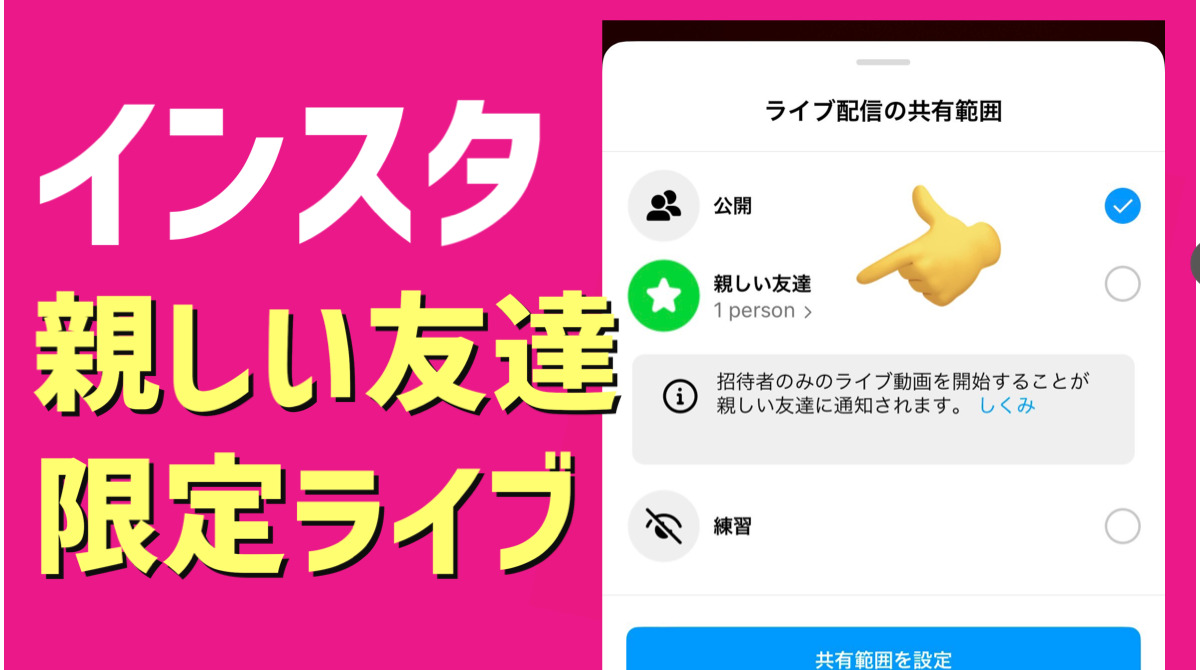
- 画面左側に並ぶメニューアイコンの中から「オーディエンス(公開範囲)」アイコン(目のマークまたは人のシルエット)をタップ。
- 公開範囲の選択肢から「公開」ではなく「親しい友達」を選択して設定を確定。
- 画面中央下の配信ボタン(緑色の星マークが入ったライブボタン)をタップして配信を開始。
この設定を行うことで、インスタライブの視聴者を限定したクローズドな空間が立ち上がります。配信画面上部にも「親しい友達」と明記され、対象外のアカウントが誤って入室してくる心配はありません。
通知や緑の枠でバレる?周囲への見え方と足跡の仕組みを徹底検証
限定配信を利用するにあたり、最も懸念されるのが「親しい友達に入っていない人にバレるのではないか」という点です。Meta社の配信アルゴリズムおよび実際の挙動をもとに、周囲への見え方を検証しました。
まず、インスタの親しい友達ライブ配信の通知についてです。配信開始のプッシュ通知が送信されるのは、「親しい友達リストに登録されているユーザーのみ」です。リストに含まれていないフォロワーには、プッシュ通知はもちろん、アプリ内のお知らせも一切届きません。
次に、ストーリーズトレイ(画面上部の丸いアイコン一覧)の表示です。リスト内のユーザーの画面には、限定公開を示す緑の枠(グリーンのリング)に囲まれたライブアイコンが表示されます。一方、リスト外のユーザーの画面には何も表示されず、配信が行われている事実そのものを認識できません。
ただし、「親しい友達に入っている人同士」の間では状況が異なります。ライブに参加すると視聴者一覧(足跡)に名前が並ぶため、「誰がこの限定配信を見ているか」は参加者全員に把握されます。また、配信自体の存在は隠せても、配信中の話題やスクリーンショットが第三者に口頭・DMで共有されるリスクはゼロではないため、信頼できるメンバーのみをリストに登録しておく配慮が欠かせません。
配信モードの徹底比較|通常ライブ・親しい友達・練習モードの違い
Instagramには目的に応じた複数のライブ配信形式が用意されています。公開範囲の制限やテスト配信を行いたい場合、どのモードを選ぶべきかを比較表で整理しました。
| 配信モード | 視聴対象者 | 通知・アイコン表示 | 主な用途・おすすめシーン |
|---|---|---|---|
| 通常ライブ(公開) | 全フォロワー(公開垢なら全ユーザー) | 全フォロワーへ通知/虹色グラデーション枠 | ファン交流、広報、不特定多数への発信 |
| 親しい友達限定 | 親しい友達リスト内のユーザーのみ | リスト内のみ通知/特徴的な緑の枠 | 身内トーク、本音の雑談、特定コミュニティ |
| 練習モード | 配信者本人のみ(招待したゲストも可) | 誰にも通知なし/トレイ表示なし | マイク・照明チェック、本番前のリハーサル |
| 非公開アカウント | 承認済みフォロワー全員 | 承認済みフォロワーへ通知 | 既存のフォロワー全体に対する囲い込み配信 |
特に問い合わせが多いのがインスタライブ 練習モードとの違いです。練習モードはあくまで「機材や音声、画角の動作確認用」であり、誰にも配信を公開しません。親しい友達に見せたい場合は、必ずオーディエンス設定で「親しい友達」を選択する必要があります。

「親しい友達限定ライブができない」主な原因と決定的な対処法
「オーディエンスに親しい友達の選択肢が出ない」「親しい友達限定で配信ボタンを押せない」といったトラブルが発生する場合、いくつかの技術的・環境的要因が考えられます。以下のチェックポイントを確認してください。
- 原因1:アプリのバージョンが古い
Instagramのアップデートを長期間行っていない場合、最新の公開範囲設定機能が正常に動作しないことがあります。App StoreやGoogle Playストアから最新バージョンへ更新してください。 - 原因2:親しい友達リストが「0人」になっている
リストに誰も登録されていない状態では、親しい友達限定配信の選択肢がグレーアウトするか、正常に機能しません。あらかじめ最低1人以上をリストに追加してください。 - 原因3:一時的なキャッシュの蓄積・アプリのエラー
端末内に溜まったキャッシュが原因でUIが正しく読み込まれないケースがあります。アプリの完全終了(タスクキル)や端末の再起動、再ログインを試すのが効果的です。 - 原因4:アカウントの一時的な機能制限
短時間の間に大量のアカウントをフォロー・解除したり、規約に抵触する操作を行ったりした場合、ライブ機能の一部が制限されることがあります。
2026年時点の最新仕様では、ビジネスアカウントやクリエイターアカウントでも親しい友達ライブが利用可能となっていますが、一部のアカウントタイプ切り替え直後に設定反映の遅延が見られる場合があります。その際は少し時間を置いてから再度ライブ画面を開いてみてください。
【プロの結論】SNS疲れを防ぐ「関係性のバウンダリー」と配信の判断基準
ソーシャルメディアにおけるコミュニケーションは、「誰にでも見られるオープンな発信」から「信頼できる相手とのクローズドな対話」へとシフトしています。社会心理学でいう「コンテクスト崩壊(家族、同僚、知人が同一空間に混在することで起きる自己表現の麻痺)」を防ぐうえで、親しい友達限定ライブは極めて有効なツールです。
しかし、機能が便利である一方で、リストの選定を誤ると現実の人間関係に摩擦を生む要因にもなり得ます。円滑に活用するための判断基準を提示します。
親しい友達ライブの活用が向いている人
- 日常の愚痴や本音を少人数だけに吐き出したい人:パブリックな場では話しにくいリアルな雑談の場として最適です。
- 特定の趣味・プロジェクト仲間とだけ情報共有したい人:共通の関心を持つメンバーだけで有意義な意見交換ができます。
- ライブ配信に慣れておらず、まずは知り合いの前で練習したい人:心理的安全性が確保された状態で配信の感覚をつかめます。
利用に慎重になるべきケース
- リストの選別が現実のコミュニティ内で露見しやすい環境:同じ学校のグループ内で「一部の人だけリストに入れて配信する」行為は、後から知られた際の関係悪化を招く恐れがあります。
- 画面録画や口外のリスクがある相手を含む場合:クローズド配信であっても、受信側の端末で録画・撮影されるリスクは残ります。完全な機密情報の共有には適していません。

【インスタ ライブ 親しい 友達】に関するよくある質問(FAQ)
Q1:親しい友達限定ライブをアーカイブに残した場合、誰が見られますか?
A1:配信終了後にアーカイブとしてプロフィールやフィード(リール)に残す際も、公開範囲を「親しい友達」に設定しておけば、リスト内のユーザーのみが後から視聴できます。全体公開に切り替えないよう保存時の設定にご注意ください。
Q2:親しい友達リストに追加・削除したことは相手に通知されますか?
A2:リストへの追加や削除を行っても、相手に通知が送られることは一切ありません。ただし、急に緑色の枠で限定ライブやストーリーズが表示されるようになるため、相手が「リストに入ったこと」に気づくきっかけにはなります。
Q3:配信の途中で「親しい友達限定」から「全体公開」へ変更できますか?
A3:配信の途中で公開範囲を変更することはできません。公開範囲を切り替えたい場合は、一度現在の配信を終了し、改めてオーディエンス設定を選び直して再配信する必要があります。
まとめ:限定配信を賢く使いこなすためのセーフティガイド
Instagramの親しい友達限定ライブは、プライバシーを守りながら親密なコミュニケーションを実現する強力な機能です。リスト外のユーザーには通知もアイコンも表示されないため、設定手順さえ誤らなければ周囲に知られることなく配信を行えます。
快適な配信空間を維持するためには、定期的な親しい友達リストのメンテナンスと、参加者への最低限のリスペクトが欠かせません。公開範囲の仕様を正しく理解し、ストレスのないSNSコミュニケーションに役立ててください。 (出典: インスタ ライブ 親しい 友達(Yahoo!ニュース))
SEOライティングとマーケティング戦略の専門家。分かりやすい解説記事で定評があります。
