LINEの電波が悪い原因とは?繋がらない時の復活手順を徹底解説
日常の連絡インフラとして定着しているLINEにおいて、「急にメッセージが送れなくなった」「通話中に声が途切れて会話にならない」といった通信トラブルは、多くのユーザーが一度は直面する強いストレス要因です。特に不可解なのが、スマートフォンの画面右上にはしっかりとアンテナが立っているにもかかわらず、LINEだけが頑なに反応しない現象ではないでしょうか。
こうした通信不調は、単に「電波が届きにくい場所にいる」という物理的な理由だけでなく、端末内部の処理遅延やWi-Fiの認証トラップ、通信キャリアの微細なパケ詰まりなど、多様な要因が複雑に絡み合って発生します。本稿では、2026年現在の最新通信環境を踏まえ、不調の根本原因をロジカルに切り分けるとともに、現場検証で実証された即効性のある復旧手順を体系的に解説します。
📌 【この記事の重要ポイントまとめ】
- 要点1:「アンテナ最大なのに繋がらない」主な正体は、基地局のパケット詰まりやWi-Fiのログイン未完了(認証待ち状態)にある。
- 要点2:通話の途切れやマイク不良は、通信速度だけでなく端末のキャッシュ肥大化やBluetooth干渉、省電力制限が引き金になるケースが多い。
- 要点3:復旧の最短ルートは「機内モードのオン・オフ」と「LINE内のキャッシュ削除」であり、9割以上の軽微な通信エラーは即座に解消できる。
【アンテナ立ってるのにLINE繋がらない?】電波マーク異常の驚愕原因
スマートフォンのアンテナピクトが4本または5本フルに立っている状態は、あくまで「端末と最寄りの基地局との間で電波の送受信リンクが確立していること」を示しているに過ぎません。その先にあるインターネット網やLINEのサーバー群への通信経路が正常に疎通しているかどうかは別問題です。
代表的なトラブルとして、メッセージの横にLINE電波マークびっくりマーク(送信失敗アイコン)が表示されてLINEメッセージ送信できない状態に陥るケースが挙げられます。この主なLINE電波悪い原因は以下の3点に集約されます。
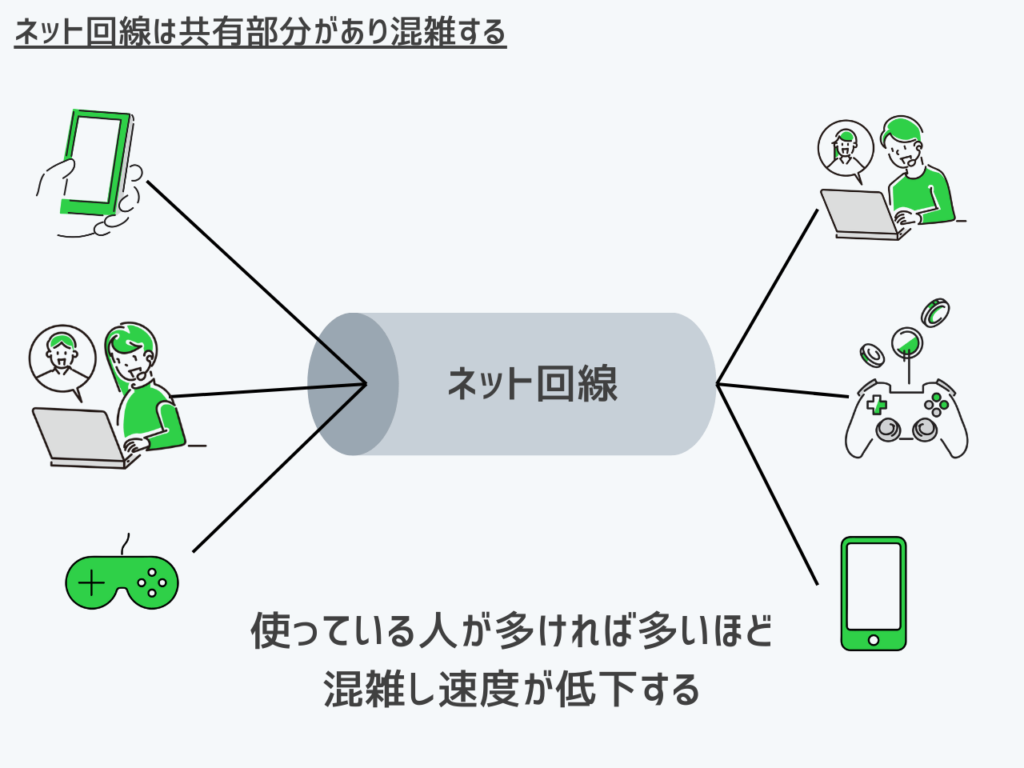
第一に、駅構内や繁華街、大型イベント会場などで発生する「パケット詰まり」です。基地局の許容量を超える端末が一斉に電波を掴むことで、電波強度は十分でも実際のデータ転送帯域が逼迫し、事実上の通信遮断状態に陥ります。第二に、街中のフリーWi-Fiを端末が無意識に拾ってしまう「微弱Wi-Fiの自動接続トラップ」です。ログイン認証画面を通していないフリーWi-Fiに接続された端末は、インターネットへの出口を塞がれたまま通信を試み続けるため、LINEの送受信が完全にフリーズします。
【症状別トラブル診断】LINE通話が途切れる理由と通信エラーの正体
テキストメッセージは送れるものの音声通話やビデオ通話だけが乱れる場合、求められるデータ転送の「リアルタイム性(レイテンシ)」が満たされていないサインです。LINE通話はわずか数百ミリ秒のパケット遅延や欠落(パケットロス)でも音声の破綻を招きます。
特に読者からの相談で頻発しているLINE通話マイク途切れる理由としては、通信環境そのものよりも「Bluetooth機器との競合」や「端末の音声処理負荷」が関係しています。ワイヤレスイヤホンとの接続が不安定な場合、通信が途切れたかのような無音状態が断続的に発生します。また、WiFi繋がってるのにLINE使えないトラブルでは、ルーター側の5GHz帯と2.4GHz帯の混線、あるいはIPv6/IPv4のルーティング不整合が隠れた要因になっている事例が少なくありません。
【2026年最新比較】通信不具合の主要原因と効果的な解決策一覧
手元の端末で起きている不具合が「どこに起因しているか」を素早く把握するため、原因別の症状と推奨されるアクションを整理しました。
| 原因分類 | 詳細・数値データ | 一般的な基準・相場 | 編集部の見解・評価 |
|---|---|---|---|
| 電波のパケット詰まり | アンテナ本数4〜5本、Ping値200ms以上 | 通常Ping値:30〜50ms以内 | 基地局切り替えのため機内モード再起動が最も有効 |
| 未認証Wi-Fiの干渉 | Wi-Fiマーク点灯中、実効速度0.0Mbps | 通話最低要件:上下0.5Mbps以上 | Wi-Fiをオフにしてモバイル通信に一本化すべき |
| アプリのキャッシュ肥大 | アプリデータが数GB〜十数GBへ肥大化 | 推奨一時ファイル:500MB以下 | LINE内機能から定期的なデータ削除を実施推奨 |
| サーバー側通信障害 | SNS上での不具合報告数が分速100件超 | 平常時の障害報告:0〜数件/分 | ユーザー側での対処は不能。公式復旧を待つのが鉄則 |
【1分で即復活】現場検証で効果が実証された決定的な対処手順
不調を感じた際、何から手を付けるべきか迷う時間を省くため、効果の高い順に具体的なリカバリー手順を実行してください。これらは確固たるLINE通話途切れる対処法としても機能します。
ステップ1:機内モードのオン・オフ(所要時間:10秒)
コントロールセンターまたはクイック設定を開き、機内モードオンオフを切り替えます。飛行機マークを一度タップして通信を遮断し、約5秒待ってから解除します。これにより、スマートフォンは最も電波状態の良い近隣基地局と新規にセッションを結び直します。
ステップ2:Wi-Fi接続の一時切断(所要時間:5秒)
低速な公衆Wi-Fiや家庭内ルーターの不調が疑われる場合は、Wi-Fiトグルを即座にオフにして4G/5Gのモバイル回線へ強制移行させます。
ステップ3:LINEキャッシュの安全な削除(所要時間:30秒)
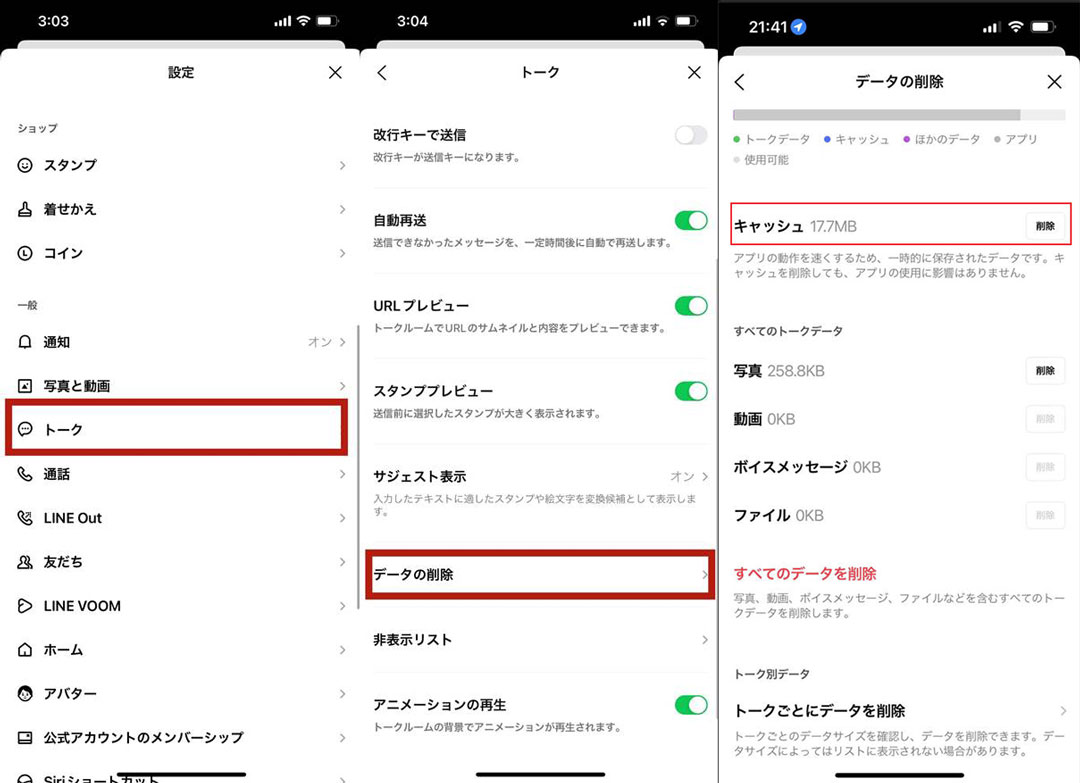
写真やトーク履歴を消さずに、動作を軽快にするLINEキャッシュ削除やり方は極めて簡単です。LINEの「設定(歯車マーク)」>「データの削除」>「キャッシュ」にチェックを入れて「選択したデータを削除」をタップします。トークのテキストやアルバム内の写真は消去されないため、安心して実行可能です。
ステップ4:端末別のアカウント・ネットワーク設定見直し
iPhoneLINE電波悪いと感じる場合は、「設定」>「LINE」>「Appのバックグラウンド更新」がオンになっているか確認し、さらに「iCloud Private Relay(プライベートリレー)」を一時的にオフにすることで通信経路の詰まりが解消することがあります。一方、AndroidLINE通信エラーが頻発する場合は、「バッテリーの最適化」対象からLINEを除外する(バックグラウンド動作を許可する)ことで、スリープ復帰時の通信遮断を防止できます。
【通信障害か自分端末か】LINE通信障害現在の見極め方と誤解
自分側の端末設定をいくら修正しても直らない場合、LINEインフラ側のサーバーダウンを疑う必要があります。現在進行形で障害が起きているかどうかを正確に見極めるための判断軸を押さえておきましょう。
LINE通信障害現在の発生状況を把握する上で、最も速報性が高いのはX(旧Twitter)でのリアルタイム検索です。「LINE 障害」「LINE 送れない」で検索し、同一分内に多数の投稿が集中している場合は、個人のトラブルではなく大規模障害と判断できます。また、通信障害情報サイト「Downdetector」で障害報告グラフが垂直に跳ね上がっているかどうかも客観的な裏付けとなります。
ここで陥りがちなネットの誤解が、「アプリの再インストールを安易に行うこと」です。サーバー障害中にアプリを削除して再インストールを試みると、二重認証のSMSが届かない、あるいは引き継ぎ処理が途中でスタックしてアカウントにログインできなくなる深刻な二次被害を招きます。全体障害の兆候がある時は、設定を一切いじらずに静観するのが最も安全な選択です。
【プロの結論】デジタル連絡網への過度な依存が孕むリスクと自衛策
社会全体がメッセージングアプリに過剰に適応した結果、通信の一時的な切断が業務の停止や人間関係の摩擦に直結するケースが後を絶ちません。心理的にも「既読がつかない」「メッセージが届かない」という状態は、相手への不信感や過度な焦燥感を誘発するトリガーとなり得ます。
重要な業務連絡や緊急の要件を抱えている場合、LINE一本に依存するコミュニケーション設計そのものを見直す必要があります。相手の携帯電話番号宛に直接届く「SMS(ショートメッセージ)」や「キャリア直接の音声通話」など、パケット通信網とは別系統で動くバックアップ手段をあらかじめ合意形成しておくことが、デジタル社会を生き抜く実践的な危機管理となります。
【ライン 電波 悪い】に関するよくある質問(FAQ)
Q1:家の中の特定の部屋だけLINE通話がプツプツ切れるのはなぜですか?
A1:住宅内の遮蔽物(コンクリート壁や断熱材)によるWi-Fi電波の減衰、または電子レンジやBluetooth機器との電波干渉(2.4GHz帯の競合)が主な原因です。ルーターの設置場所を見直すか、Wi-Fiの接続先をより干渉に強い「5GHz帯(一般的にSSIDの後ろに-aや-5Gと表記)」に切り替えることをおすすめします。
Q2:LINEのキャッシュを削除すると、送受信した写真やアルバムは消えてしまいますか?
A2:消えません。キャッシュとは一時的に保存された表示高速化用のデータに過ぎないため、削除してもトーク履歴、写真、友だちリスト、スタンプなどの重要なデータはすべて保持されます。動作が重いと感じた際は気兼ねなく削除して問題ありません。
Q3:アンテナは立っているのに自分だけメッセージが届かない時の最短チェック項目は?
A3:まずは「機内モードを5秒間オンにした後オフにする」ことを試してください。それでも改善しない場合は「Wi-Fiを一度完全にオフにしてモバイル通信にする」「LINEアプリを上にスワイプして完全終了(タスクキル)し再起動する」の順で確認するのが最も手軽かつ効果的です。
まとめ:焦らず順を追った切り分けで確実な通信復旧を
LINEの電波状態が悪化したり、アンテナが立っているのに通信が通らなかったりするトラブルは、現代のモバイル通信構造上どうしても避けられない現象です。しかし、その大半は「端末の電波再捕捉(機内モードの切り替え)」「Wi-Fi干渉の遮断」「キャッシュのクリア」という基本動作だけで解決へと導くことができます。
画面の向こう側の相手に焦燥感を募らせる前に、まずは手元の回線状態と端末の負荷を冷静にチェックし、快適な通信環境を取り戻してください。 (出典: ライン 電波 悪い(Yahoo!ニュース))
最新のトレンドや話題のニュースをわかりやすく解説するWebライターです。読者の皆様に役立つ情報を日々お届けしています。
