イラレで文字を斜めにする決定版!プロ直伝の簡単3大テクニック
Adobe Illustrator(イラストレーター)でバナーやロゴ、チラシをデザインする際、文字にスピード感や躍動感を持たせるために「テキストを斜めに傾けたい」という場面は頻繁に訪れます。しかし、操作方法を誤ると文字の重心が崩れて視認性が低下したり、後から文字の打ち替えができなくなったりと、思わぬトラブルに直面することも少なくありません。
この記事では、現場のデザイン実務で活用されている「イラレで文字を斜めにする決定的なやり方」を徹底解説します。基本となるシアーツールや文字パネルの設定から、修正に強い非破壊のアピアランス手法、さらに立体的な影の付け方まで、初心者でも迷わず実践できるプロのノウハウを凝縮してお届けします。
📌 【この記事の重要ポイントまとめ】
- 要点1:文字を斜めにする3大手法(文字パネル・シアーツール・自由変形)を状況に応じて使い分けるのが最も効率的。
- 要点2:テキストを打ち替え可能な状態で保持したい場合は「アピアランス効果の変形」や「文字パネルの変形」が必須。
- 要点3:日本語フォントを傾ける際は重心の崩れに注意し、シアー角度は10〜15度前後に抑えるのが美しく仕上げる鉄則。
【決定的な3つのやり方】イラレで文字を斜めにする基本テクニック
イラレでテキストを斜めに傾けるアプローチには、主に3つの定番手法が存在します。それぞれの特徴と手順を押さえることで、デザインの目的や作業フェーズに応じた最適な選択が可能になります。
① 文字パネルでの斜体・イタリック設定
欧文フォントを中心に、フォントファミリー自体に「Italic」や「Oblique」が用意されている場合は、文字パネルのフォントスタイルから切り替えるのが最も美しい字形を保つ方法です。日本語フォントなど斜体スタイルが用意されていない場合は、文字パネル内の「文字の回転」やプロパティの変形オプションを活用して傾斜を付与します。
② シアーツールを使った直感的な角度指定
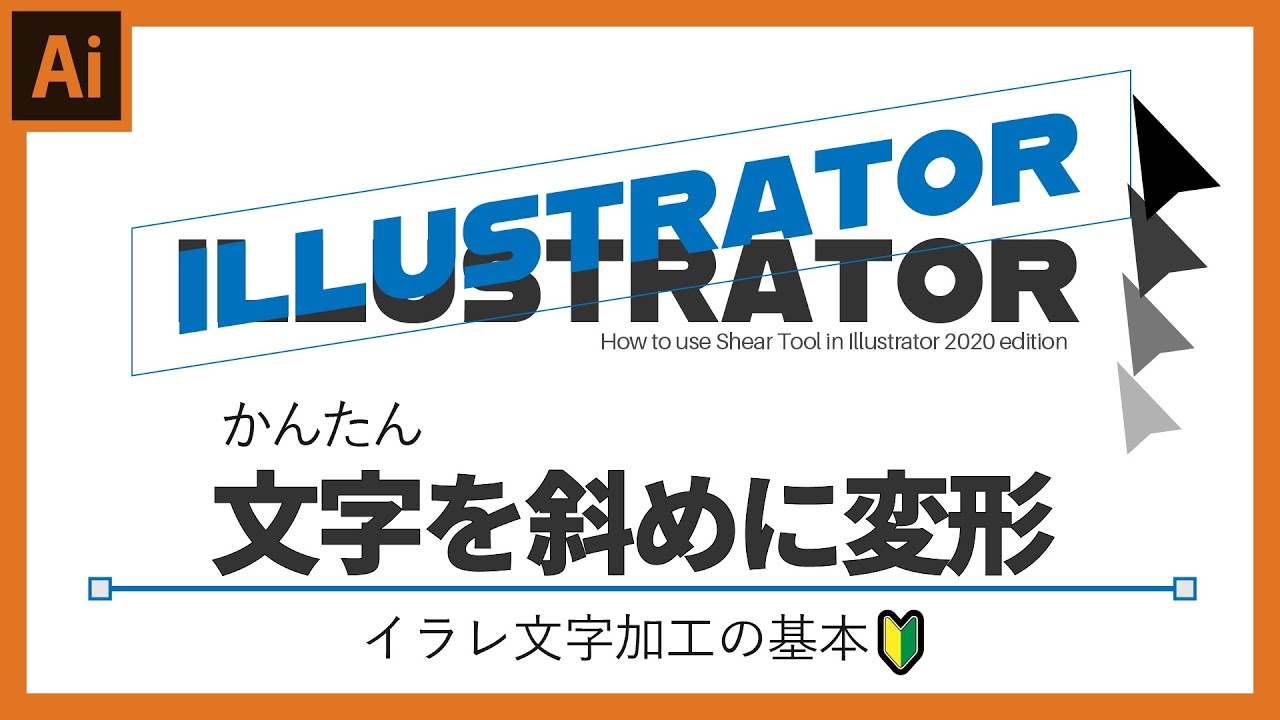
オブジェクトを平行四辺形状に歪ませる定番機能が「シアーツール」です。ツールバーからシアーツールを選択(またはキーボードのショートカットキー「S」)し、オブジェクト上でドラッグするか、ツールアイコンをダブルクリックして「シアー角度」を数値入力します。水平・垂直の基準軸を選んで正確な角度(例:15度)を指定できるため、ミリ単位の精度が求められる現場で重宝されます。
③ 自由変形ツールによるダイナミックな変形
キーボードの「E」キーで起動する自由変形ツール(またはバウンディングボックス)の上辺・下辺ハンドルを、Ctrl(MacはCommand)キーを押しながら横にスライドさせることで、直感的に文字を傾けることができます。全体のレイアウトバランスを目視で素早く調整したい場合に適しています。

【比較表】作業効率とデザイン再現性を徹底検証
制作現場においてどの手法を採用すべきか、作業スピード・再編集性・仕上がりの美しさの観点から比較・検証しました。
| 変形アプローチ | テキストの再編集性 | 角度の数値指定 | 編集部の推奨度・用途 |
|---|---|---|---|
| 文字スタイルのイタリック | ◎ 完全に可能 | × フォント依存 | 欧文テキストの強調に最適(自然な字形) |
| シアーツール(単体変形) | ◯ 可能(バウンディングは傾く) | ◎ 0.1度単位で指定可 | 見出しロゴやグラフィック作成の標準 |
| アピアランス(効果>変形) | ◎ 完全に可能(元の枠を維持) | ◎ アピアランスパネルで再設定可 | 修正指示が多いWebバナー・量産案件 |
| アウトライン化後の変形 | × 不可(パス化される) | ◯ 自由変形可能 | 最終納品データ・一部文字の個別カスタム |
【実態検証】利用者の生の声と現場目線で見えたリアル
デザイン制作の現場やSNS上のコミュニティでは、テキストの傾斜変形に関して「文字が潰れて安っぽく見える」「後からの文言差し替えでレイアウトが崩壊した」といった失敗談が多く報告されています。
特に和文(日本語フォント)は、欧文と異なり正方形の仮想ボディを基準に設計されているため、シアーを強くかけすぎると水平・垂直のステム(線の太さ)の比率が狂い、文字が痩せて見えてしまう現象が発生します。ベテランデザイナーの証言によると、「見出しに勢いをつけたい場合でも、シアー角度は12度〜15度程度に留めるのが、可読性を損なわずにスピード感を演出する黄金比」とされています。
また、文字を斜めにする前に安易に「文字のアウトライン化」を行ってしまうと、クライアントからの急なコピー変更に対応できなくなります。制作途中はテキスト属性を維持したまま進行することが現場の絶対ルールです。
プロが教える応用技|アピアランス変形・縦書き・立体的な影のつけ方
文字を傾けるだけでなく、デザインのクオリティを一段引き上げる実践的な応用テクニックを紹介します。
非破壊で編集できる「アピアランス効果の変形」
テキストを選択し、メニューの「効果」>「パスの変形」>「変形」を選択します。ダイアログ内で「シアー」の数値を入力することで、テキストオブジェクトの枠自体は水平を保ったまま、見た目だけを斜めに傾けることが可能です。いつでもアピアランスパネルから数値を0度に戻したり、角度を変更したりできるため、修正リスクを最小限に抑えられます。
縦書き文字を斜めにする際のポイント
縦書きツールで入力したテキストを傾ける場合、シアーツールで「垂直軸」に対して角度をつけると、縦の流れを維持したままスタイリッシュな斜体になります。文字同士の間隔(カーニング)が詰まりやすくなるため、文字パネルでトラッキングの数値を広めに調整するのがコツです。
躍動感を倍増させる「斜め文字への影(ドロップシャドウ)の付け方」
斜めにした文字に立体感を加えるには、文字オブジェクトを背面にコピー(Ctrl/Cmd + C → Ctrl/Cmd + B)し、少し斜め下方向にずらして濃い配色を設定します。さらにブレンドツール(ショートカットキー:W)で前面文字と背面文字を繋ぐことで、迫力のある立体的な3Dシャドウを簡単に作成できます。
一般に知られていない盲点とネットの誤解
ネット上の簡易チュートリアルでは「文字を斜めにするなら自由変形ツールだけで十分」と解説されるケースが見受けられますが、これは業務用途では危険な誤解です。
自由変形で感覚的に引っ張ったオブジェクトは、厳密な角度数値が分からなくなってしまい、複数ページやバナーシリーズを展開する際に「バナーごとに傾き角度が微妙にズレる」というデザインの不統一を引き起こします。シリーズ展開を行う場合は、必ずシアーダイアログやアピアランスで「角度15度」などの明確な数値を定義して管理することが重要です。
また、「斜めにした文字を完全に元に戻す方法がわからない」という相談も後を絶ちません。シアーツールで変形した文字を元に戻すには、再度シアーツールを開き、「逆方向の角度(例:先ほど+15度なら今回は-15度)」を入力して相殺するか、アピアランス効果で適用していた変形効果を削除するのが最も確実です。
【プロの結論】制作物・目的に応じた最適な手法の選び方
どの手法を選ぶべきかは、制作物の修正頻度とデザインの自由度によって明確に分かれます。
- アピアランスの変形を選ぶべきケース:Web広告バナー、ECサイトのセール告知、テキスト修正が頻繁に発生する量産案件。
- シアーツールの数値指定を選ぶべきケース:ブランドロゴ、ポスターのメインコピー、正確な角度統一が必要なグラフィック制作。
- アウトライン化後の個別変形を選ぶべきケース:文字の一部だけを伸ばしたり削ったりする完全オリジナルの作字デザイン。
【イラレ 文字 を 斜め に する】に関するよくある質問(FAQ)
Q1:シアーツールが見当たりません。どこにありますか?
A1:デフォルトのツールバーでは「拡大・縮小ツール」の中に格納されています。拡大・縮小アイコンを長押しするとシアーツールが表示されます。キーボードの「S」キーを押すことでも素早く切り替えが可能です。
Q2:文字の一部(1文字だけ)を斜めにすることはできますか?
A2:文字パネルの「文字タッチツール(Shift + T)」を使用すれば、テキストを打ち替え可能な状態のまま、選択した特定の1文字だけをドラッグ操作で回転・傾斜させることができます。
Q3:斜めにした文字を綺麗な水平状態に戻す一番簡単な方法は?
A3:アピアランス効果で傾けている場合は、アピアランスパネル内の「変形」効果をゴミ箱アイコンにドラッグするだけで一瞬で元に戻ります。直接シアーをかけた場合は、逆の数値をシアーダイアログで入力してリセットします。
まとめ:今後の動向と失敗しないための判断基準
Illustratorで文字を斜めにする操作は、単に文字を傾けるだけでなく、「再編集性の確保」と「フォントの美しさを損なわない設計」を両立させてこそ真価を発揮します。まずは非破壊で修正に強いアピアランス変形や、正確な角度指定ができるシアーツールをマスターし、用途に応じたスマートなワークフローを確立していきましょう。 (出典: イラレ 文字 を 斜め に する(Yahoo!ニュース))
テクノロジーやライフスタイル領域を中心に執筆活動を行っています。趣味は写真撮影と旅行です。
