Excelで0が表示されない原因と解決策!ゼロ落ち・設定を完全攻略
顧客名簿の電話番号や郵便番号を入力した際、先頭の「0」が消えてしまったり、数式の計算結果が「0」のはずなのにセルが空白になって困惑した経験は誰にでもあるはずです。業務のデジタル化が進む現在においても、Excelの仕様に起因する「0が表示されないトラブル」は日常業務の生産性を大きく損なう要因の上位に挙げられます。
この現象は単なるバグではなく、表計算ソフト特有の数値認識ロジックやシート全体の設定が関係しています。本稿では、先頭のゼロが消える「ゼロ落ち」のメカニズムから、シート全体の「ゼロ値非表示設定」の解除手順、さらには実務で失敗しないための書式設定テクニックまで、現場目線で徹底解説します。
📌 【この記事の重要ポイントまとめ】
- 要点1:先頭の「0」が消える現象(ゼロ落ち)は、Excelが入力値を自動的に「数値」と判定して不要な先行ゼロを自動削除(ゼロサプレス)するために起こる。
- 要点2:計算結果の「0」が消える場合は、アプリ全体の「詳細設定」またはセルの表示形式(ユーザー定義)に原因があり、ワンクリックで再表示が可能。
- 要点3:文字列扱いにするアポストロフィ(')の付与やユーザー定義書式を用途に応じて使い分けることで、CSV連携や関数集計のエラーを未然に防げる。
【なぜ消える?】Excelで0が表示されない2大根本原因とメカニズム
Excel上で「0」が正しく画面に出力されない事態に直面した際、まず切り分けるべきは「先頭の0が消えているのか」、それとも「数値としての0そのものが空白化しているのか」という2つのパターンです。原因の所在が異なれば、取るべきアプローチも全く変わってきます。
1つ目のパターンは、電話番号「090...」や社員番号「0012」を入力した瞬間に「90...」「12」へと変換されてしまうExcel ゼロ落ち 原因です。Excelは標準状態で数値を入力すると「数学的な数値データ」として解釈します。数学上、整数の先頭に並ぶ0(例:005)には情報としての意味がないため、自動的に省く「ゼロサプレス」と呼ばれる処理が実行されます。
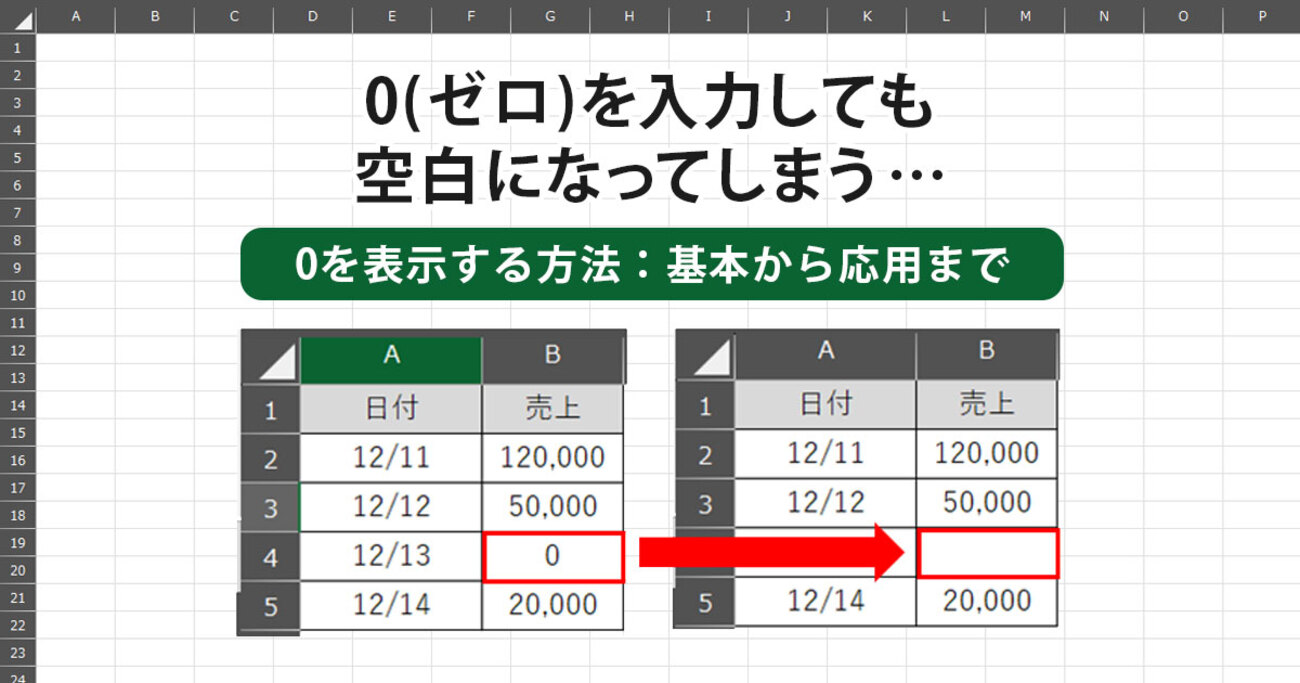
2つ目のパターンは、計算結果が「0」のセルや元データに「0」と打ち込んだセルがなぜか真っ白になる現象です。これにはエクセル オプション 詳細設定 ゼロ値の表示フラグがオフになっているケースや、前任者が意図的に組んだ条件付き書式・ユーザー定義表示形式が影響しているケースがほとんどです。
【電話番号・ID】先頭の0を表示させる3つの即効テクニック
顧客管理や伝票作成において、エクセル 電話番号 0 消えるトラブルは致命的な誤送信や照合エラーを招きます。先頭の0を確実に保持して表示・管理するための実践手法は主に3つ存在します。
最も手軽な対症療法は、入力値の先頭に半角のアポストロフィ(')を打ち込む方法です。セルに「'09012345678」と入力すると、Excelは対象データを強制的にテキストとして認識し、先頭のゼロをそのまま画面上に固定します。数件程度のスポット修正であれば、この文字列 アポストロフィ 0の入力が最も手離れの良い解決策となります。
大量のデータを一括処理する場合は、エクセル セルの書式設定 表示形式を事前または事後に変更するのが定石です。対象列を選択した状態でショートカットキー「Ctrl + 1」を押し、表示形式タブから「文字列」を選択します。これにより、入力された数字列がそのままテキスト化され、ゼロ落ちが発生しなくなります。
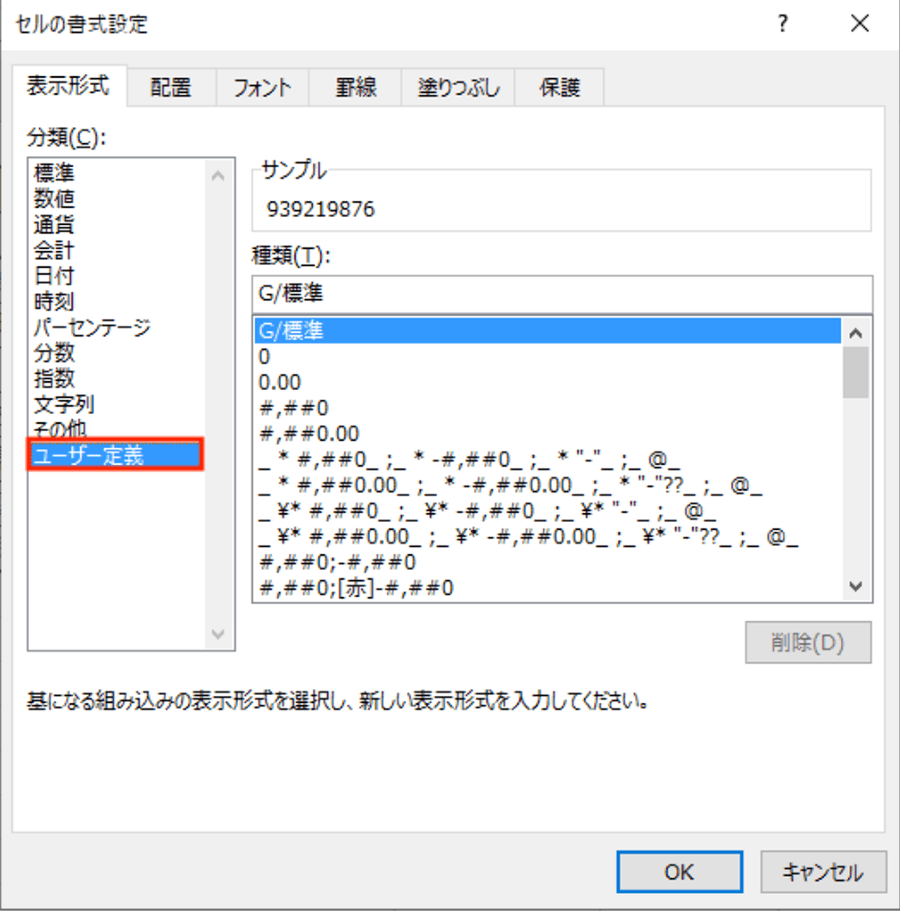
また、桁数が固定されているコード類(例:5桁の社員番号「00123」など)には、エクセル ユーザー定義 00の手法が極めて有効です。セルの書式設定で「ユーザー定義」を選び、種類欄に「00000」と入力すれば、単に「123」と打ち込むだけで自動的に「00123」と先頭に0が補完されて描画されます。
【空白セル化の解除】シート全体の0値非表示を復旧する手順
引き継いだデータや会計帳票で「計算結果の0が表示されない」状態になっている場合、ブックまたはシートレベルで非表示設定が有効化されています。このエクセル 0値 非表示 解除は、以下の標準ステップで瞬時に元の状態へ戻すことができます。
まず、リボンメニューの「ファイル」から「オプション」を開き、左メニューの「詳細設定」を選択します。画面を下にスクロールし、「次のシートで作業するときの表示設定」セクション内にある「ゼロ値のセルにゼロを表示する」のチェックボックスを確認してください。このチェックが外れていると、値として0を持つすべてのセルが不可視化されます。チェックを入れ直して「OK」をクリックすれば、一瞬でシート全体の0が復帰します。
もしオプション設定を変更しても表示されない場合は、セルのユーザー定義書式に「0;-0;;@」のような「3番目のセクション(ゼロの表示指定)を空白にする」記号列が埋め込まれている可能性があります。書式設定を「標準」に戻すことで、正しい表示状態を復旧できます。

【徹底比較】ゼロ落ち・ゼロ非表示対策の手法別メリットと注意点
現場の業務要件によって、最適な設定アプローチは異なります。各手法の挙動の違いとリスクを比較表にまとめました。
| 項目 | 詳細・数値データ | 一般的な基準・相場 | 編集部の見解・評価 |
|---|---|---|---|
| アポストロフィ付与 | 先頭に「'」を付加して強制文字列化 | 1〜10件程度の個別手入力 | 手軽だが件数が多いと非効率。緑の三角エラーが出る点に留意。 |
| 表示形式:文字列 | 列全体を書式「文字列」に事前定義 | CSVインポート、電話番号列全体 | 最も堅牢。基幹システム連携時の文字化け・型変換事故を確実に防ぐ。 |
| ユーザー定義書式 | 「00000」等の指定で見た目のみ補完 | 固定桁数の品番・ID管理 | 数値属性を維持できるが、外部出力時にゼロが落ちるリスクがある。 |
| 詳細設定のゼロ値フラグ | シート単位でゼロの表示/非表示を切替 | 決算書・財務諸表の見栄え調整 | 「値がない(未入力)」と「値がゼロ」の区別がつかなくなるため要注意。 |
【実態検証】現場オフィスで多発するトラブルと業務エラーのリアル
実務現場のアンケートやITヘルプデスクへの問い合わせ事例を検証すると、Excel 0 消える 理由を正確に把握していないことによる「手作業の二度手間」や「大規模なデータ破損事故」が後を絶ちません。
特に多発しているのが、CSVファイルをダブルクリックで開いた瞬間に発生するゼロ落ちです。ECサイトの受注データや顧客マスターを管理画面からCSVでエクスポートし、そのままExcelで開いて保存し直した結果、全国数千件の電話番号から「0」が消失。そのまま配送業者へデータを連携したことで、伝票の電話番号不備による配達遅延や配送停止トラブルへと発展した事例が数多く報告されています。
「見た目上は0が表示されているから安心」と過信し、ユーザー定義書式(0000)で整えたデータをテキストエディタや別システムに貼り付けた際、内部データの実体値である「ゼロなしの数値」が渡されてしまうケースも典型的な盲点です。画面表示とデータ保持形式の違いを理解することが、現場トラブルを未然に防ぐ生命線となります。
一般に知られていない盲点とネットの誤解
Web上のTips記事では「0を表示させたくないときはIF関数で空白("")に置換すればよい」と安易に推奨されることが少なくありません。例えば、エクセル 数式 0 非表示 IF関数を用いて「=IF(A1-B1=0, "", A1-B1)」とする記述です。
しかし、この手法には大きな落とし穴が存在します。数式で「""(長さ0の文字列)」を返してしまうと、そのセルは数値ではなく文字列として扱われます。その結果、そのセルを参照する合計関数(SUM)では無視され、単純な四則演算(例:C1+10)を行うと「#VALUE!」エラーを引き起こす引き金になります。さらに、AVERAGE関数を用いた際に「0を含めた平均」を算出したい場面で、分母から除外されて計算結果が狂う危険性も孕んでいます。
単に見栄えを整えたいだけなのか、それとも後続のデータ集計やシステム連携が存在するのかを見極めずに安易な空文字変換を行うことは、データ処理における典型的なアンチパターンです。
【プロの結論】データ整合性を保つための運用ルールと推奨判断基準
組織内でのデータ事故を防ぎ、安定したExcel運用を継続するための判断基準は極めて明確です。
【文字列として管理すべきデータ】
電話番号、郵便番号、社員番号、口座番号など「四則演算を行わない数字列」は、入力前に列全体の表示形式を「文字列」に固定するか、CSV取り込み時に「テキスト」としてインポートウィザード経由で展開する運用を徹底してください。
【数値として管理すべきデータ】
売上金額、在庫数、スコアなど「集計対象となる数値」は、絶対にIF関数で空文字化せず、セルの表示形式(カンマ区切り設定等)で調整するか、シートのゼロ値表示を有効にしたまま運用するのが原則です。「見た目の美しさ」よりも「データの連続性と整合性」を最優先に設計することが、将来のシステム刷新やBIツール連携時の無駄な手戻りを防ぐ最大の防壁となります。
【excel 0 表示 されない】に関するよくある質問(FAQ)
Q1:CSVファイルを開くと電話番号の先頭の0が勝手に消えてしまいます。どうすれば維持できますか?
A1:CSVをダブルクリックで直接開かず、Excelの「データ」タブにある「テキストまたはCSVから」を選択して取り込んでください。プレビュー画面で該当の電話番号列のデータ型を「数値」から「テキスト」に変更して読み込むことで、先頭の0を完全に維持できます。
Q2:IF関数で0を非表示にしたセルを他の計算式で足し算したらエラーになりました。なぜですか?
A2:数式で「""」を指定すると文字列扱いになるため、「+」演算子で加算すると「#VALUE!」エラーが発生します。「=SUM(対象セル, 10)」のようにSUM関数を使用するか、数式を「""」にせずセルの表示形式側で非表示を制御してください。
Q3:ゼロサプレス解除とユーザー定義書式(0000)の違いは何ですか?
A3:ユーザー定義書式(0000)は「セル内の実体値は数値のまま、見た目だけを桁数指定で補完する」設定です。一方、文字列化によるゼロ保持は「データそのものに0を含める」処理です。外部システムへ出力する予定がある場合は文字列化が必須となります。
まとめ:データ事故を防ぐExcel表示形式の最適解
Excelで「0」が表示されない問題は、機能の欠陥ではなく、数値型と文字列型の仕様上の違いによって生じる必然的な挙動です。先頭のゼロ落ちには「文字列設定」や「アポストロフィ」、計算結果の空白化には「詳細設定のゼロ値フラグ」や「ユーザー定義書式」を適切に使い分けることで、あらゆる事態に即座に対処できます。
帳票の見た目を整えることと、背後にあるデータ構造の正確性を保つことのバランスを意識し、用途に応じた最適な設定を選択して日々の業務効率を高めていきましょう。 (出典: excel 0 表示 されない(Yahoo!ニュース))
毎日更新されるトレンド情報を分析・発信中。役立つ裏技やおすすめ情報を分かりやすく紹介します。
