Android写真の勝手に回転・逆さま問題を即解決!正しい向き直し方
Androidスマホで撮影した写真をいざ確認したりSNSにアップしようとしたりした際、「なぜか横向きになっている」「上下逆さまに保存されてしまった」と頭を抱えた経験はないでしょうか。特に寝転がって撮影した時や真下を向けて書類・料理を撮った時など、意図しない向きで記録されるトラブルは後を絶ちません。
本記事では、標準ギャラリーやGoogleフォトを用いた写真の回転・保存手順をはじめ、撮影時に向きが狂ってしまう技術的メカニズムや、一括で向きを修正する実践的なアプローチまで詳しく解明していきます。
📌 【この記事の重要ポイントまとめ】
- 要点1:写真の向きがおかしくなる根本原因は、端末内蔵の「加速度センサー」の誤認とExif(撮影情報)のメタデータ記録ミスにある。
- 要点2:GoogleフォトやGalaxy・Xperiaなどの標準ギャラリーを使えば、タップ数回で即座に90度回転・上書き保存が可能。
- 要点3:大量の画像は無料アプリで一括回転し、撮影時はシャッターボタン横のアイコンの傾きを確認することで根本予防ができる。
なぜ逆さまに?スマホ写真の向きが勝手に狂う意外な原因
端末をまっすぐ構えて撮影したつもりでも、保存された画像が開いた瞬間に90度傾いていたり、180度反転していたりすることがあります。このスマホ写真の逆さまの理由は、Android端末内部に搭載された「ジャイロセンサー」および「3軸加速度センサー」の挙動に起因しています。
スマートフォンは重力の方向をミリ秒単位で検知し、「今どちらが地面側か」を判断した上で、画像ファイル内部のExif(Exchangeable Image File Format)メタデータに向き情報(Orientationタグ)を書き込みます。しかし、端末を水平(真下や真上)に向けた瞬間、重力加速度が画面に対して垂直にかかるため、センサーが上下左右を正しく識別できなくなります。
このセンサーの迷いによって、誤ったOrientationタグが付与されたままシャッターが切られ、結果としてAndroidの写真が勝手に回転する現象が発生してしまうのです。特にベッドで横になりながらの撮影や、机の上の書類・料理を真上から撮影(俯瞰撮影)するシーンで頻発します。
【アプリ別】Androidで写真の向きを変更・保存する基本手順
すでに撮影して傾いてしまった画像は、ビューアーや編集ツールから手軽に修正できます。利用頻度の高い代表的な環境ごとの修正手順を押さえておきましょう。
| 利用アプリ・環境 | 詳細・操作手順 | 保存形式・仕様 | 編集部の見解・評価 |
|---|---|---|---|
| Googleフォト | 画像を開く >「編集」>「切り抜き」>「回転アイコン」をタップ | 「コピーを保存」または上書き | クラウド同期が早く、全Androidで共通して使える鉄板ツール |
| Galaxy標準ギャラリー | 写真を開く > 鉛筆アイコン > 下部の回転・反転ツールをタップ | 右上「保存」で直接上書き保存 | ワンタップで90度ずつ回転可能。動作レスポンスが極めて高速 |
| Xperiaアルバム/フォト | 編集 > クロップ/傾き補正 > 90度回転を選択 | 編集内容の保存 | 微細な傾き調整と直角回転を同時に行える高機能設計 |
| 一括編集サードパーティ製アプリ | 複数選択 > バッチ回転コマンドを実行 | 一括上書きまたは別フォルダ書き出し | 旅行やイベント等で何十枚も向きが狂った場合の必須選択肢 |
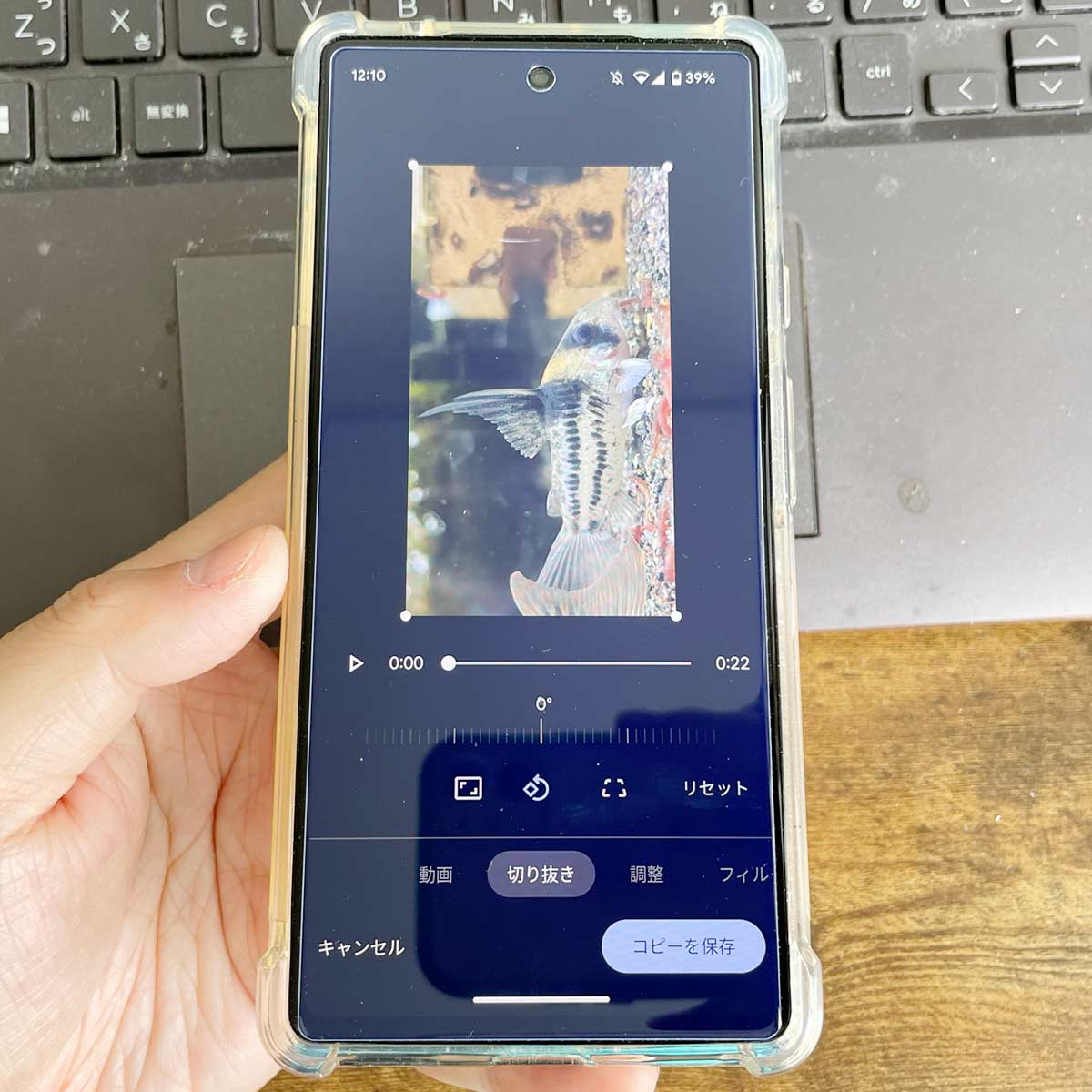
Googleフォトの写真回転は、編集画面内の「切り抜き」タブの中に配置されている点がポイントです。回転アイコンを押すごとに反時計回りに90度回転し、希望の角度で保存できます。元の構図に戻したい場合はGoogleフォトの写真の向きを戻す方法として「元に戻す」ボタンを選択すれば、非破壊編集のためいつでも撮影直後の状態へ復元が可能です。
【実態検証】写真の横向きが治らない・編集できないトラブルの深層
SNSやQ&Aサイトの検証を行うと、「編集画面で回転させたのにLINEやパソコンに送ると横向きに戻る」「保存ボタンがグレーアウトして押せない」といった悲鳴が多く寄せられています。この写真の横向きが治らないAndroid特有の事象には、いくつかの構造的な要因が存在します。
第一に考えられるのが、Androidの写真編集で回転できない原因としての「ストレージ権限と読み取り専用設定」です。SDカード内の写真を編集しようとした際、アプリにストレージへの完全なアクセス権が付与されていないと、編集データの書き込みに失敗します。
第二に、Exifタグの解釈違いによる表示ズレです。一部のSNSや古いパソコン用ソフトは、Exif内の「Orientationタグ」を無視してRAWピクセル配列のまま表示してしまいます。スマートフォン上では「回転したように見えているだけ」であり、実画像データそのものが回転処理(ピクセルの再配置)されていない場合、外部サービスへ転送した途端に向きが狂うというトラップが生じます。
大量の画像を数秒で!Android写真の一括回転テクニック
旅行先で撮りためた数十枚の写真がすべて横倒しになっていた場合、1枚ずつギャラリーで開いて保存し直すのは膨大な手間がかかります。そうした状況では、Androidの写真の一括回転に対応した専用ツールの導入が効果的です。
Google Playで配信されている写真反転のAndroid無料アプリ(例:「Photo & Picture Resizer」や「バッチ画像リサイズ・回転」など)を活用すれば、フォルダ内の画像を複数選択し、右または左へ一括で90度回転させて数秒で処理できます。
また、自撮り写真が左右逆になってしまった場合でも、これらのアプリや標準の編集ツールに備わっている「水平反転」機能を使えば、手鏡で見た通りの自然な見た目に補正可能です。
一般に知られていない盲点|撮影時に向きを狂わせないカメラ設定
撮影後に毎回修正するストレスをなくすには、撮影の瞬間にAndroidのカメラ向き設定を正しく維持する習慣を身につけることが最大の防御策となります。
見落とされがちな盲点として、「シャッターを切る直前のUIアイコンの傾き」があります。Androidの標準カメラアプリでは、端末の傾きを検知すると、画面上の「設定歯車アイコン」や「シャッターボタン内の印」がクルッと回転します。このアイコンが意図した方向を向いていない状態でシャッターを切ると、確実に写真の向きが狂って記録されます。
寝転がって撮影する際や真下の被写体を狙う場合は、被写体にレンズを向ける前に一度スマホを垂直に立て、アイコンの向きが正しい状態に固定されたのを確認してからゆっくりと構え直すことで、向きの誤認を未然に防ぐことができます。
【プロの結論】失敗しない写真管理とツール選びの判断基準
撮影後の修正作業に振り回されないためには、自身の撮影スタイルに応じた適切な運用ルールを持つことが重要です。
【標準ギャラリー・Googleフォトの活用が向いている人】
日常的なスナップ撮影がメインで、時折発生する1〜2枚の向きのズレをその場で素早く直したいユーザー。余計なアプリを増やさず、クラウドへの自動バックアップと連携させたい場合に最適です。
【一括編集アプリや手動Exif補正を取り入れるべき人】
仕事で現場写真を大量に記録する方や、フリマアプリの出品用に真上からの物撮りを頻繁に行うユーザー。標準機能だけでは対応しきれないバッチ処理やピクセル自体の完全書き換えを行うことで、外部送信時の表示崩れリスクを完全に排除できます。
【写真 回転 android】に関するよくある質問(FAQ)
Q1:撮影した写真がLINEで送ると勝手に横向きになるのはなぜですか?
A1:Android側ではExifメタデータのみを書き換えて回転表示している場合、LINEの画像圧縮処理時にExif情報が破棄され、元々の撮影方向で展開されてしまうためです。一度Googleフォトや画像編集アプリで「別名保存(コピーを保存)」してピクセル自体を再エンコードしてから送信すると解決します。
Q2:Galaxyで写真を回転させて保存したのに元に戻せますか?
A2:Galaxyの標準ギャラリーは非破壊編集に対応しているため、編集した写真を開いて再度鉛筆アイコンを押し、「元に戻す」または「元画像に戻す」をタップすれば、いつでも撮影時のオリジナル状態に復元可能です。
Q3:Googleフォトで写真を回転するボタンが見当たりません。
A3:写真を開いた後、画面下部の「編集」をタップし、ツール一覧から「切り抜き」を選択してください。アスペクト比調整画面の中央付近に回転アイコン(四角形を矢印が囲むマーク)が表示されます。
まとめ:正しい向きで快適なフォトライフを
Androidで写真が勝手に横向きや逆さまになってしまう問題は、端末のハードウェア異常ではなく、加速度センサーとExifメタデータの仕組みによるものが大半です。撮影時にカメラ画面のアイコンの向きを確認するちょっとした意識と、標準ギャラリーやGoogleフォトの編集手順さえ把握しておけば、修正に余計な時間を取られることはありません。用途に合わせた最適な修正手段を身につけ、日々の写真管理をスマートに進めていきましょう。 (出典: 写真 回転 android(Yahoo!ニュース))
最新のトレンドや話題のニュースをわかりやすく解説するWebライターです。読者の皆様に役立つ情報を日々お届けしています。
