パワポ円グラフの作り方と見せ方!一目で伝わるデザイン配色術
ビジネスの意思決定を左右するプレゼンテーションにおいて、データの視覚化は成否を分ける極めて重要な要素です。中でも構成比やシェアを直感的に伝える円グラフは、企画書や提案書で最も多用されるビジュアルパーツの1つですが、「標準設定のまま貼り付けて何が言いたいのか伝わらない」「色がごちゃごちゃして見づらい」といった悩みを抱えるビジネスパーソンは少なくありません。
相手の視線を迷わせず、1秒で要点を理解させるスライドには、明確なデザインのロジックと操作テクニックが存在します。基本の挿入フローから、洗練された印象を与えるドーナツ型への変更、視覚誘導を意図した強調演出まで、現場ですぐに実践できる実践ノウハウを体系的に整理してお伝えします。
📌 【この記事の重要ポイントまとめ】
- 要点1:初期設定の円グラフをそのまま使わず、「凡例の直接ラベル化」と「1色強調+グレーアウト」を施すだけで視認性が劇的に向上する。
- 要点2:全体のシェア把握には標準円グラフ、中央に合計値やメッセージを配置してスマートに見せるなら「ドーナツ型」が最も有効。
- 要点3:Excel連携によるリアルタイムな数値更新と適切なアニメーション設定を組み合わせることで、商談や会議での訴求力を最大化できる。
【基本手順】パワーポイント円グラフ作り方とExcel連携の最短ステップ
まずは迷わずスピーディーに作成するための標準的な手順を確認します。PowerPoint上で円グラフを作成する際は、上部リボンの「挿入」タブから「グラフ」を選択し、一覧から「円」または「ドーナツ」をクリックします。画面上に小さなスプレッドシート(簡易Excelウィンドウ)が表示されるため、そこに項目名と数値を入力するだけで基本形状が瞬時に生成されます。
業務効率を大幅に高めるアプローチが、パワポグラフExcel連携の活用です。既存のExcelシートで管理している売上データやアンケート集計をコピーし、PowerPoint側に「元の書式を保持してデータをリンク」の形式で貼り付けると、基幹データが更新された際にもワンクリックでスライド側の数値やグラフ描画が自動同期されます。月次報告や定期レポート作成において、手動転記による入力ミスをゼロに抑えるための必須テクニックです。
グラフが生成されたら、右クリックメニューの「データ ラベルの追加」からパワポ円グラフ割合表示を設定します。初期状態では実数値が表示される場合が多いため、「データ ラベルの書式設定」を開き、「パーセンテージ」にチェックを入れ、「値」のチェックを外すことで、スライド閲覧者が直感的に把握しやすい比率表記へと素早く切り替えられます。
パワポの円グラフ作成で差がつく決定的な理由|一目で伝わる見せ方の極意
多くのビジネス資料が「見づらい」と評価されてしまう最大の要因は、作り手が無意識のうちにソフトウェアのデフォルト機能に頼り切っている点にあります。円グラフ作成において成果を出すプロと一般の作成者の間には、視覚認知心理学に基づいた明確な「3つの設計差」が存在します。
第1の決定打は、「視線の移動距離を極限まで減らしているか」です。下部や右側に配置された凡例とグラフ本体を何度も往復させるレイアウトは、聞き手に大きな認知負荷を与えます。パワーポイント円グラフ凡例非表示を実行し、各扇形(スライス)の内部または直近に項目名とパーセンテージを直接配置する「ダイレクトラベリング」を採用することで、読み手の理解スピードは2倍以上に跳ね上がります。
第2の理由は「強調箇所の絞り込み」です。全項目に鮮やかな原色を割り当てたレインボーカラーのグラフは、どこが最重要ポイントなのかを完全に曖昧にします。最も主張したいトップシェアの項目だけにコーポレートカラーやアクセントカラー(例:鮮やかなブルーやオレンジ)を1色だけ割り当て、残りの比較項目はすべてトーンを落としたグレー系で統一する手法が、優れたパワーポイントグラフ見せ方の鉄則です。
【デザイン徹底比較】ダサい円グラフを脱却する見やすい配色とドーナツ型の活用法
洗練されたスライドに仕上げるには、グラフの形状選びとカラーパレットのコントロールが欠かせません。昨今のUIデザインや海外ビジネストレンドでも高く評価されているのが、中央に空間を持たせたパワポ円グラフドーナツ型の導入です。
従来の塗りつぶされた円グラフと比較して、ドーナツ型は外周の長さで比率を表現するため圧迫感が少なく、中央の空白部分に「合計数値(例:総売上50億円)」や「重要メッセージ(例:シェアNo.1達成)」を大きく配置できるメリットがあります。パワポ円グラフデザインおしゃれに仕上げたい場合、まずはドーナツの穴のサイズを65%〜75%程度に調整すると、軽快で現代的なレイアウトが完成します。
| デザイン要素 | NGな例(見づらい・ダサい) | 推奨設定(プロ仕様) | 視覚効果・メリット |
|---|---|---|---|
| 配色パターン | Office既定の多色(赤・青・緑・黄・紫など) | メイン1色(アクセント)+濃淡グレー | 主張したいデータへ瞬時に視線を誘導できる |
| 凡例とラベル | 下部や右側に独立した凡例ボックスを配置 | 凡例を削除し、グラフ上に直接項目と%を記載 | 視線の迷いをなくし、認知負荷を最小化する |
| 形状の選択 | 3D立体円グラフ、過度なグラデーション | フラットな2D円グラフまたはドーナツ型 | 比率の歪みを防ぎ、中央余白を情報枠に活用可能 |
| 並び順(角度) | ランダムな順序、時計の12時以外から開始 | 12時位置から大きい順に時計回りで配置 | 人間の自然な視線移動(Zの法則)に完全合致 |
パワポ円グラフ見やすい配色を組み立てる際は、背景が白地であれば濃度の異なるスレートグレー(明度60%〜80%)を基調にし、注目させたい1要素だけにテーマカラー(例:#0066CC)を適用します。これだけで、デザインセンスに頼ることなく、誰でも確実に視認性の高いスライドを構築できます。
【実態検証】プレゼン現場の生の声と「一部強調・切り出し」の落とし穴
プレゼン資料作成の現場において、特定の項目を目立たせる手法として長年使われてきたのがパワポ円グラフ切り出し(扇形を外側に引き離す手法)です。しかし、実際の役員会議やクライアント向けピッチの場では、この切り出し表現に対して意外な落とし穴が指摘されています。
現場の経営陣や投資家へのヒアリング調査、SNS上のビジネスコミュニティにおけるフィードバックを分析すると、「スライスがバラバラに飛び出していると、全体としての100%の円環構造が崩れて正確な比率が把握しにくくなる」「3Dで飛び出す円グラフは古臭く、データの誇張に見える」という厳しい意見が少なくありません。
洗練されたパワポ円グラフ一部強調を実現するなら、物理的にスライスを切り出すのではなく、「色と線種による差別化」が現在のグローバルスタンダードです。強調したい要素だけを有彩色にし、さらに太さ1.5pt程度の同系色のアウトラインや、わずかな拡大率(ドーナツの特定パーツだけを強調するシェイプ加工)を適用することで、全体の円環バランスを維持したまま自然な視線誘導が可能になります。
また、リアルタイムのプレゼン発表で劇的な効果を発揮するのがパワポ円グラフアニメーションです。グラフ全体を一度に出すのではなく、「アニメーション」タブから「ホイール」または「スワイプ」を選択し、効果のオプションで「項目別」に設定します。プレゼンターのトークの進行に合わせて12時の位置から順次データが開示されていく演出を取り入れることで、聴衆の集中力をスライドに釘付けにするパワポプレゼン資料作成術が完成します。
一般に知られていない盲点とネットの誤解|凡例非表示とデータラベルの最適解
ネット上の簡易解説記事などでは「円グラフには必ず凡例を付け、全データを細かく表記すべき」という説明が見受けられますが、これは現代のプレゼンテーション実務における大きな誤解です。
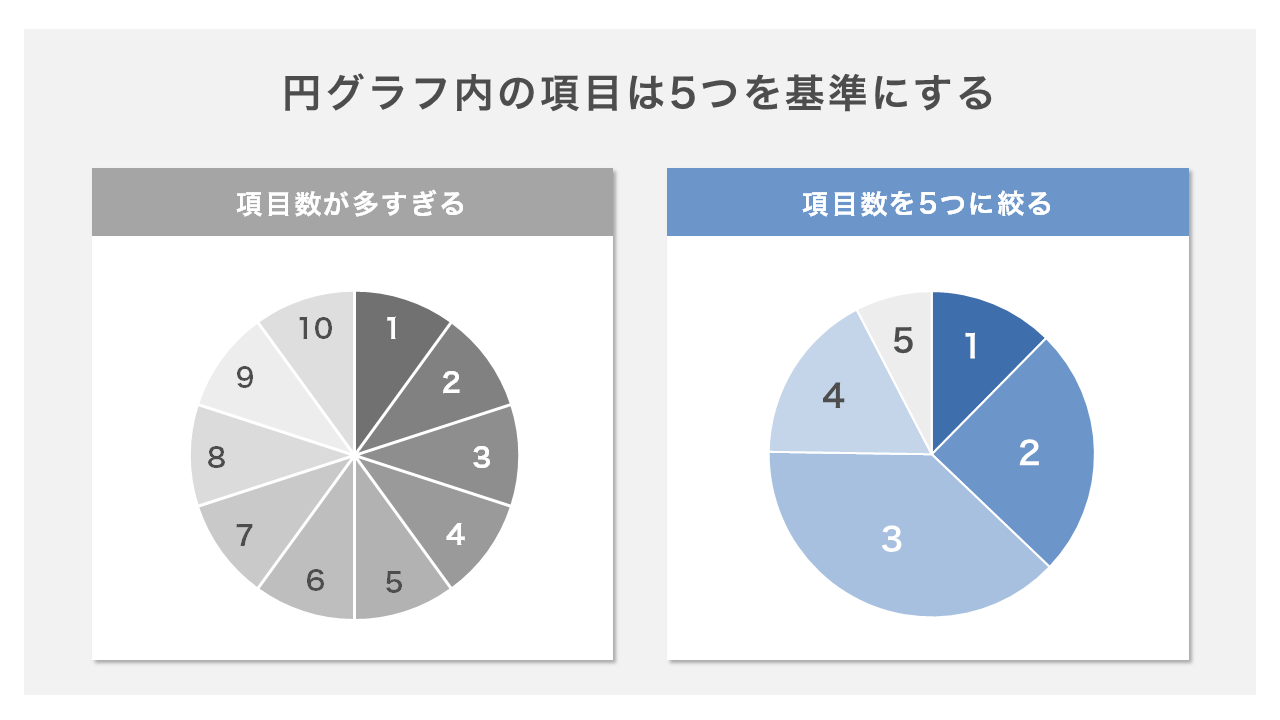
円グラフの本質は「詳細な数値を読み取らせること」ではなく、「全体に対する割合の規模感を直感的に掴ませること」にあります。項目数が7個〜10個を超えているにもかかわらず、すべての項目名と微小な数値を詰め込んだ円グラフは、文字が重なり合い、スライドとしての機能を完全に喪失します。
構成要素が5つ以上になる場合は、上位3〜4項目のみを個別に表示し、残りの微細な項目は「その他」として1つのスライスに合算するのが鉄則です。どうしても全項目の詳細な数値を伝えたい場合は、円グラフではなく横棒グラフや構造化テーブルを選択するのがデータビジュアライゼーションにおける正しい判断基準です。
【プロの結論】円グラフを使うべき場面・避けるべき場面の判断基準
データ資料を作成する前に、円グラフが本当に最適な表現形式なのかを冷静に見極める必要があります。以下のチェックリストをもとに、グラフ種類の採否を判断してください。
【円グラフの採用が強く推奨される条件】
・全体を100%とするシェアや構成比率を表現したいとき
・項目数が最大でも5〜6個以内に収まっているとき
・1位と2位以下の差、あるいは過半数(50%超)の達成を一目でアピールしたいとき
【円グラフを避けて棒グラフ・折れ線グラフを使うべき条件】
・時系列での推移や変化(年度ごとの売上成長など)を追いたいとき
・各項目の数値差がわずか(例:24%と23%と22%)で、扇形の面積比較では差が認識しにくいとき
・項目数が7個以上あり、細かなランキング比較を主目的にするとき
【円 グラフ パワポ】に関するよくある質問(FAQ)
Q1:円グラフの特定のスライスだけ色を変えるにはどうすればいいですか?
A1:グラフ全体を1回クリックしたあと、色を変えたい扇形(スライス)だけをもう一度ゆっくりクリックします(ダブルクリックではなく、1拍置いた2回目のクリック)。その状態で右クリックし、「塗りつぶし」から希望のカラーを選択すれば、指定した1カ所のみの色を自由に変更できます。
Q2:円グラフの開始角度(12時の位置)を変更する方法はありますか?
A2:グラフの系列を右クリックして「データ系列の書式設定」を選択します。画面右側に表示されるパネル内の「基線位置(グラフの回転角度)」のスライダーを動かすことで、0度から360度まで自由に開始位置を回転させることができます。最大シェアの境界線を正確に真上(12時)に揃えたいときに便利です。
Q3:データラベルの文字が小さくて見えにくい場合の対処法は?
A3:ラベルのテキストを直接選択し、ホームタブからフォントサイズを拡大(14pt〜18pt以上推奨)し、太字(Bold)を適用します。また、スライスの色と文字色のコントラスト比を意識し、暗い背景には白文字、明るい背景には濃いグレーの文字を設定することで視認性が大幅に改善されます。
まとめ:2026年のビジネスを勝ち抜くパワポプレゼン資料作成術
円グラフは、適切に設計・デザインされて初めてその真価を発揮します。初期設定のまま多色使いで作成されたグラフから脱却し、「メイン1色+グレーの配色」「凡例の廃止とダイレクトラベル」「不要な切り出しを控えたフラットなドーナツ型」へとシフトするだけで、資料の洗練度と説得力は劇的に向上します。
数字の羅列をただ並べるのではなく、聴衆に「何を読み取ってほしいのか」という意図をビジュアルに込めることが、成果につながる資料作成の本質です。今回ご紹介した手順とルールを日々のスライド作成に組み込み、相手の心を動かす明快なプレゼンテーションを実現してください。 (出典: 円 グラフ パワポ(Yahoo!ニュース))
最新のトレンドや話題のニュースをわかりやすく解説するWebライターです。読者の皆様に役立つ情報を日々お届けしています。
