Android画面録画の内部音声が入らない噂の真相と2026年最新設定術
スマートフォンの操作手順を家族に共有したいときや、ゲーム実況の決定的瞬間を動画で残したいときに欠かせない画面キャプチャ機能。しかし、いざ録画を終えて再生してみると「ゲーム音やアプリ内の音声がまったく記録されていなかった」「映像だけが無音で流れてしまう」といったトラブルに直面した経験を持つ方は少なくありません。
なぜAndroid端末で画面録画を行うと内部音声が入らない現象が起きるのでしょうか。本稿では、OSの仕様や著作権保護の構造的な背景を解き明かしつつ、端末標準機能のスマートな使い方から、2026年最新環境における無料録画アプリの選び方、失敗しない保存テクニックまでを専門記者の視点で徹底検証します。
📌 【この記事の重要ポイントまとめ】
- 要点1:内部音声が入らない最大の原因は、Android OSのセキュリティ仕様および動画配信サービス・通話アプリ側に設定された「著作権保護(DRM)やプライバシー保護ガード」。
- 要点2:Android標準機能「スクリーンレコード」なら追加アプリ不要で、クイック設定パネルの編集から簡単に呼び出し可能。
- 要点3:外部マイク同時録音や長時間の高ビットレート録画、細かい解像度設定を求める場合は、実績豊富なサードパーティ製アプリ(AZスクリーンレコーダー等)の併用が有効。
【真相解明】Android画面録画で内部音声が入らない理由と著作権ガードの壁
「Androidで画面録画をすると内部音声が入らない」というネット上の噂は、半分が事実であり、半分は設定ミスやOSの仕様理解不足から生じています。開発者向けドキュメントやOS仕様の推移を検証すると、内部音声のキャプチャには明確なルールが存在します。
Android 10以降、システムレベルで内部音声の直接録音(AudioPlaybackCapture API)が標準サポートされました。それ以前の端末では、スピーカーから出た音をマイクで再集音する「外部録音」しか選べず、周囲の雑音が入る原因となっていました。しかし、最新のAndroid環境であっても内部音声が遮断されるケースが存在します。
その筆頭がDRM(デジタル著作権管理)による保護です。Netflix、Amazonプライム・ビデオ、YouTubeの一部有料コンテンツ、各種配信アプリなどは、著作権保護技術「Widevine DRM」によって画面キャプチャおよび内部音声の複製をシステムレベルで遮断しています。録画ボタンを押しても映像が真っ黒(ブラックアウト)になり、音声が無音になるのは故障ではなく、法的な権利保護に基づく正常な動作です。
また、LINE通話やDiscordなどの通話系アプリも、プライバシー保護およびマイク権限の排他制御(1つのアプリがマイクを占有する仕様)により、通話相手の音声が録音されない仕組みになっています。内部音声が入らないと感じた場合は、まず「録画対象のアプリが音声出力を許可しているか」を確認することが肝要です。

【図解】Android標準機能「スクリーンレコード」の呼び出し方と設定手順
現在流通している多くのAndroid端末(Pixel、Galaxy、Xperia、AQUOSなど)には、OS標準の画面録画機能「スクリーンレコード」が最初から組み込まれています。余計なアプリをインストールすることなく、最高画質で録画を完結させることが可能です。
クイック設定パネルから1タップで起動する基本手順
標準機能を利用する際、画面上部から下方向へ2回スワイプして「クイック設定パネル」を開きます。パネル内に「スクリーンレコード」または「画面録画」のタイルが表示されていれば、それをタップするだけで録画準備が整います。
タップ後に表示される設定ダイアログでは、録音ソースを以下の3種類から選択します。
- デバイスの音声(内部音声):ゲーム音や動画など、スマホ内部から再生される音のみをクリアに記録。
- マイク:自分の声や周囲の環境音を外付けマイクまたは内蔵マイクで録音。
- デバイスの音声とマイク:ゲーム実況や操作解説のように、スマホの音と自分の声を同時に重ねて記録。
あわせて「画面上のタップの記録」を有効にすると、操作した指の軌跡が白いドットで表示されるため、チュートリアル動画の作成時に重宝します。
クイック設定にスクリーンレコードが表示されない場合の対処法
もしクイック設定の一覧にアイコンが見当たらない場合、パネルの編集画面に埋もれている可能性が極めて高いといえます。パネル右下または右上に配置されている「鉛筆アイコン(編集マーク)」をタップし、非表示エリアにある「スクリーンレコード」タイルを長押しして、上部のアクティブエリアへドラッグ&ドロップしてください。
【2026年最新】標準機能 vs おすすめ録画アプリ徹底比較
標準のスクリーンレコードは手軽で安定性に優れていますが、フレームレートの固定設定やフローティングボタンによる素早い停止、内部ストレージの節約といった高度なカスタマイズを求める場合は専用アプリに軍配が上がります。現場で支持されている主要ツールのスペックを比較検証しました。
| 機能・ツール名 | 標準スクリーンレコード | AZスクリーンレコーダー | Mobizenスクリーンレコーダー |
|---|---|---|---|
| 導入の手間・コスト | 完全無料(標準搭載) | 無料(一部広告・App内課金) | 無料(一部広告・App内課金) |
| 最大解像度・フレームレート | 画面ネイティブ(端末依存) | 最大1440p / 60〜120fps | 最大1080p / 60fps |
| 内部音声+マイク同時録音 | 対応(Android 11以降) | 対応(音量個別調整可) | 対応(クリーン録画モード有) |
| ウォーターマーク(透かし) | 完全なし | なし(無料版でも非表示可) | 設定で非表示可能 |
| 編集機能・配信機能 | トリミングのみ | カット、GIF変換、Live配信対応 | BGM追加、イントロ挿入など |
| 編集部の推奨シーン | 日常の操作共有・素早いメモ | 本格的なゲーム実況・動画投稿 | 簡単な編集まで1台で完結したい時 |

【実態検証】画面録画は相手にバレる?保存先や容量の盲点
SNSやコミュニケーションアプリの普及に伴い、編集部へ特に多く寄せられるのが「画面録画をしていることが相手に通知されるのか」という懸念です。主要プラットフォームの実機テストを実施しました。
録画通知の有無:アプリ別検証結果
結論から述べると、LINEの通常トーク、X(旧Twitter)、Instagramの通常フィードやリール、TikTok、YouTubeなどは、画面録画を行っても相手側に通知が飛ぶことは一切ありません。
ただし例外があります。Instagramのダイレクトメッセージ(DM)における「1回だけ表示される消える写真・動画」や、Snapchatの個別スナップ画面をキャプチャ・録画した場合は、アプリの仕様により相手のチャット欄に「画面キャプチャを撮影しました」という旨の警告通知が表示されます。プライベートなやり取りを保存する際は、相手との関係性や規約に留意する必要があります。
保存先フォルダとファイル容量の目安
録画完了後のファイルは、端末内の「Movies/Screenrecords」または「DCIM/Screen recordings」フォルダにMP4形式で自動保存され、Googleフォトやギャラリーアプリの「ライブラリ」から確認できます。
見落としがちなのがストレージ容量の消費スピードです。フルHD(1080p・60fps)で録画した場合、1分間でおよそ100MB〜150MB、1時間の連続録画では6GB〜9GBもの容量を消費します。長時間のゲームプレイを録画する際は、あらかじめ内部ストレージの空き容量を15GB以上確保しておくか、ビットレートを適正値(8Mbps程度)に落としておくことが失敗を防ぐ鉄則です。
一般に知られていない盲点とネットの誤解
画面録画に関してネット上で散見される「録画時間の上限」や「画質劣化」の噂について、技術的な裏付けをもとに検証します。
まず「Android標準の画面録画は最大30分で強制終了する」という言説があります。これは一部の古い独自UI端末(初期のColorOSや一部のキャリア端末)に存在した制限であり、純粋なAndroid OS自体に固定の時間制限は設けられていません。録画が途中で止まる主な実原因は、時間制限ではなく「内部ストレージの容量枯渇」または「プロセッサの発熱(サーマルスロットリング)によるシステム保護」です。特に高負荷な3Dゲームを最高輝度・高フレームレートで録画し続けると、端末温度の上昇に伴いOSがバックグラウンド処理を強制停止させることがあります。
また、「外部アプリを入れると画質が飛躍的に向上する」という思い込みも注意が必要です。スマートフォンの画面描画解像度以上のクオリティで録画することは物理的に不可能です。過剰なアップスケーリング設定は単にファイルサイズを肥大化させ、コマ落ち(フレームドロップ)を引き起こす要因となります。
【プロの結論】おすすめできる人・慎重になるべき人の判断基準
画面録画ツールの運用において、ユーザーの用途に応じた最適な選択基準を提示します。
- 標準機能の利用が向いている人:
・設定に時間をかけず、クイック設定から数秒で録画を開始したい人。
・スマホのバグ報告や、家族への操作案内動画をシンプルに作成したい人。
・広告の表示やサードパーティ製アプリへの権限付与を避けたい人。 - 専用録画アプリ(AZスクリーンレコーダー等)の導入を検討すべき人:
・YouTubeやSNSへ投稿するための本格的なゲーム実況動画を作成したい人。
・フェイスカメラ(インカメラ映像)をワイプ表示させてリアクションを同時撮影したい人。
・録画開始のカウントダウン時間やビットレート、フレームレートを厳密に制御したい人。
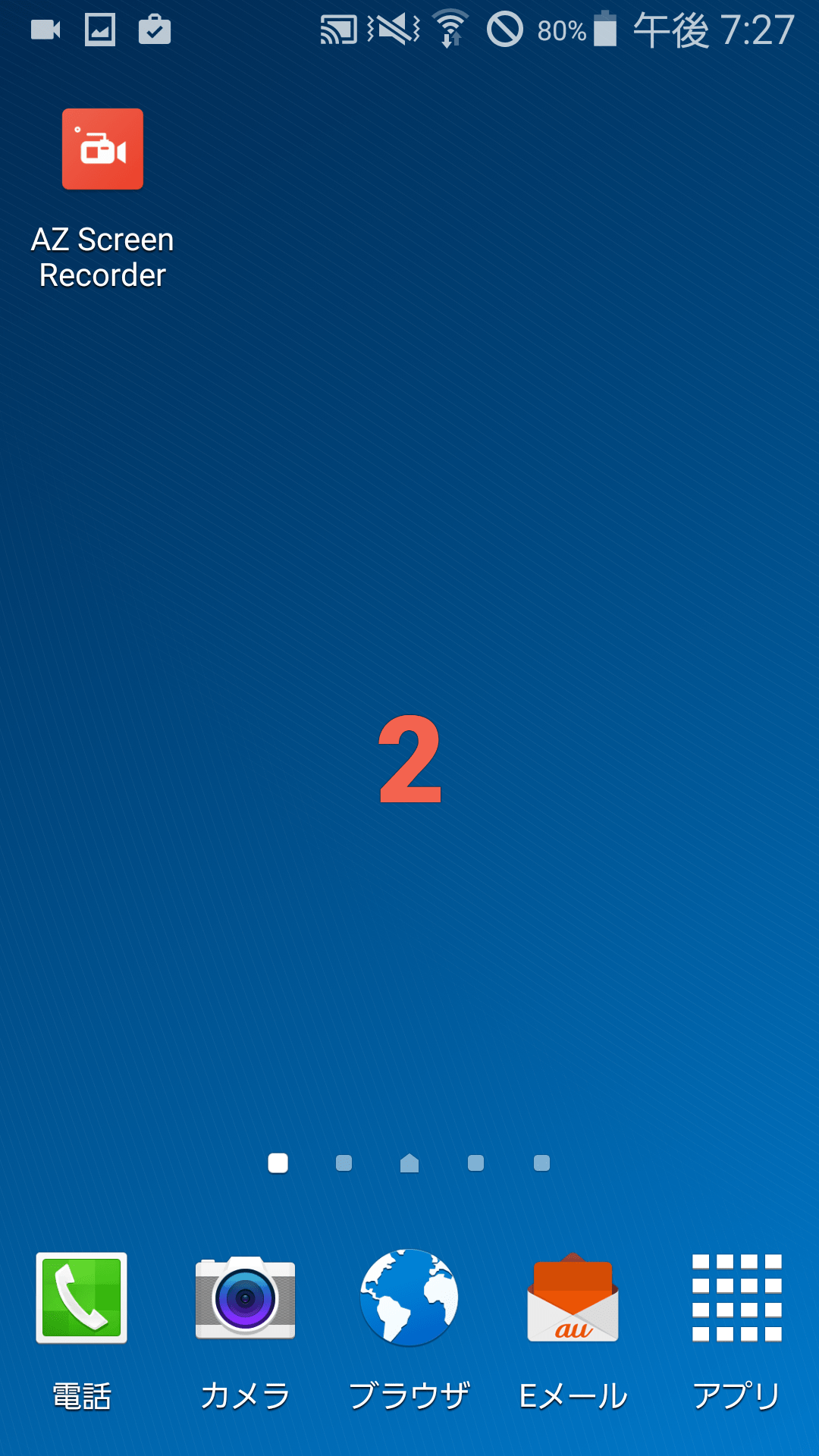
【アンドロイド スクリーン レコーダー】に関するよくある質問(FAQ)
Q1:ゲームの音声をクリアに録音しながら、自分の声もキレイに入れたい場合はどうすればいいですか?
A1:Android標準の録画設定で「デバイスの音声とマイク」を選択するか、AZスクリーンレコーダー等の専用アプリでオーディオソースを「内部音声+マイク」に指定してください。有線またはBluetoothのヘッドセットマイクを使用すると、スピーカーの反響を防ぎつつクリアな音声を収録できます。
Q2:画面録画を開始するとゲームの動きがカクつきます。改善方法はありますか?
A2:端末の処理能力(SoC)への負荷が原因です。録画設定の解像度を「1080pから720p」へ下げ、フレームレートを「60fpsから30fps」、ビットレートを「4〜6Mbps」程度に設定してください。また、バックグラウンドで起動している他のアプリを完全に終了させてから録画を再開してください。
Q3:画面録画中にLINEの通知メッセージが画面に映り込むのを防ぐには?
A3:端末の「サイレントモード(高度なマナーモード)」を有効にするか、クイック設定から通知の非表示設定を行ってから録画を開始してください。一部の端末では、録画中にプライベートなポップアップ通知を自動でブロックする機能も搭載されています。
まとめ:今後の動向と失敗しないための判断基準
Androidの画面録画機能は、OSのアップデートを重ねるごとに洗練され、現在では誰でも手軽に高品質なキャプチャが可能となっています。内部音声が入らない原因の多くは、著作権保護によるガードか、初期の音声ソース選択ミスに集約されます。
まずは端末標準の「スクリーンレコード」で音声設定(デバイスの音声/マイク)が正しく構成されているかを確認し、用途に応じて外部アプリの高度な編集機能を使い分けるのが最も合理的です。撮影時の発熱やストレージ残量に気を配りつつ、快適な画面録画環境を整えてみてください。 (出典: アンドロイド スクリーン レコーダー(Yahoo!ニュース))
毎日更新されるトレンド情報を分析・発信中。役立つ裏技やおすすめ情報を分かりやすく紹介します。
