インスタのアーカイブを見る方法!消えた投稿の確認と戻し方を完全解説
「過去に投稿したストーリーズを振り返りたい」「フィードから一度非表示にした写真やリールはどこへ行ったのか」と戸惑った経験はないでしょうか。Instagram(インスタグラム)のUI刷新が続く2026年現在、メニューの配置変更に伴い、アーカイブの保管場所や操作手順に迷うユーザーが増加しています。
アーカイブ機能は、投稿を完全に削除することなく自分だけの非公開アルバムとして保存できる極めて便利な機能です。本記事では、過去のストーリーズやフィード投稿、リールの見方から、プロフィールへの戻し方、相手にバレるかどうかのプライバシー検証まで、最新仕様に沿って分かりやすく整理してお届けします。
📌 【この記事の重要ポイントまとめ】
- 要点1:アーカイブはプロフィール右上の三本線メニュー「アーカイブ」から、ストーリーズ・投稿・リールをいつでも確認可能。
- 要点2:アーカイブへの移動や復元を行っても他人に通知されることは一切なく、相手にバレる心配は不要。
- 要点3:ストーリーズが保存されていない場合は「自動保存設定」がオフになっている可能性が高いため、事前の確認が必須。
【2026年最新】インスタのアーカイブはどこにある?基本の見方と確認手順
インスタグラムにおいてアーカイブがどこにあるか見失った場合でも、プロフィールのメインメニューから数タップでアクセスできます。以前のバージョンからアイコンやタブ名称の整理が行われていますが、基本的な導線はシンプルです。
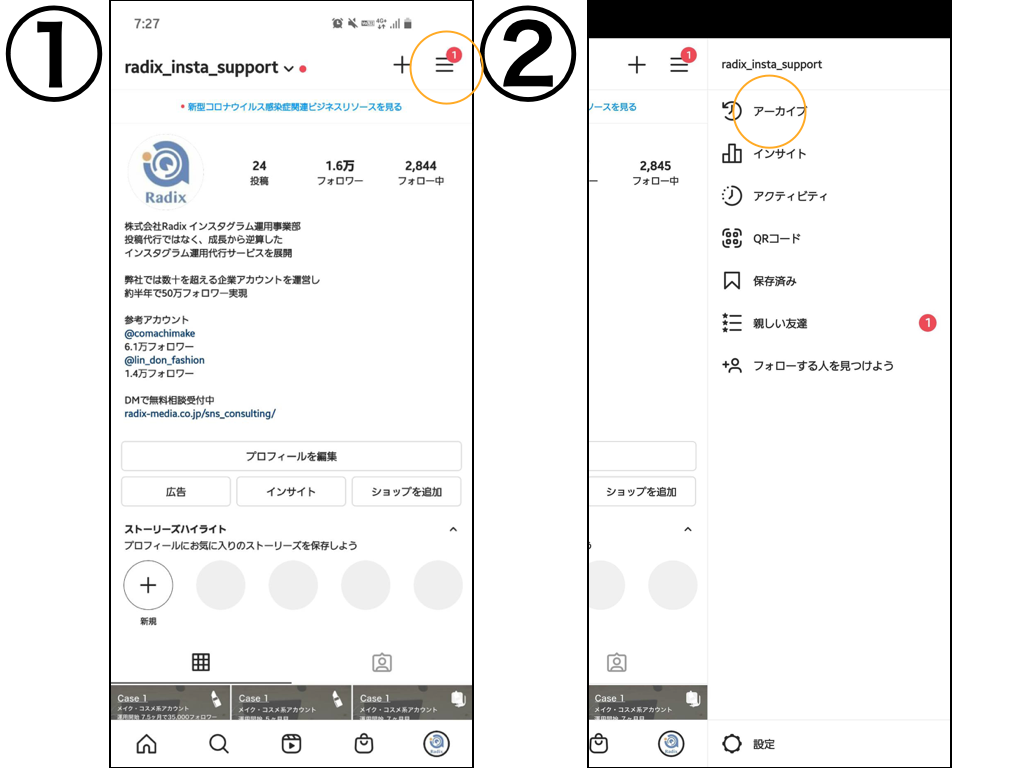
まず、アプリ右下のアイコンをタップして自身のプロフィール画面を開きます。画面右上にある三本線(ハンバーガーメニュー)をタップし、メニュー一覧の中から「アーカイブ」を選択してください。
アーカイブ画面の上部にはドロップダウンメニューが用意されており、ここをタップすることで「ストーリーズアーカイブ」「投稿アーカイブ」「ライブアーカイブ」を自由に切り替えることができます。過去のコンテンツが日付順に整然と並んでいるため、見たい期間のデータを素早く見つけ出すことが可能です。
ストーリーズ・通常投稿・リールのアーカイブ確認方法を種類別に解説
アーカイブされるコンテンツは、メディアの形式によって閲覧方法や表示形式が異なります。それぞれの特徴を押さえておきましょう。
24時間で消えるストーリーズアーカイブの見方としては、一覧表示のほかに「カレンダービュー」や「ロケーションマップ」が便利です。カレンダー表示に切り替えると、過去の何月何日にどんなストーリーズをアップしたかが一目で分かり、位置情報ステッカーを付けた投稿は世界地図上から振り返ることができます。
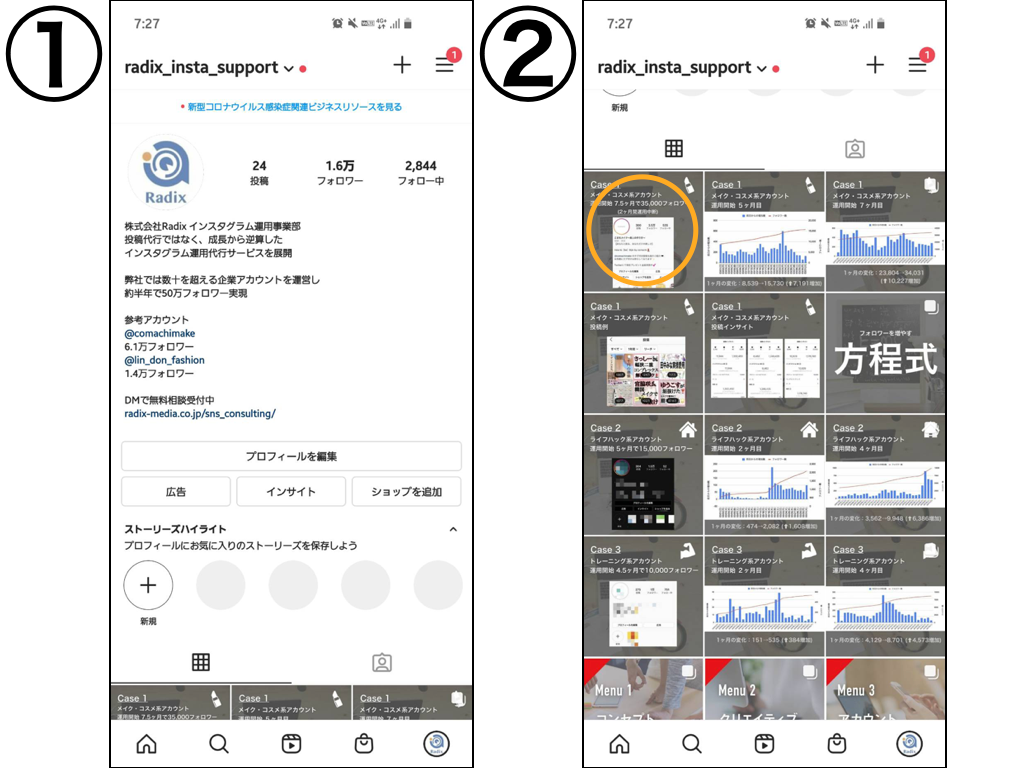
一方、フィード投稿やリールのアーカイブ確認方法も同様です。上部メニューから「投稿アーカイブ」へ切り替えることで、過去に非表示設定にした写真・動画・リール投稿がグリッド形式で表示されます。通常のリール動画もフィード投稿と同様にこのセクションへ格納されるため、再チェックや再共有も手軽に行えます。
アーカイブした投稿をプロフィールに戻す方法|復元の完全ステップ
「季節外れだから一時的に隠していた投稿を再び公開したい」「整理していた写真をプロフィールに戻したい」という場合も、投稿の復元手順は極めてシンプルです。
アーカイブをプロフィールに戻す手順は次の通りです。
1. プロフィールの「アーカイブ」から「投稿アーカイブ」を開く
2. 再表示させたい投稿をタップして個別ページを開く
3. 右上の縦の三点リーダー(…)をタップする
4. 表示されたメニューから「プロフィールに表示」を選択する
この操作を行うと、投稿はアーカイブから元のプロフィールグリッドへと即座に戻ります。復元された投稿は「現在の日時」で再投稿されるのではなく、「元々投稿された当時の日付」の位置にそのまま差し込まれる仕様です。そのため、タイムラインの時系列を乱すことなく過去のフィードを再構築できます。
「他人のアーカイブは見れる?」相手にバレるリスクやプライバシーの真実
アーカイブ機能を活用するにあたって、多くの人が気にするのが「相手にバレるのではないか」「他人の過去アーカイブを覗き見る方法はあるのか」というプライバシー面です。
結論から言えば、アーカイブは本人しか閲覧できない完全非公開領域です。他人のアカウントの過去アーカイブを見る裏ワザや正規ルートは存在しません。相手がプロフィール上の「ハイライト」にストーリーズを固定していない限り、24時間経過後に消えた他人の投稿を見ることは不可能です。
また、自分の投稿をアーカイブに入れたり、アーカイブから元に戻したりしても、フォロワーへ通知が飛ぶ仕様はありません。「アーカイブ相手にバレるか」を心配する声もありますが、誰にも通知されずにフィードの整理が可能です。ただし、ストーリーズに足跡が付くのは「投稿されてから24時間以内」のリアルタイム時のみであり、アーカイブ保管後のストーリーズを自分が見返しても相手側に新たな閲覧履歴が残ることはありません。
アーカイブが見れない・消えた原因と対処法|自動保存設定の見直し方
「過去のストーリーズが見当たらない」「アーカイブが消えた」というトラブルに直面した場合、いくつかの明確な原因が考えられます。
最も多い原因は、ストーリーアーカイブの自動保存設定が無効になっているケースです。この設定がオフになっていると、24時間経過したストーリーズはアーカイブへ移行されずそのまま消去されてしまいます。以下の手順で設定が有効になっているか確認しておきましょう。
1. プロフィール右上の三本線メニューから「設定とプライバシー」を開く
2. 「アーカイブとダウンロード」の項目を選択する
3. 「ストーリーズをアーカイブに保存」のトグルをONにする
そのほか、アプリの一時的な通信エラーやキャッシュの蓄積によって画面が真っ白になり、アーカイブが見れない現象も報告されています。そうした場合は、アプリを最新版へアップデートした上で、端末の再起動や再ログインを試すのが有効な対処法です。
【インスタ アーカイブ 見る方法】に関するよくある質問(FAQ)
Q1:アーカイブに入れた投稿の「いいね」やコメントは復元後も残りますか?
A1:はい、すべてそのまま残ります。アーカイブへ移動してもデータは保持されるため、プロフィールに再表示した際も過去にもらった「いいね」やコメントの数は一切減少しません。
Q2:リール動画をアーカイブすると音源(BGM)はどうなりますか?
A2:基本的には音源付きのままアーカイブに保存されます。ただし、楽曲の著作権契約の変更等により、一部の楽曲が後からミュート(無音化)されるケースは稀に存在します。
Q3:PC(ブラウザ版)のInstagramからでもアーカイブは見れますか?
A3:2026年現在の仕様でも、アーカイブの閲覧や管理はスマートフォンアプリ版(iOS/Android)専用の機能となっています。PCブラウザ版からは確認できないため、必ずスマホアプリから操作してください。
まとめ:アーカイブを自在に活用してインスタをもっと快適に
Instagramのアーカイブ機能は、過去の大切な思い出を安全に保管するだけでなく、現在のプロフィール画面を思い通りに整えるための強力なツールです。削除と違って何度でも非表示・再表示を切り替えられるため、フィード全体の統一感を調整したい時にも重宝します。
自動保存設定さえ正しくオンにしておけば、日々のストーリーズは自動的にデジタルアルバムとして蓄積されていきます。場所や戻し方の手順をしっかりと把握し、よりストレスフリーなSNSライフに役立ててください。 (出典: インスタ アーカイブ 見る方法(Yahoo!ニュース))

最新のトレンドや話題のニュースをわかりやすく解説するWebライターです。読者の皆様に役立つ情報を日々お届けしています。
