ガラケーの電源の入れ方と起動しない原因|写真データ救出と復活手順
押し入れや引き出しの奥から見つかった懐かしいフィーチャーフォン(ガラケー)。青春時代の思い出の写真や大切なメールを振り返ろうと開いたものの、「そもそも電源ボタンはどこだっけ?」「ボタンを押しても画面が真っ暗なまま動かない」と戸惑う人が後を絶ちません。スマートフォンとは操作体系も内部構造も異なるガラケーには、特有の起動手順と注意点が存在します。
特に数年単位で放置されていた端末は、バッテリーの完全放電や物理的な劣化が進んでおり、単にボタンを1回押すだけでは立ち上がらないケースが大多数を占めます。2026年3月末をもってNTTドコモの3G回線サービス(FOMA)が終了し、主要キャリアすべての3G停波が完了した現在でも、端末内に保存された写真やメッセージの閲覧・抽出は本体の起動さえできれば可能です。思い出のデータを諦めてしまう前に、正しい電源の入れ方と動かない場合の復旧アプローチを順を追って確認していきましょう。
📌 【この記事の重要ポイントまとめ】
- 要点1:ガラケーの基本電源ボタンは「終話ボタン(赤色・受話器を置くマーク)」であり、起動には3秒〜5秒以上の長押しが必須。
- 要点2:長期間放置された端末はバッテリーが「完全放電」状態に陥っており、充電ランプ点灯までに30分〜数時間の連続通電が必要な場合がある。
- 要点3:バッテリー膨張は発火の危険があるため無理な通電は厳禁。3G停波後も本体起動ができればmicroSDや赤外線による写真データの救出・取り出しは可能。
【基本手順】ガラケーの電源ボタンはどこ?キャリア別・正しい入れ方
ガラケーを久しぶりに手にした際、多くの人が「電源ボタンが見当たらない」という最初の壁にぶつかります。スマートフォンのように側面に独立した電源ボタンが配置されている機種はごく一部であり、大半の折りたたみ式・スライド式ガラケーではテンキー部分に電源機能が集約されています。
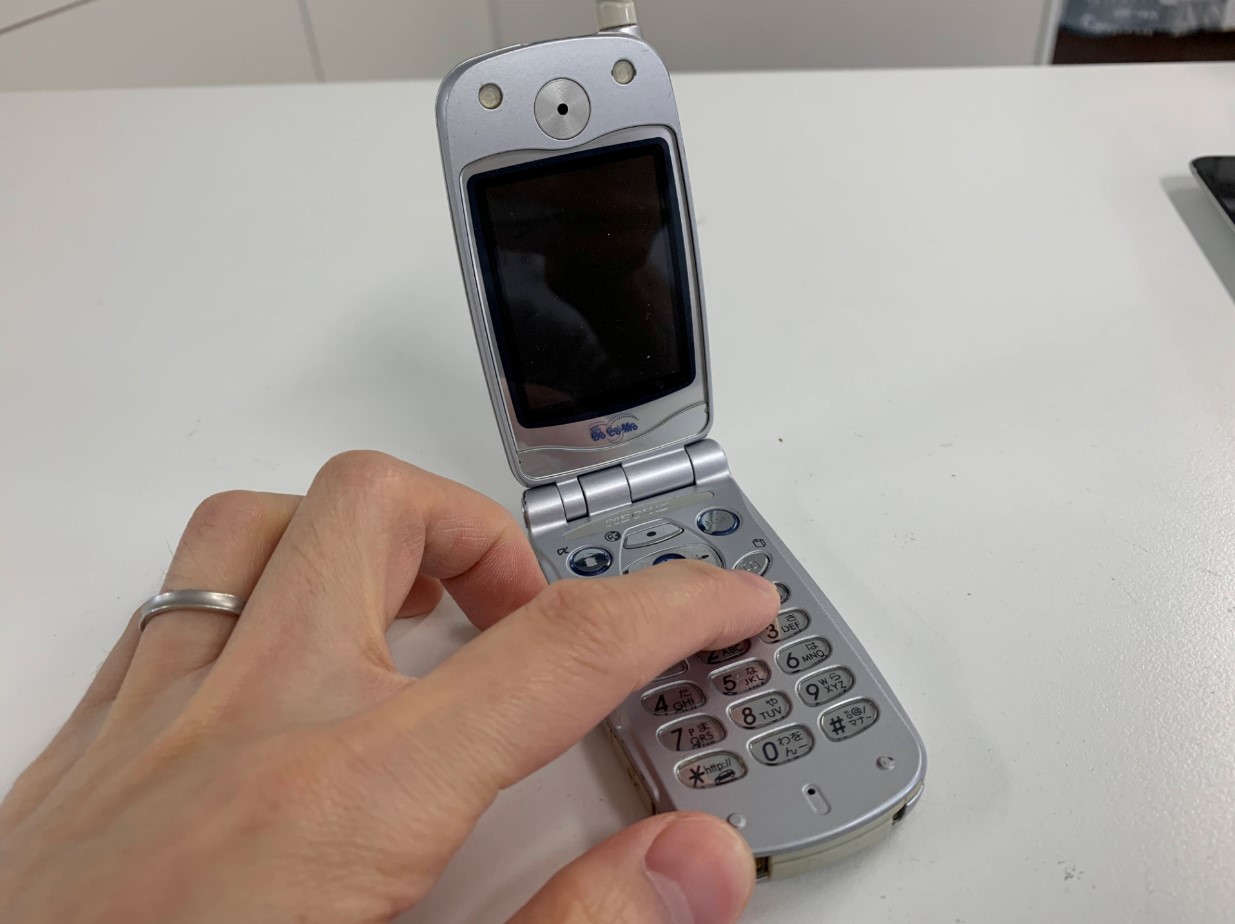
基本となる電源スイッチは、通話を切る際に使用していた「終話ボタン(赤色の受話器マーク、または電源マークが小さく印字されたボタン)」です。これを軽く1回押すだけでは電源は入りません。誤作動防止のため、カチッと押し込んだまま3秒〜5秒程度長押しし続けることで、液晶画面が点灯し起動アニメーションが始まります。
| キャリア・端末タイプ | 電源ボタンの位置と操作 | 一般的な起動挙動・所要時間 | 編集部の見解・注意点 |
|---|---|---|---|
| ドコモ ガラケー(FOMA) | テンキー右上または中央の「終話/電源」ボタン(赤色マーク)を3〜5秒長押し | バイブレーション作動後、docomoロゴが表示(約15〜30秒) | FOMA専用ACアダプタ(02等)の接触不良が多発。コネクタの爪の折れに注意。 |
| au ガラケー(CDMA 1X WIN等) | テンキー右側の「電源/終了」ボタンを約3秒以上長押し | サブディスプレイ点灯またはauロゴ表示(約20秒) | au旧規格コネクタは入手困難。充電器の出力電圧不足で起動不可になる例が目立つ。 |
| ソフトバンク ガラケー(3G) | 「終話/電源」ボタンを長押し。一部シャープ製は側面ボタンの場合あり | SoftBankまたはVodafoneロゴ表示(約15〜25秒) | USIMカード未挿入警告が出ても、本体内データ閲覧モードで起動可能な機種が多い。 |
| 4Gケータイ(ガラホ・現行機) | 「終話/電源」ボタンを2〜3秒長押し(microUSBまたはType-C充電) | OS(Androidベース)のロード画面(約30〜45秒) | 過放電からの復旧は3G機より早いが、OSのシステム破損によるループに留意。 |

長押ししても電源が入らない驚きの原因|完全放電と端子劣化の罠
終話ボタンをしっかり長押ししても画面が反応しない場合、機械の故障を疑う前にリチウムイオンバッテリーの「完全放電(過放電)」を疑う必要があります。携帯電話のバッテリーは、電源を切った状態であっても微弱な待機電力を消費し続けます(自己放電)。数年間放置された端末は、バッテリーの保護回路が働く限界を下回り、電圧がゼロ近くまで落ち込んでいます。
完全放電状態のガラケーに充電ケーブルを差し込んでも、最初の15分〜1時間は充電ランプ(赤色LED)すら点灯しない現象が頻発します。「ランプがつかないから壊れている」と早合点して数分でケーブルを抜いてしまうユーザーが極めて多いのですが、内部回路が微小電流でバッテリーセルを蘇生させるまでに時間を要しているだけの場合があります。
また、充電器側の物理的トラブルも見落とせません。長年保管されていた充電器の端子部分や、本体側のコネクタ内部にホコリが堆積していたり、金属端子が酸化皮膜で覆われて通電を阻害しているケースです。無水エタノールを含ませた綿棒やつまようじで端子周りを優しく清掃し、接点復活剤を極微量塗布するだけで、途絶えていた電流が再び流れ始める事例は修理現場でも日常茶飯事です。
【実態検証】放置されたガラケーを復活させる裏ワザと安全手順
完全に眠り込んでしまったガラケーを自力で叩き起こすには、バッテリーの特性を踏まえた段階的な手順を踏む必要があります。修理専門業者や愛好家のコミュニティで実践されている、安全性の高い復旧アプローチは以下の通りです。
ステップ1:長時間の「トリクル充電」を試みる
まずは純正または互換性のある正常なACアダプタを接続し、最低でも2時間〜半日程度は触らずに通電状態を維持します。数時間後にふと見ると赤い充電ランプが点灯し、充電が始まっているケースは珍しくありません。急速充電器や高出力モバイルバッテリーを使うと保護回路が遮断される恐れがあるため、5V/1A前後の低出力で安定した電源供給を行うのが鉄則です。
ステップ2:バッテリーパックの脱着と端子磨き
背面カバーを外し、バッテリーパックを取り外せる機種であれば、一度取り外して10分ほど放置(完全放電・リセット)させます。バッテリーの金メッキ端子部分と本体側のバネ端子を乾いたメガネ拭きや無水エタノールで丁寧に磨き、再度しっかり装着して充電を試みます。接触圧が弱まっている場合は、端子の噛み合わせを慎重に確認してください。
ステップ3:マルチバッテリーチャージャーの活用
本体の充電端子が物理的に破損している場合や、本体の保護回路が頑なに充電を受け付けない場合、バッテリー単体を挟み込んで直接給電する「汎用マルチ充電器」を使用する裏ワザが存在します。端子のプラス極とマイナス極にピンを合わせて外部から直接数時間チャージすることで、端末本体を介さずにバッテリー電圧を安全領域まで引き上げることが可能です。

一般に知られていない盲点と危険性|バッテリー膨張と3G停波の真実
ガラケーを再起動させるにあたり、絶対に軽視してはならないのがリチウムイオンバッテリーの物理的な膨張と発火リスクです。
リチウムイオン電池は経年劣化や過放電によって内部で電解液が酸化し、ガスが発生してパンパンに膨らむことがあります。「背面カバーが浮き上がっている」「テーブルに置くと独楽(コマ)のようにクルクル回転する」という状態は、内部にガスが充満している明白な危険信号です。この状態で無理に高電圧をかけたり、衝撃を与えたり、ピンで穴を開けてガスを抜こうとする行為は、内部ショートによる激しい発熱・発煙・火災を招くため絶対に避けてください。膨張が見られるバッテリーは即座に使用を中止し、安全な代替バッテリーを手配する必要があります。
また、「3G電波が止まったからガラケー自体がもう使えない・起動しない」という誤解も広く浸透しています。2022年のau、2024年のソフトバンクに続き、2026年3月にNTTドコモの3G停波が完了したことで、音声通話やキャリアメールの送受信は不可能になりました。しかし、電波送受信機能の停止と本体のシステム起動・ストレージ読み出しは完全に独立した機能です。回線契約がない状態や圏外表示であっても、本体が起動すれば写真フォルダやメモ帳、保存されたメール本文は問題なく開くことができます。
電源がついた後にやるべき写真・データ取り出しの手法
無事に電源が入り画面が点灯したら、一刻も早く内部データのバックアップ作業に移るべきです。一度過放電を起こした古いバッテリーは極めて不安定で、いつ何時二度と起動しなくなるか予測がつきません。
もっとも確実なデータ取り出し方法は「microSDカード」へのエクスポートです。メニュー画面の「データフォルダ」や「便利ツール」から、写真・アドレス帳データを一括で外部メモリへコピーします。古いガラケーは「microSDHC(4GB〜32GB)」や「microSDXC(64GB以上)」を認識できず、初代規格の「microSD(2GB以下)」にしか対応していない機種が多いため、使用するカードの容量規格には厳重な注意を払ってください。
microSDスロットがない機種やスロットが故障している場合は、PC接続用USBケーブル(データ通信対応型)を介したマスストレージ転送、あるいは赤外線通信(IrDA)を利用して現代の赤外線対応端末や受信用アダプタへデータを移送する手段が有効です。
【プロの結論】自力救出とデータ復旧サービスの境界線
青春時代の写真、他界した家族からのメール、過去の記録といった「デジタル遺品・思い出データ」は、心理的にも代替不可能な極めて高い価値を持ちます。家族社会学や心理学の観点からも、過去の記憶を適切に手元へ残す作業は個人のアイデンティティの再統合に寄与する重要なプロセスとされています。
判断基準として、「外観に異常がなく、充電器を半日繋げば自力起動する端末」は自己解決が可能です。しかし、「バッテリーがパンパンに膨らんでいる」「基板が腐食している」「画面が液晶漏れで真っ暗」「水没歴がある」といったケースでは、素人が無理に通電を繰り返すと内部チップの完全破壊につながります。失いたくない唯一無二のデータが眠っている場合は、自力での無茶な分解・通電を控え、大手キャリアが定期開催している「おもいでケータイ再起動」イベントや、初期診断無料の専門データ復旧業者へ持ち込む判断が最も賢明です。
【ガラケー 電源 入れ 方】に関するよくある質問(FAQ)
Q1:充電ランプが赤く点滅して電源が入りません。何が起きていますか?
A1:充電ランプの「点滅」は、充電エラーを示しています。バッテリーの異常な過熱、電圧の異常低下、または端子の接触不良が原因です。一度コンセントから抜き、バッテリーを取り外して端子を清掃後、涼しい場所で15分ほど休ませてから再度接続してみてください。
Q2:電源は入るのに「暗証番号(端末暗証番号)」を忘れて操作できません。
A2:初期設定のまま変更していないケースが多く見られます。ドコモは「0000」、auは「1234」、ソフトバンクは「9999」が標準値です。これらで開かない場合、連続入力ミスによる完全ロックを避けるため、無理な試行は中止してください。
Q3:画面が真っ暗なままでも、バイブや着信音だけ鳴る状態から写真は救出できますか?
A3:バックライト切れや液晶フレキシブルケーブルの断線が疑われます。本体基板とOS自体は生きているため、PCとデータ通信対応ケーブルで接続して外部ドライブとして認識させるか、専門業者による画面パネル交換・基板直接読み出しで100%近いデータ救出が可能です。
まとめ:焦らず正しい手順で思い出のデータを呼び覚まそう
久しぶりに手にするガラケーの電源を入れる基本は、「終話ボタンの3〜5秒長押し」と「焦らない長時間の初期充電」です。スマートフォンのように数秒のチャージで即座に復帰するわけではなく、眠り続けたリチウムイオン電池には時間をかけた通電が欠かせません。
3G回線の停波が完了した現代においても、端末内部に封印された記録や写真は決して消え去ったわけではありません。無理な通電による発熱や物理的破損に細心の注意を払いながら、適切な手順で懐かしい思い出の数々を現代へと救い出してください。 (出典: ガラケー 電源 入れ 方(Yahoo!ニュース))
テクノロジーやライフスタイル領域を中心に執筆活動を行っています。趣味は写真撮影と旅行です。
