スマホのロック画面が劇的進化!2026年最新カスタム&便利術
1日に平均100回以上点灯させるといわれるスマートフォンの画面。かつてはパスコードを入力して通過するだけの「単なるセキュリティの扉」に過ぎなかったロック画面が、いま大きな進化を遂げています。デバイスのロックを解除することなく、ひと目でスケジュールを確認し、必要な機能へ0秒でアクセスできる情報拠点へと変貌しました。
毎日何度も目にする場所だからこそ、自分だけのおしゃれなデザインに仕立てたいと考えるユーザーが急増しています。時計のフォント変更から推し活写真の絶妙な配置、さらにはプライバシーを守り抜く通知設定まで、今すぐ試せる実践的な活用ノウハウを紐解いていきます。
📌 【この記事の重要ポイントまとめ】
- 要点1:2026年のロック画面は「通知の覗き見防止」と「ウィジェット活用」により、安全性とタイパを両立する情報ハブへと進化。
- 要点2:時計フォント変更や被写体切り抜きを活用した推し活壁紙など、OS標準機能だけでプロ級のおしゃれなカスタマイズが可能。
- 要点3:バッテリーを浪費する意図しない画面点灯や、突然のロック解除トラブルへの事前対策を押さえることでストレスをゼロ化。
【なぜ今人気?】単なる「鍵」から「情報ハブ」へ進化を遂げたロック画面
これほどまでにロック画面のカスタムが注目を集めている背景には、スマートフォンの大型化とタイムパフォーマンス(タイパ)重視のライフスタイルがあります。アプリをわざわざ探して起動する手間を省き、画面を点灯させた瞬間に次の予定やリマインダー、天気を把握したいというニーズが定着しました。
さらに、生成AIによる壁紙生成や被写体の自動切り抜き機能が標準搭載されたことで、誰でも数タップで洗練されたビジュアルを作れる環境が整いました。無機質な通知リストを眺める時代は終わり、自分らしさを表現する「スマートフォンの顔」として徹底的に作り込む人が増えています。
【iPhone&Android】時計変更とおしゃれ壁紙で魅せる最新カスタム術
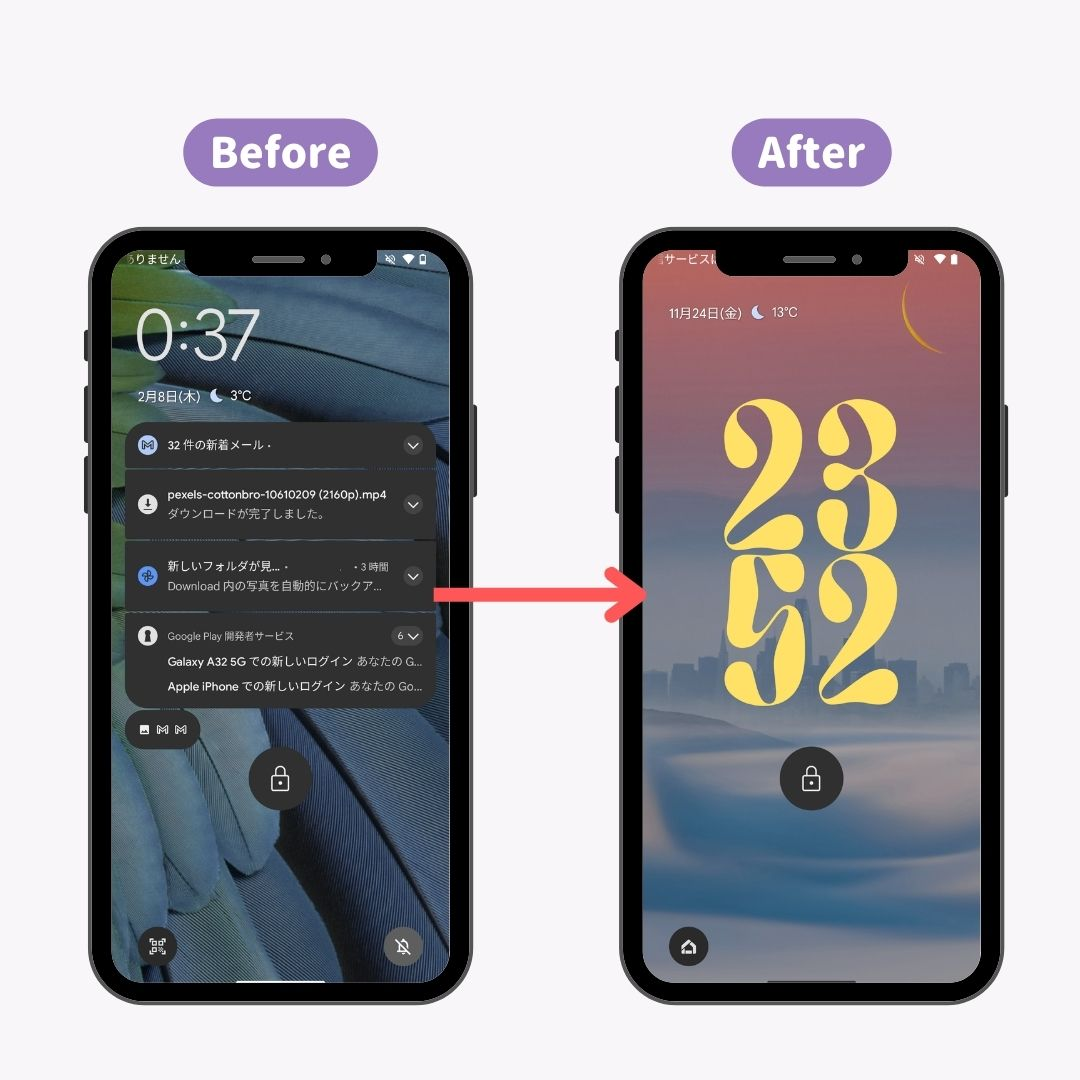
ビジュアル面を刷新する第一歩は、時計のデザイン調整と壁紙の選定です。iPhoneロック画面カスタマイズでは、ロック画面を長押しして「カスタマイズ」を選ぶだけで、時計のフォントやカラーを自由自在に変更できます。数字の太さをスライダーで微調整し、壁紙のトーンに合わせたグラデーションカラーを選ぶだけでも、全体の統一感が一気に引き締まります。
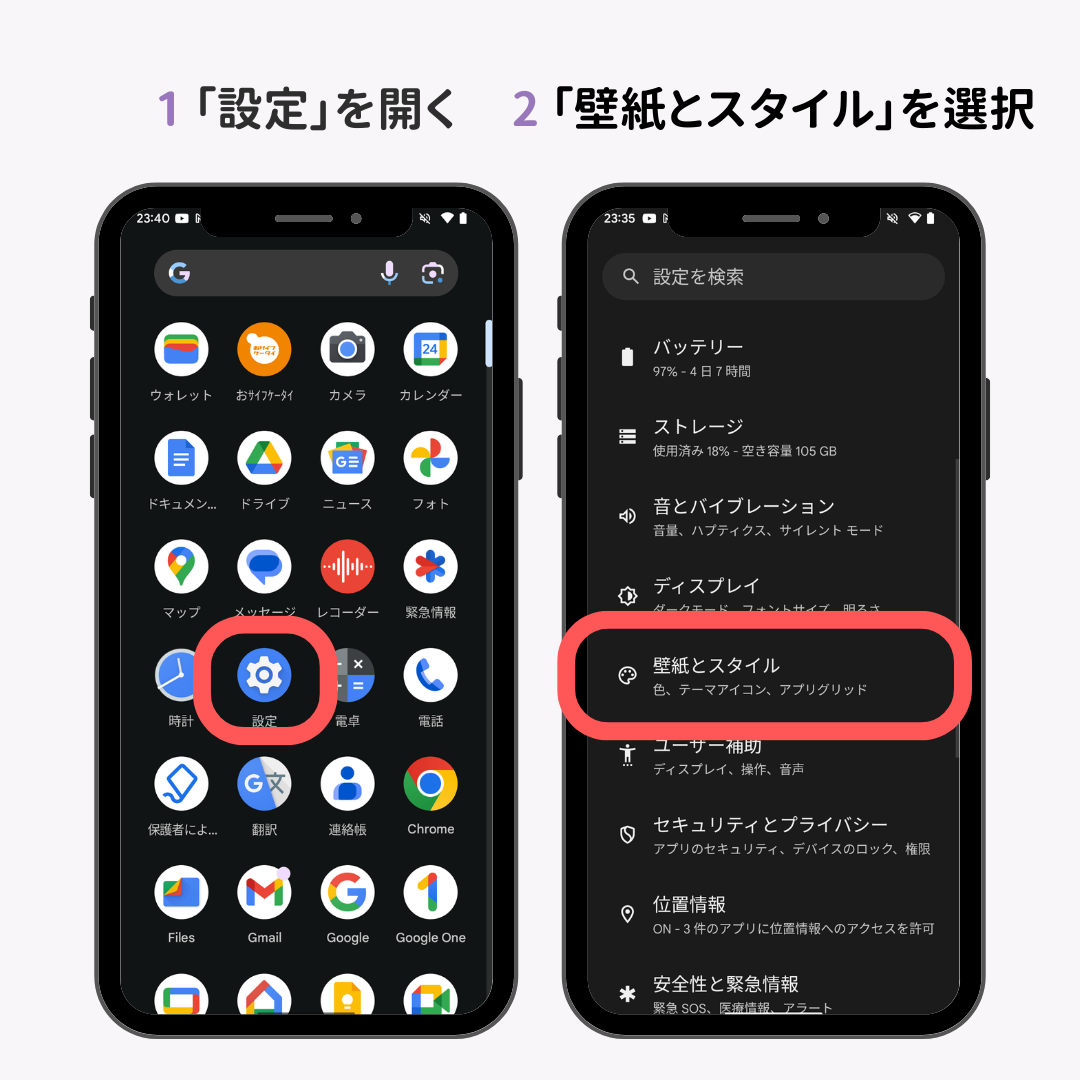
一方のAndroidロック画面設定方法も、近年のOSアップデートによって自由度が飛躍的に高まりました。「設定」アプリの「壁紙とスタイル」から、時計のサイズを画面いっぱいに広げたり、ミニマルな配置に切り替えたりすることが可能です。マテリアルカラー連動機能により、選んだ壁紙から自動で抽出されたカラーパレットが時計やアイコンに反映されるため、手軽にプロのデザイナーが手掛けたような仕上がりを楽しめます。
SNSでトレンドとなっているロック画面おしゃれ壁紙のトレンドは、あえて余白を広く取ったミニマリズムデザインや、奥行きを感じさせる多層レイヤー構造です。とくにロック画面推し活写真設定では、被写体の頭や肩が時計の数字の手前に重なる「深度エフェクト」を活かす手法が大人気。推しの姿を時計で隠すことなく自然に配置できるため、画面を見るたびに気分が上がるパーソナルなスペースが完成します。
【タイパ直結】ウィジェット配置とショートカットで劇的効率化
美しさだけでなく実用性を極めるなら、スマホロック画面ウィジェット設定の最適化が欠かせません。画面の時計下や専用スロットに小型パーツを配置することで、ロックを解除することなくリアルタイムの情報を把握できます。
ビジネスパーソンや学生から圧倒的な支持を集めているのが、ロック画面カレンダー表示です。直近の会議や授業のスケジュールを1コマだけ表示させておけば、次の行動を迷う時間がなくなります。さらにバッテリー残量や当日の降水確率、歩数計などを厳選して並べるのがスマートな配置のセオリーです。
画面下部の左右に配置されたスマホロック画面ショートカット変更も、使い勝手を大きく左右します。デフォルトのカメラやライトだけでなく、QRコード決済アプリや頻繁に使うメモ機能、電卓などに置き換える設定が定番化。親指ひとつのスワイプや長押しで目的のアプリが立ち上がるため、レジ前でのもたつきや咄嗟の記録ミスを根本から防ぎます。
さらに凝ったカスタマイズを楽しみたい層には、2026年最新ロック画面おすすめアプリとして話題の「LockWidget」や「Widgetsmith」の導入が選ばれています。カウントダウンタイマーや透明ウィジェットを駆使することで、標準機能の枠を超えた近未来的なレイアウトを構築できます。
【プライバシー保護】覗き見を防ぐ「通知非表示」の鉄壁ガード
どれほどロック画面をおしゃれに整えても、満員電車や職場のデスクで個人的なメッセージの内容が丸見えになっていては台無しです。プライバシーと安心感を両立させるためには、ロック画面通知非表示のスマートな使い分けが必須となります。
おすすめは「通知そのものは届けるが、プレビュー内容は隠す」という設定です。iPhoneであれば「設定」>「通知」>「プレビューを表示」を「ロック解除時のみ」に指定。これにより、顔認証(Face ID)が通るまでは「新着メッセージがあります」という表示に留まり、持ち主が画面を見つめた瞬間にだけ本文がふわりと展開されます。
Androidでも「設定」>「ディスプレイ」または「プライバシー」から「機密性の高い通知を非表示」に設定することで、金融機関のワンタイムパスワードやSNSのダイレクトメッセージを第三者の視線から確実に守れます。プライベートを守りつつ利便性を損なわない、大人の必須マナーです。
【トラブル解決】勝手な画面点灯とロック解除エラーの根本原因
日常的にロック画面を活用する中で直面しやすい2大トラブルが、「意図しない画面の点灯」と「ロック解除の失敗」です。
まず、ポケットやバッグの中でスマホロック画面勝手に点灯する原因の多くは、「持ち上げてスリープ解除」や「画面タップで点灯」の感度設定にあります。歩行時のわずかな振動やポケット内の布擦れを指先のタップと誤検知してしまうケースが多発しているため、気になる場合は「設定」のジェスチャー項目から持ち上げ点灯をオフにしておくと誤動作とバッテリー消費を同時に抑えられます。
また、突如としてスマホロック画面解除できない理由にはいくつかの明確なパターンが存在します。指先の乾燥や濡れによる生体認証エラーはもちろん、長時間のスリープ後や再起動直後にはセキュリティ保護のためパスコード入力が必須となる仕様が一般的です。画面の皮脂汚れや保護フィルムの微小な浮きが原因でタッチパネルが誤認識を起こすケースも少なくありません。焦って入力を繰り返して端末ロックペナルティを受ける前に、画面をクロスで拭き取り、物理ボタンによる強制再起動を試みるのが安全な対処法です。
【スマホのロック画面】に関するよくある質問(FAQ)
Q1:時計の位置を画面の右下や自由な場所に移動できますか?
A1:iPhoneの標準設定では時計の配置場所は上部中央に固定されています。Androidの一部の最新機種(GalaxyやPixelなど)ではスタイル変更によって左寄せや下部レイアウトを選べるケースもありますが、完全なフリー配置を行う場合は外部のカスタマイズランチャーや専用のウィジェットアプリを併用する必要があります。
Q2:推し活の写真をロック画面にしたいですが、人前で恥ずかしい時の対策はありますか?
A2:iPhoneの「集中モード」やAndroidの「モードとルーティン」を活用するのが効果的です。「仕事中」や「外出時」のモードではシンプルな風景壁紙に自動で切り替わり、自宅に戻るとお気に入りの推し活壁紙に戻るよう自動スケジュール設定を組むことで、周囲の視線を気にせず使い分けが可能です。
Q3:ロック画面のウィジェットを増やしすぎるとバッテリー消費は早くなりますか?
A3:頻繁にバックグラウンド通信を行う天気予報や株価ウィジェットを多数並べると、微量ながらバッテリー消費は増加します。電池持ちを最優先したい場合は、常時表示ディスプレイの明るさを抑え、更新頻度の高いウィジェットを2〜3個程度に絞り込む設定が推奨されます。
まとめ:自分史上最高のロック画面で毎日をスマートに
スマートフォンのロック画面は、日常の効率化と個性の表現を同時に叶えてくれる最も身近なキャンバスです。時計のデザインや通知のプライバシー管理、そして瞬時に情報へアクセスできるウィジェット設定を整えるだけで、毎日の操作ストレスは目に見えて軽減されます。
OSの進化に伴い、今後もさらに直感的でスマートな機能拡張が期待されるロック画面。まずは時計のフォント変更や不要な通知の整理といった手軽な一歩から、あなただけの理想的な画面づくりを始めてみてください。 (出典: スマホ ロック 画面(Yahoo!ニュース))

最新のトレンドや話題のニュースをわかりやすく解説するWebライターです。読者の皆様に役立つ情報を日々お届けしています。
