【2026】インスタハイライト作り方完全ガイド!投稿なし裏技や足跡の真相
Instagram(インスタグラム)のプロフィール画面で、自己紹介文のすぐ下に丸いアイコンで並ぶ「ハイライト」。通常なら24時間で消えてしまうストーリーズをプロフィール上にずっと残せるため、自分の世界観を表現したり、大切な思い出やお知らせをまとめたりする必須ツールとなっています。
「誰にもストーリーズを見られずにハイライトだけを作りたい」「おしゃれなカバー画像に変えてプロフィールを統一したい」「ハイライトを見ると相手に足跡が残るのか不安」といった疑問やこだわりを持つユーザーは少なくありません。2026年現在の最新仕様に基づき、基本の作成ステップからストーリーズ投稿なしで作る裏技、足跡の仕組み、順番変更のコツまで徹底解説します。
📌 【この記事の重要ポイントまとめ】
- 要点1:基本作成は「現在公開中のストーリーズ」または「過去のアーカイブ」から数タップで完了し、24時間経過後も自由に追加可能。
- 要点2:ストーリーズを全体公開せずにハイライトへ残すには、「親しい友達」機能や「ストーリーズを非表示にする人」の設定を活用する裏技が有効。
- 要点3:足跡(閲覧者リスト)は投稿から24時間を過ぎると投稿者側からも確認できなくなるため、過去のハイライト閲覧は相手にバレない。
【基礎編】インスタハイライトの基本の作り方と24時間経過後の追加手順
ハイライトを作成するルートは大きく分けて2つあります。現在リアルタイムで公開しているストーリーズから作成する方法と、すでに24時間経過した過去の投稿(アーカイブ)から追加する方法です。
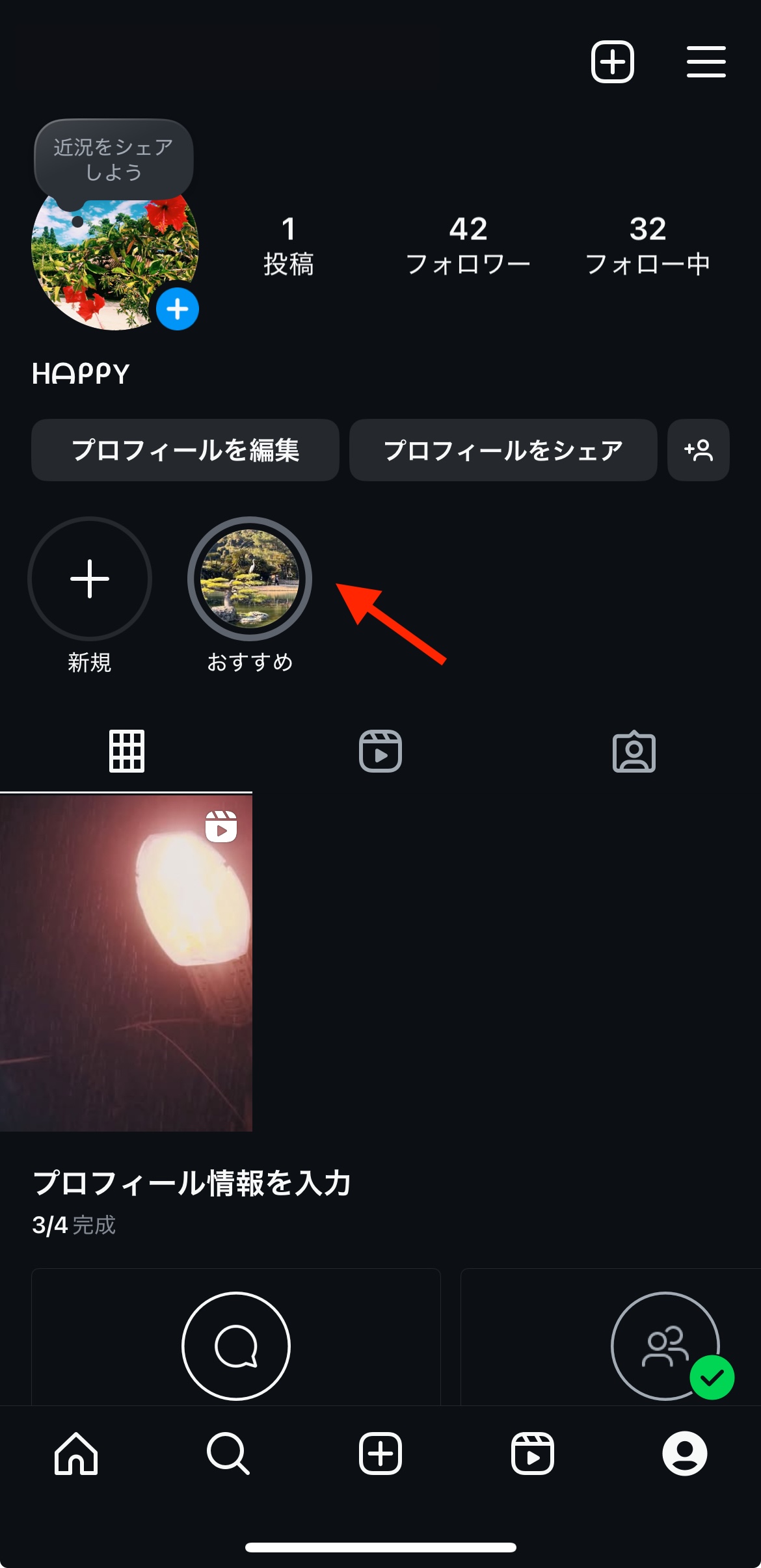
現在公開中のストーリーズから追加する場合は、該当のストーリーズを開いて画面右下の「ハイライト」をタップし、新規作成を選ぶだけで即座にプロフィールへ反映されます。一方、過去に投稿したストーリーズをまとめたい場合は、プロフィール画面の自己紹介下にある「+(新規)」をタップします。すると過去のアーカイブ一覧が表示されるため、ハイライトに入れたい投稿を選択してタイトルを入力すれば完了です。
ここで事前に確認しておきたいのがインスタアーカイブ保存設定確認です。ストーリーズが自動保存されていないと、24時間経過後にハイライトへ追加できなくなります。「設定とプライバシー」内の「アーカイブとダウンロード」を開き、「ストーリーズをアーカイブに保存」がオンになっているかを必ず確かめておきましょう。
【裏技】フォロワーに見せずストーリーズなしで作る非表示テクニック
「フィードやストーリーズでフォロワーのタイムラインに流さず、ハイライトだけにひっそり追加したい」というニーズは非常に多く存在します。厳密にはInstagramの仕組み上、一度ストーリーズとして投稿する必要がありますが、インスタハイライト非表示設定と公開範囲をコントロールすることで、実質的に誰にも見られずに追加する裏技が可能です。
代表的な手法は「ストーリーズを非表示にする人」機能の活用です。投稿前に設定画面からすべてのフォロワーを一時的に非表示対象に指定した上でストーリーズを投稿し、ハイライトに追加します。投稿から24時間が経過してアーカイブへ移行した後に非表示設定を解除すれば、誰のフィードにも通知や表示を出さずにハイライトへ残せます。
もう一つのアプローチは「親しい友達」リストの活用です。親しい友達に誰も登録しない(またはサブアカウントのみを登録する)状態で限定公開投稿を行い、ハイライトを作成します。ただし、親しい友達限定で投稿したハイライトは、同じく親しい友達リストに入っているユーザーにしか見えない仕組みになっているため、全体公開のハイライトにしたい場合は前述の非表示設定テクニックを用いるのが確実です。
【足跡の真相】ハイライトを見ると閲覧履歴はバレる?2026年最新仕様
他人のハイライトを閲覧する際、最も気になるのがインスタハイライト足跡の真相です。「過去のハイライトを見たら相手に足跡がついて閲覧がバレてしまうのではないか」と不安に感じる方も多いはずです。
結論から言うと、投稿されてから24時間以上が経過したストーリーズで作られたハイライトには足跡が残りません。Instagramの仕様上、ストーリーズの閲覧者リスト(足跡)は投稿後24時間で消去されるため、投稿者側のアナリティクスや管理画面からも誰が見たのかが分からなくなります。
注意が必要なのは、ハイライトの中に「現在ストーリーズとしても公開中(投稿から24時間以内)のコンテンツ」が含まれている場合です。この場合はリアルタイムのストーリーズを閲覧した扱いとなり、相手の閲覧者リストにあなたのアカウント名が記録されます。絶対に足跡を残したくない場合は、投稿から丸1日以上経っているハイライトのみを閲覧するか、投稿タイミングを見極める配慮が求められます。
【デザイン】カバー画像設定とおしゃれアイコン素材でプロフを差別化
プロフィールの第一印象を大きく左右するのがハイライトの見た目です。統一感のあるインスタプロフィールおしゃれカスタマイズを行うことで、アカウント全体の洗練度が劇的にアップします。
まず押さえたいのがインスタハイライトカバー画像設定の手順です。従来はストーリーズ内に一度カバー用画像を投稿する必要がありましたが、現在はハイライトを長押しして「ハイライトを編集」>「カバーを編集」を選べば、カメラロールの写真から直接カバー画像を指定できます。ストーリーズにアップしていないお気に入りの画像やグラフィックをそのまま設定可能です。
さらにクオリティを高めるポイントは以下の通りです。
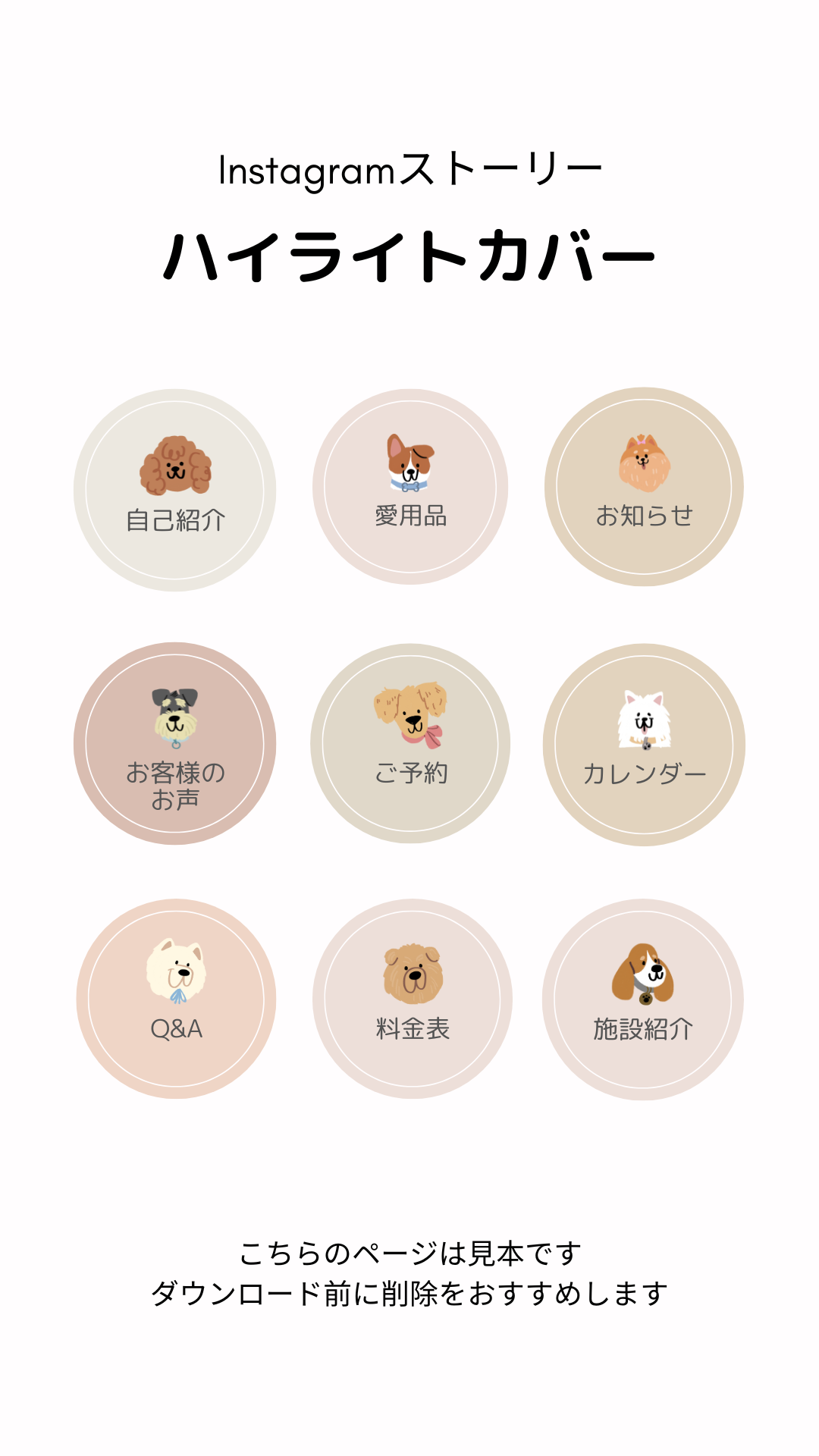
・インスタハイライトおしゃれアイコン素材の活用:デザイン作成ツール(Canvaなど)を使い、線画アイコンやニュアンスカラーの背景で統一すると、シンプルで洗練された世界観が作れます。
・インスタハイライトタイトル文字なし空白テクニック:ハイライトのタイトル下に文字を表示させず、すっきり見せたい場合は、特殊文字である「空白文字(半角スペースではなくUnicodeの空白記号など)」をコピペしてタイトルに設定します。文字が消えてアイコンだけが美しく並ぶため、ミニマルなデザインを好むユーザーに人気です。
【応用・管理】ハイライトの順番変更方法と消し方・削除手順
ハイライトが増えてくると、「見せたいハイライトを左端(先頭)に持ってきたい」「不要になった古いハイライトを整理したい」といった管理の必要が出てきます。
ハイライトの並び順は、新しくストーリーズが追加・更新されたものが自動的に左端(先頭)に移動するという明確なルールがあります。これを利用したインスタハイライト順番変更方法は非常にシンプルです。先頭に移動させたいハイライトを開き、「ハイライトを編集」から適当な過去のストーリーズを1つ追加して完了します。その後、再び編集を開いて先ほど追加したストーリーズのチェックを外して削除すれば、中身を崩すことなくそのハイライトを一番左へ移動させることができます。
不要になった場合のインスタハイライト消し方削除手順も簡単です。ハイライト全体を消したい時は、プロフィール上のアイコンを長押しして「ハイライトを削除」を選択します。ハイライト内の一部の写真・動画だけを消したい時は、該当の投稿を表示した状態で右下の「その他(…)」をタップし、「ハイライトから削除」を選べば、アーカイブ本体のデータを消すことなくハイライトからのみ取り除くことが可能です。
【トラブル解決】ハイライトが編集できない・追加できない原因と対処法
ハイライトを操作している際、「保存ボタンが押せない」「カバー画像が反映されない」といったトラブルに直面することがあります。インスタハイライト編集できない原因の多くは、アプリの一時的な不具合か設定の不備にあります。
編集がうまく進まない時は、まず以下のチェックリストを確認してください。
・通信環境の不安定さ:画像や動画の読み込み・アップロードが途中で止まっているケースが多いため、Wi-Fi環境を切り替えて再試行します。
・アプリのバージョン未更新:Instagramアプリが古いバージョンのままだとUIのバグが発生しやすくなります。App StoreやGoogle Playで最新版へアップデートしましょう。
・ハイライトの登録上限:1つのハイライトに登録できるストーリーズの上限は最大100件です。100件を超えると新しい投稿を追加できなくなるため、不要な投稿を削除するか「Part 2」として新しいハイライトを作成する必要があります。
【インスタ ハイライト 作り方】に関するよくある質問(FAQ)
Q1:ハイライトを作るとフォロワーに通知はいきますか?
A1:ハイライトを新規作成したり、既存のハイライトを編集・削除したりしても、フォロワーへ個別のプッシュ通知が送信されることは一切ありません。いつでも自分のペースで自由にカスタマイズできます。
Q2:アーカイブを誤って消してしまった場合、ハイライトからも消えますか?
A2:はい。ストーリーズの元データであるアーカイブを完全に削除してしまうと、連動してハイライト内の該当コンテンツも消去されます。整理する際はアーカイブごと消去しないよう注意してください。
Q3:ハイライトのカバー画像だけを変更したい時、ストーリーズに投稿する必要はありますか?
A3:ストーリーズに投稿する必要はありません。ハイライトの編集画面から「カバーを編集」をタップし、スマホの写真フォルダ(カメラロール)から好きな画像を直接アップロードして設定できます。
まとめ:ハイライトを活用して魅力的なプロフィールを作ろう
Instagramのハイライトは、流れて消えてしまうストーリーズを価値あるコンテンツとして蓄積し、訪れたユーザーへ効果的にアピールできる強力な機能です。基本の作成やアーカイブ管理をマスターするだけで、プロフィールページの利便性と魅力は大きく向上します。
カバー画像のトーンを揃えたり、不要な情報を定期的に整理したりするだけでも、アカウント全体の完成度は格段に高まります。2026年の最新仕様と裏技テクニックを上手に取り入れながら、あなたらしい洗練されたプロフィール作りを楽しんでみてください。 (出典: インスタ ハイライト 作り方(Yahoo!ニュース))

テクノロジーやライフスタイル領域を中心に執筆活動を行っています。趣味は写真撮影と旅行です。
