プレミアプロ再生速度の変更手順!倍速スローとカクつき改善の完全ガイド
映像編集において、クリップの再生速度を自在に操る技術は、視聴者の視線を引きつけ、感情を揺さぶるための必須スキルです。長時間の作業風景を一瞬で見せる早送り演出から、決定的な瞬間を劇的に見せるシネマティックなスローモーションまで、テンポ感ひとつで作品のクオリティは大きく激変します。
しかし、現場の編集現場や制作コミュニティでは「スローにすると映像がカクついて不自然になる」「早送りにしたとき音声が高音になり不快感を伴う」「プレビュー再生が重くて確認できない」といったトラブルが日常茶飯事です。この記事では、Premiere Proで再生速度を変更する決定的な方法から、2026年最新のレンダリング最適化、オプティカルフローを活用した滑らかなフレーム補間技術まで、映像プロが実践する解決手順を余すところなく解説します。
📌 【この記事の重要ポイントまとめ】
- 要点1:再生速度の基本は「速度・デュレーション」と「レート調整ツール」を目的別に使い分けること。
- 要点2:滑らかなスローモーションの成否は「元素材のフレームレート」と「オプティカルフロー補間」の適切な設定にかかっている。
- 要点3:プレビューのカクつきは再生解像度の変更やプロキシ導入、レンダラー設定で劇的に解消できる。
【2026年最新】Premiere Proで再生速度を変更する4つの基本手順
Premiere Proでクリップの速度を変更するアプローチは、編集の目的や作業段階に応じて主に4つ存在します。それぞれの特徴を把握しておくことで、作業効率と表現の幅が飛躍的に向上します。
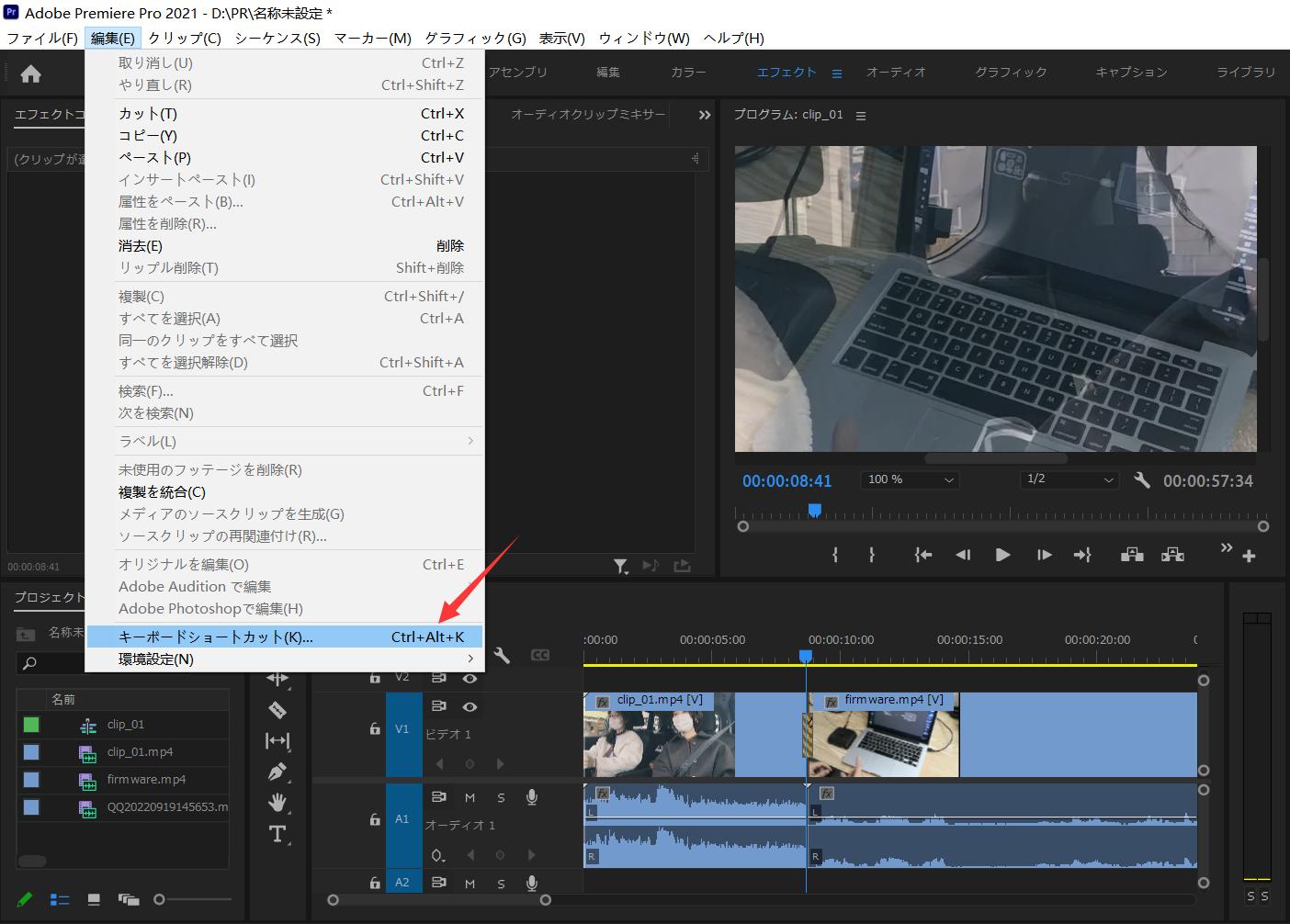
最も王道かつ精密な制御が可能なのが「速度・デュレーション」ダイアログです。タイムライン上の対象クリップを右クリックして「速度・デュレーション」を選択するか、ショートカットキー「Ctrl + R(MacはCmd + R)」を押すことで即座に呼び出せます。速度の数値を「200%」にすれば2倍速、「50%」にすれば半分のスピード(スロー)に設定でき、デュレーション(尺)を直接指定して速度を逆算させることも可能です。
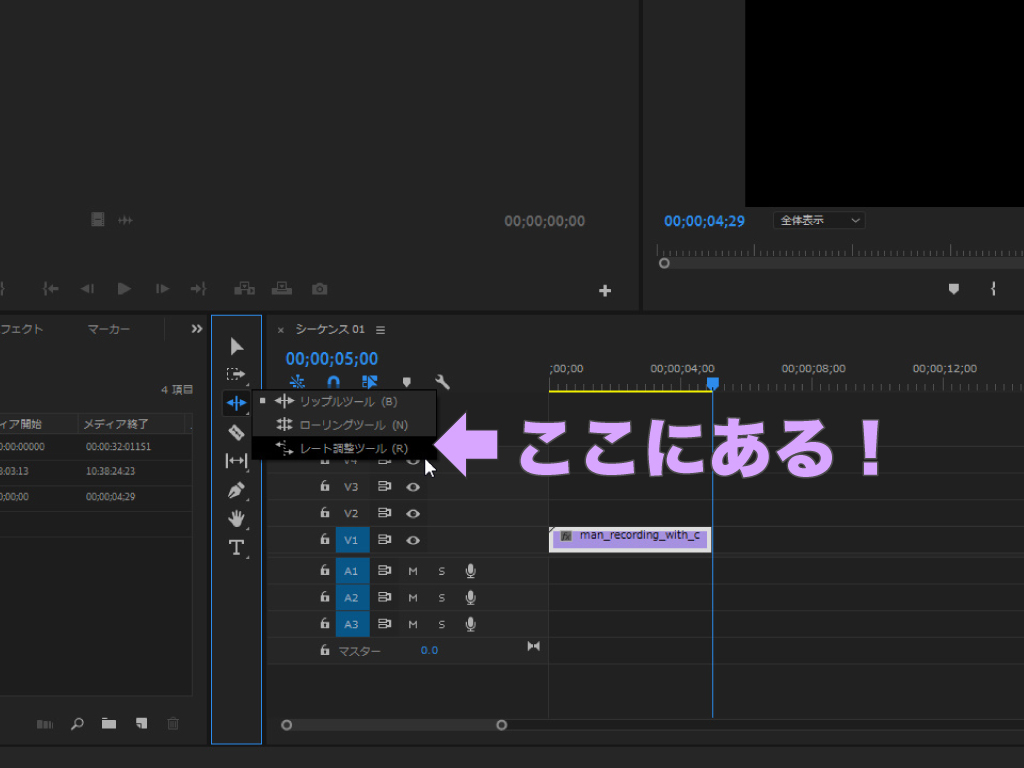
直感的なトリミングを行いたい場面では、ツールバーにある「レート調整ツール」(ショートカット:R)が威力を発揮します。このツールを選んでクリップの端をドラッグするだけで、タイムラインの隙間に合わせて直感的にクリップ速度を伸縮できます。BGMの小節に映像の終わりをピッタリ合わせたい時などに欠かせないツールです。
また、編集作業中の素材確認には「JKLキー 倍速プレビュー」が極めて有効です。「L」キーを1回押すと等倍再生、2回で2倍速、3回で4倍速と加速し、「K」キーで停止、「J」キーで逆再生を行います。粗編集の段階でカットポイントを素早く見極める際の必須テクニックといえます。
【徹底比較】再生速度調整ツールの特徴と現場での使い分け一覧
クリップの速度変更には複数のアプローチがあるため、制作の現場ではプロジェクトの性質に合わせて最適な機能を選択する必要があります。以下の比較表を参考に、編集シーンに応じた最適な手法を選択してください。
| 機能・ツール名 | 主な操作方法・ショートカット | 適した編集シーン | 編集部の見解・評価 |
|---|---|---|---|
| 速度・デュレーション | Ctrl + R / Cmd + R | 正確な倍速・スロー・逆再生・音程維持 | 数値指定で厳密に尺や速度を決められる最も汎用性の高い標準機能。 |
| レート調整ツール | キーボード「R」を押してドラッグ | BGMの拍や特定ギャップへの尺合わせ | 直感的に尺を合わせられるが、意図しない端数速度になりやすい点に留意。 |
| タイムリマップ | クリップのFXバッジ > タイムリマップ | 速度の無段階変化(スピードランプ演出) | 急加速からスローへのシネマティックな緩急をつける上で最高峰の演出力を誇る。 |
| JKLキー再生 | J(逆再生)/ K(停止)/ L(早送り) | 素材の確認・ジェットカット粗編集 | レンダリング不要で作業時間を半分以下に短縮できるエディター必須の基本動作。 |
【滑らかさの秘密】フレーム補間とオプティカルフローで極上スローを作る
一般的な24fpsや30fpsで撮影された映像を50%や20%といった極端なスローに設定すると、コマ数が不足してパラパラ漫画のようにカクついてしまいます。これを解消し、シルクのように滑らかなスローモーションに仕上げる鍵が「フレーム補間」技術です。
Premiere Proの「速度・デュレーション」ダイアログ下部にある「時間補間」には、3つの選択肢が用意されています。
- フレームサンプリング:前後のコマを単純に複製して引き伸ばす方式。処理は最速だがカクつきは残る。
- フレームブレンド:隣り合うフレーム同士を半透明に重ね合わせる方式。動きの激しい映像では二重像(ゴースト)が発生しやすい。
- オプティカルフロー:前後のフレームからピクセルのベクトル移動をピクセル単位で解析し、存在しない中間フレームをAI・アルゴリズムが自動生成する方式。
とりわけ「オプティカルフロー」を選択すると、本来30fpsの素材であってもまるで120fpsのハイスピードカメラで撮影したかのような自然なスローモーションを実現できます。ただし、背景が複雑に動くシーンや細かな格子模様、被写体同士が交差する瞬間などは「モーショントア(映像の歪みアーティファクト)」が発生する場合があるため、書き出し前の確認が不可欠です。
【緩急の美学】タイムリマップでシネマティックなスピードランプを構築する
ミュージックビデオやプロモーション動画、Vlogなどで多用される「通常の動きから一瞬でスローになり、再び急加速する」ような演出は、タイムリマップ機能によって生み出されます。
タイムライン上のクリップ左上にある「fx」バッジを右クリックし、「タイムリマップ」>「速度」を選択します。クリップのラバーバンド(中央の横線)が速度表示に切り替わるため、Ctrl(Cmd)キーを押しながらクリックしてキーフレームを打ちます。キーフレームを左右に広げると「ベジェハンドル」が出現し、速度変化のカーブを滑らかに調整できます。
急激な速度変化の境目にイーズイン・イーズアウト(緩やかな加減速)を設定することで、機械的ではない、人間の視線移動に寄り添ったシネマティックなスピードランプが完成します。
【現場の実態検証】プレビュー時のカクつきを劇的に改善するプロの対処法
「速度変更やタイムリマップを適用した途端、タイムラインのプレビューが激しくカクつく」という悩みは、多くの編集者が直面する典型的なトラブルです。映像処理に負荷がかかり、リアルタイムレンダリングが追いついていないことが主な原因です。現場で即効性のある改善手順は以下の通りです。
- プログラムモニターの再生解像度を下げる:モニター右下の「フル画質」を「1/2」または「1/4」に変更することで、GPUとCPUへの負荷を即座に半減させます。
- イン/アウトを打ってインアウト間をレンダリング:速度変更した区間に「I」と「O」で範囲を指定し、上部メニューの「シーケンス」>「インからアウトまでエフェクトをレンダリング」(またはEnterキー)を実行します。タイムライン上部のバーが「赤」から「緑」に変われば、コマ落ちのない滑らかなプレビューが可能になります。
- プロキシ(低解像度プレビュー素材)の活用:4Kや60fps/120fpsなどの高負荷素材を扱う場合は、編集時のみ軽量なProRes Proxy素材に切り替えるワークフローが極めて有効です。
- Mercury Playback EngineのGPUアクセラレーション確認:「ファイル」>「プロジェクト設定」>「一般」で、レンダラーが「CUDA」や「Metal」などのハードウェアアクセラレーションに設定されているかを必ず確認してください。
一般に知られていない盲点とネットの誤解|失敗しやすい設定ミス
インターネット上の簡易解説やSNSのショート動画では触れられない、プロの現場ならではの盲点と注意すべき落とし穴が存在します。
1つ目の盲点は「逆再生時の音声処理」です。「速度・デュレーション」で「逆再生」にチェックを入れると、当然ながらオーディオも逆再生され、不協和音や耳障りなノイズになってしまいます。逆再生演出を取り入れる際は、事前に音声をタイムライン上でミュートにするか、環境音・効果音(スルーシュ音など)を別途レイヤー配置するのが鉄則です。
2つ目の誤解は「早送り時のピッチ(音程)崩れ」です。速度を150%や200%に引き上げると、人間の声はアニメキャラクターのように甲高い「ヘリウム声」になってしまいます。会話のテンポだけを上げたい場合は、必ず「速度・デュレーション」内の「オーディオピッチを維持」にチェックを入れる必要があります。これにより、声のトーンを保ったまま聞き取りやすい倍速音声を作成できます。
3つ目は「リップル編集チェックボックスの挙動」です。速度を変更するとクリップ全体の尺が伸び縮みします。「後続のクリップをシフト(リップル編集)」をオフにしたまま速度を上げると後ろに空白ギャップが生じ、逆に速度を下げると後続のクリップが上書きされて消えてしまう事故が起こります。タイムライン全体の構造を把握した上でチェックの有無を判断してください。
【プロの結論】映像のリズム設計と視聴者維持率を高めるクリエイターの判断基準
映像制作における速度調整は、単なる「尺合わせ」や「派手なエフェクト」ではありません。現代の視聴環境において、視聴者の脳は視覚情報のスピードに極めて敏感です。
情報提供型のYouTube動画や解説コンテンツでは、1.2倍〜1.5倍程度の適度な倍速と無音カット(ジェットカット)を組み合わせることで、離脱率を防ぎ視聴維持時間を最大化できます。一方で、感動や緊張感を演出するストーリーテリングでは、あえて決定的な瞬間に深いスローモーションを挟み込み、視聴者の心拍数と同期させるような「タメ」を作ることが求められます。
「どんな目的で視聴者の感情をどう動かしたいのか」を明確にし、等倍・倍速・スロー・タイムリマップを意図的に配分することこそが、プロフェッショナルなエディターの真価です。
【プレミア プロ 再生 速度】に関するよくある質問(FAQ)
Q1:クリップの速度を2倍速にしたのに、タイムライン上の後ろのクリップと重なって消えてしまいました。どうすればいいですか?
A1:「速度・デュレーション」画面にある「後続のクリップをシフト(リップル編集)」にチェックを入れてから適用してください。チェックを入れることで、速度変更によって生じた尺の増減に合わせて、後続のすべてのトラック素材が自動的に前後にシフトします。
Q2:スマホで撮影した動画をスローにするとどうしても映像が滑らかになりません。
A2:撮影時のフレームレートが30fpsの場合、50%以下のスローではフレーム補間が必要です。「速度・デュレーション」ダイアログで「時間補間」を「オプティカルフロー」に設定し、Enterキーでレンダリングを実行してみてください。今後の撮影では、カメラ側であらかじめ60fpsまたは120fpsに設定して撮影しておくことを強く推奨します。
Q3:倍速再生にしたとき、音声だけ通常の速度で残すことはできますか?
A3:可能です。映像クリップと音声クリップを選択して右クリックし、「リンク解除」を行います。その後、映像トラックのみを選択して速度変更を行えば、音声の尺やピッチに影響を与えずに映像だけを早送りにできます。
Q4:タイムリマップで速度を変更すると、オーディオのキーフレームも連動しますか?
A4:タイムリマップ機能はビデオトラック専用のエフェクトであるため、オーディオの速度は自動連動しません。映像の緩急に合わせて音を変化させたい場合は、オーディオクリップをカットして個別に速度調整を行うか、Adobe Audition等の専用ツールで伸縮処理を行う必要があります。
まとめ:適切な再生速度コントロールが動画のクオリティを決定づける
Premiere Proにおける再生速度の制御は、ショートカットを駆使した作業効率化から、タイムリマップやオプティカルフローを用いたハイエンドな映像表現まで、極めて広範な役割を担っています。
基本となる「Ctrl + R(速度・デュレーション)」や「レート調整ツール」、そして「JKLプレビュー」を体で覚えるだけでも、毎日の編集スピードは格段に跳ね上がります。さらに、フレーム補間の仕組みやプレビュー最適化のノウハウをマスターすれば、高解像度素材であってもストレスなく思い通りのスロー・早送り演出を形にできるはずです。本稿で紹介したテクニックを活用し、テンポとリズムに満ちた魅力的な動画制作に役立ててください。 (出典: プレミア プロ 再生 速度(Yahoo!ニュース))
最新のトレンドや話題のニュースをわかりやすく解説するWebライターです。読者の皆様に役立つ情報を日々お届けしています。
