AndroidでLINE既読をつけずに読む裏ワザ!機内モードの罠と最新対策
「すぐに返信できないけれど、メッセージの内容だけは把握しておきたい」——プライベートやビジネスを問わず、多くのスマートフォンユーザーが直面するコミュニケーションのジレンマです。特にAndroid端末では、iPhoneのような画面の長押し(触覚タッチ)によるトークプレビュー機能が標準実装されていない時期が長く、既読をつけずに本文を確認する手段を模索する声が後を絶ちません。
2026年現在、OSの進化やアプリの仕様変更に伴い、かつて定番とされた「機内モード」などの古い裏ワザは通用しにくくなっています。本稿では、最新のAndroid環境において相手に知られずにLINEのメッセージを読む確実な手法と、絶対に避けるべき落とし穴を検証します。
📌 【この記事の重要ポイントまとめ】
- 要点1:Androidで最も安全かつ確実なLINE既読回避は、OS標準機能である「通知履歴」の活用。
- 要点2:かつて多用された「機内モード」は、通信再開時やバックグラウンド同期で相手に既読がバレるリスクが高い。
- 要点3:写真やスタンプを含めて管理したい場合は「既読回避サポーター」などの専用アプリやウィジェット配置が有効。
【なぜ今話題に?】AndroidでLINE既読をつけない方法が注目される理由と背景
SNSを通じた即時連絡が当たり前となった現在、メッセージを開いた瞬間に表示される「既読」マークは、時に受け手へ精神的な返答プレッシャーを与えます。特にAndroidユーザーの間でLINE 既読つけずに読む方法が常に高い検索ボリュームを記録している背景には、iOS端末との仕様差があります。
iPhoneではトーク一覧からトークルームを長押しすることで手軽に中身を覗き見できる一方、Android LINE 長押し プレビュー操作では「非表示」「削除」「通知オフ」といったメニューが表示されるだけで、チャット画面そのものを浮き上がらせて読むことはできません。この操作性の違いから、「Androidでも安全に未読のまま内容を確認したい」というニーズが根強く存在しています。
【公式機能で完結】Android標準の「通知履歴」でLINEメッセージを読む最強手順
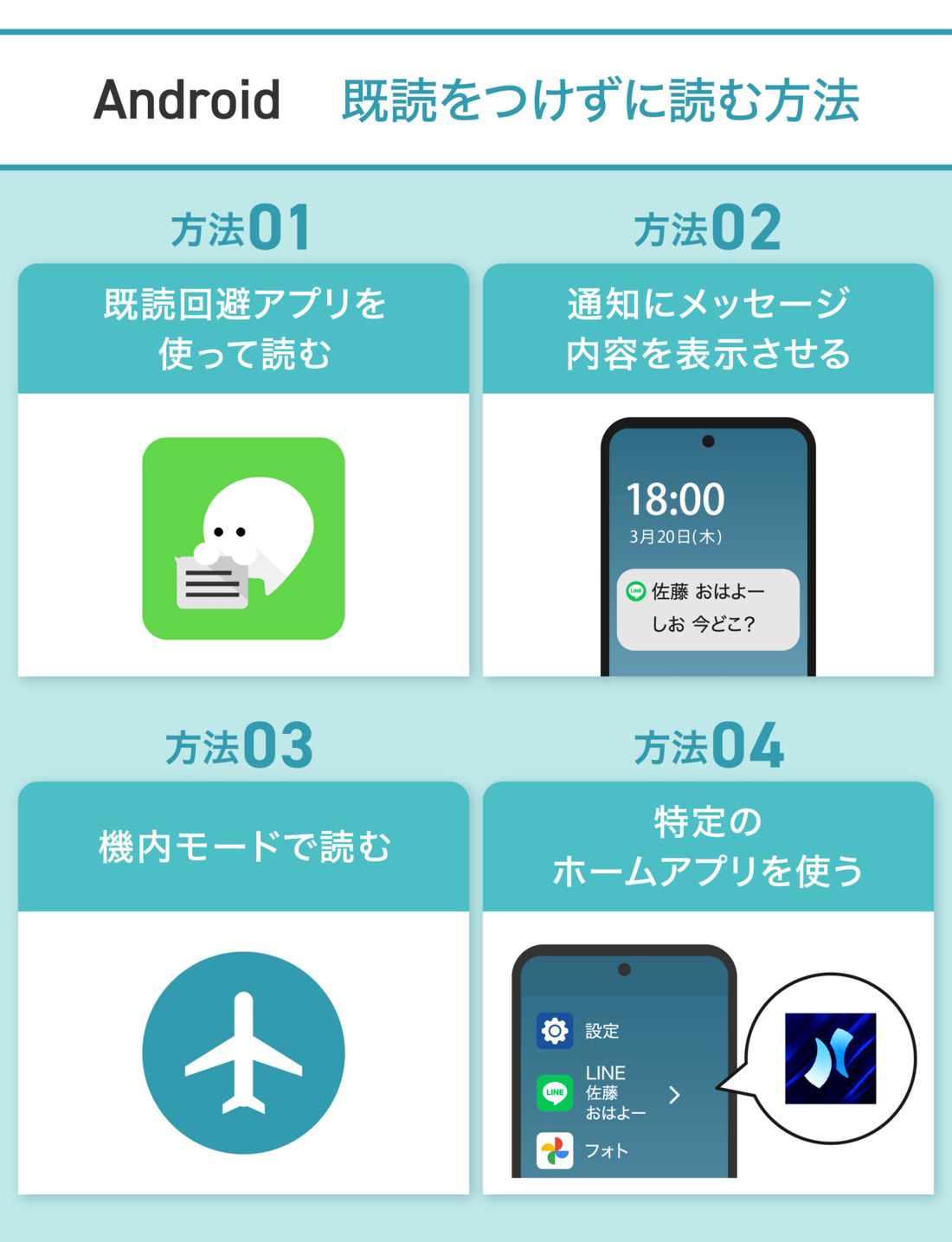
外部アプリを導入することなく、OSの標準機能だけでメッセージを確認する最もスマートなアプローチがAndroid 通知履歴 LINE連携です。Android 12以降を搭載した端末であれば、簡単な設定を行うだけで過去24時間分の通知テキストを遡って確認できます。
具体的なLINE 通知設定 Android 変更手順は以下の通りです。
1. 端末の「設定」アプリを開き、「通知」>「通知履歴」を選択します。
2. 「通知履歴を使用」のトグルスイッチをオンに切り替えます。
3. LINEアプリ側の設定(歯車マーク)>「通知」を開き、「メッセージ通知の内容表示」が有効になっていることを確認します。
この設定を完了しておけば、相手から届いたメッセージが端末の通知履歴にすべてプレーンテキストとして蓄積されます。トークルームを直接開くわけではないため、長文メッセージであってもAndroid LINE 既読つけない状態を100%維持したまま全文の精読が可能です。
【危険な落とし穴】機内モードでLINE既読がバレる理由と失敗のメカニズム
ネット上で長年語り継がれている「端末を機内モード(オフライン)にしてからLINEを開いて読む」という手法ですが、2026年現在の利用環境においては極めてリスクの高い悪手となっています。
機内モード LINE 既読 バレる理由は、アプリ内部のキャッシュ同期システムにあります。機内モード中にトーク画面を開いた時点で、アプリのデータ領域には「閲覧完了」のフラグが書き込まれます。その後、機内モードを解除して端末がWi-Fiやモバイル回線に再接続された瞬間、あるいはLINEがバックグラウンドで通信を行った瞬間に、サーバーへ既読データが一気に送信されます。
「アプリをタスクキルしてから回線を復帰させればセーフ」という説も存在しますが、近年のバックグラウンド処理の高速化により、同期の隙を突くことは極めて困難です。相手に「先ほどまで未読だったのに一瞬で既読がついた」と不自然な挙動を悟られる原因にもなるため、機内モードの使用は避けるのが賢明です。
【表示設定の再確認】ポップアップ表示の廃止とバブル・ヘッドアップ通知
かつて重宝されたLINE ポップアップ表示 設定ですが、Android OSのセキュリティおよびUIガイドラインの改改編に伴い、古い形式の画面中央ポップアップ機能は廃止されました。
代わって現在利用されているのが、画面上部に一時表示される「ヘッドアップ通知(バナー通知)」や「バブル機能」です。着信時に画面上部へ表示されるバナー通知は、スワイプ操作で展開することで複数行のメッセージを確認できます。ただし、一度バナーを消去してしまうと再確認ができないため、前述した「通知履歴」とセットで運用するのが現代のセオリーです。
【2026年最新アプリ&裏ワザ】「既読回避サポーター」の評判とウィジェット活用術
テキストだけでなく、送信されたスタンプの種類や画像、複数人グループの会話を時系列で網羅したいユーザーには、サードパーティ製ツールやホーム画面ウィジェットを用いたLINE 未読のまま読む裏ワザが適しています。
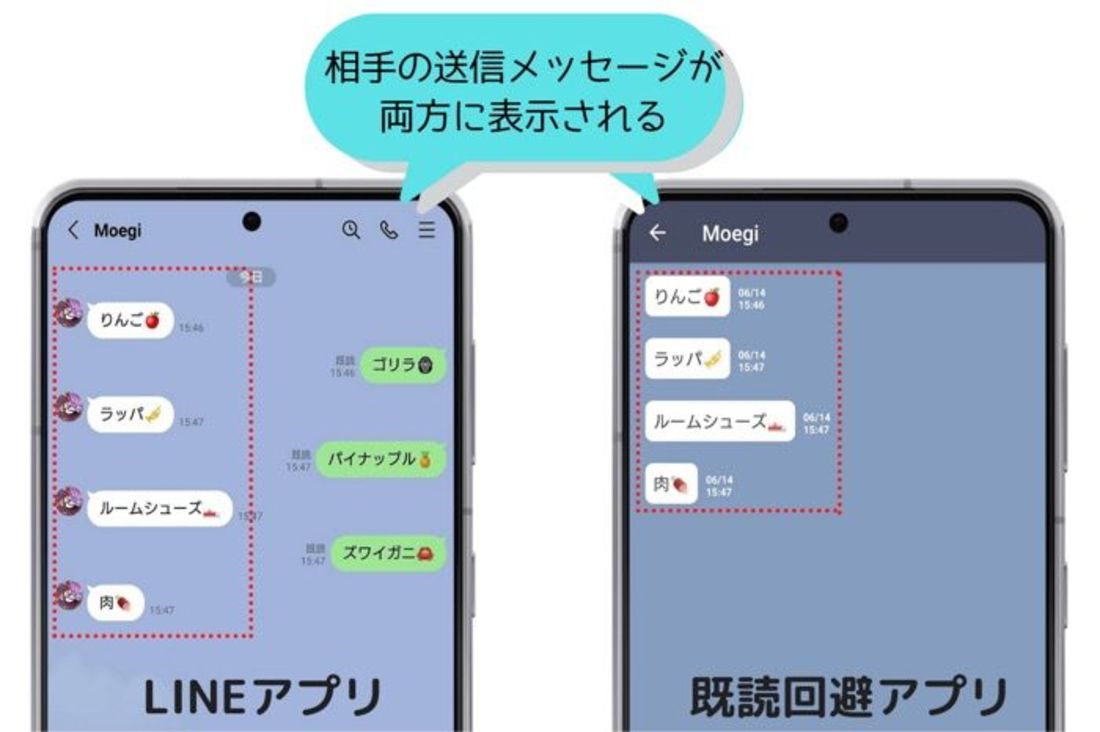
Google Playストアで配信されているLINE 既読回避アプリ おすすめの筆頭が「既読回避サポーター」です。このアプリは、端末が受け取った通知データを自動解析して内部ストレージにバックアップする仕組みを採用しています。既読回避サポーター 評判を調査すると、「グループごとの振り分けが見やすい」「削除された送信取消メッセージも読める」といった利便性を評価する声が目立ちます。
また、アプリアイコンを長押しして配置できるAndroid ウィジェット LINE確認も日常使いに便利です。ホーム画面の1ページを専有してウィジェットを配置しておけば、スマホのロックを解除するだけで最新の受信メッセージがリスト形式で一覧表示されます。既読つけない方法 2026年最新の選択肢として、手軽さと安全性のバランスに優れた手法です。
【アンドロイドのLINE既読回避】に関するよくある質問(FAQ)
Q1:Androidの通知履歴にメッセージが表示されない場合の対処法は?
A1:LINEアプリ内の「通知」設定で「メッセージ内容を表示」がオフになっているか、端末側のバッテリー最適化機能によってLINEのバックグラウンド動作が制限されている可能性があります。設定を見直し、通知履歴が「オン」になっているかを再確認してください。
Q2:写真やボイスメッセージも既読をつけずに確認できますか?
A2:OS標準の通知履歴では「[写真が送信されました]」というテキストのみが記録されるため、画像データの閲覧はできません。画像やスタンプのプレビューを行いたい場合は、「既読回避サポーター」などの通知連動型バックアップアプリの導入が必要です。
Q3:既読回避アプリを使うとアカウントがBAN(利用停止)される危険はありますか?
A3:通知バーのテキストを読み取るタイプのアプリであれば、LINEのサーバーやアカウント本体に直接アクセスしないため、規約違反によるBANのリスクは原則としてありません。ただし、端末の「通知へのアクセス権限」を付与するため、信頼できる開発者のアプリを選ぶことが重要です。
まとめ:自分に合った既読回避テクニックで快適なコミュニケーションを
AndroidにおけるLINEの既読回避は、OS標準の「通知履歴」を有効化することが最も安全かつ確実な基本戦略となります。さらに詳細なログ保存を求める場合は実績のある外部アプリを、手軽さを求めるならホーム画面ウィジェットを組み合わせることで、iPhone以上の快適なプレビュー環境を構築可能です。
一方で、過去の定番だった機内モードのような不安定な裏ワザに頼るのは、誤読や同期トラブルのもとになります。端末の正規機能を正しく設定し、相手に気を遣わせないスムーズなデジタルコミュニケーションに役立ててください。 (出典: アンドロイド ライン 既 読 つけ ない(Yahoo!ニュース))
テクノロジーやライフスタイル領域を中心に執筆活動を行っています。趣味は写真撮影と旅行です。
