【2026年最新】Wordの行間を詰める決定版!勝手に広がる原因と裏ワザ
ビジネス文書や企画書、論文の作成時、Microsoft Wordで「改行すると不自然に広いスペースが空いてしまう」「フォントサイズを変えた途端に行間が間延びした」というトラブルに頭を抱えた経験は誰しも一度はあるはずです。本来なら1ページに収まるはずの文章が次のページへはみ出してしまう現象は、業務効率や文書の見栄えを大きく損ねる要因になります。
Wordの行間が勝手に広がってしまう現象には、フォントの仕組みや段落の初期仕様といった明確な技術的背景が存在します。仕組みを正しく把握し適切な手順を踏めば、誰でも思い通りの行間レイアウトに仕上げることが可能です。実務ですぐに役立つ解決手順をわかりやすく解説します。
📌 【この記事の重要ポイントまとめ】
- 要点1:行間が勝手に広がる最大の原因は「1ページの行数を指定時に文字を行グリッド線に合わせる」の自動チェックと標準の段落後スペースにある。
- 要点2:狙い通りの幅にピタリと詰めるには、段落設定で「固定値」を指定するか「グリッド線に合わせる」のチェックを解除するのが最も確実。
- 要点3:箇条書きの隙間や全体のバランスは、段落前後の行間設定とページ全体の文字数・余白調整を組み合わせることで劇的に改善する。
【なぜ広がる?】Wordで行間が勝手に広がる「3大原因」の正体
Wordで文字入力を進めている際、行間が意図せず広がってしまう主な要因は、以下の3つのシステム設定に集約されます。
第1の原因は、Wordの初期仕様である「文字を行グリッド線に合わせる」機能の自動適用です。Wordには原稿用紙のような見えないマス目(グリッド線)が存在し、フォントサイズを10.5ptから少しでも大きくすると、文字が枠内に収まらなくなったと判定され、自動的に2行分のグリッド幅を占有してしまいます。これが「文字を少し大きくしただけで突然行間が倍に開く」現象の正体です。
第2の原因は、「段落後」に設定された自動余白です。特に標準テンプレートや一部の箇条書きスタイルでは、Enterキーを押して段落を改めるたびに一定の余白が挿入される設定がデフォルトで有効化されています。
第3の原因は、フォントが持つ独自の余白情報です。メイリオや一部の游ゴシックなど、フォント自体が上下に広い余白(レディング)を保持している書体を使用すると、標準の行間「1行」であっても行同士が離れて見えやすくなります。
【即効ワザ】1行分・複数行の行間を一括で狭くする基本ステップ
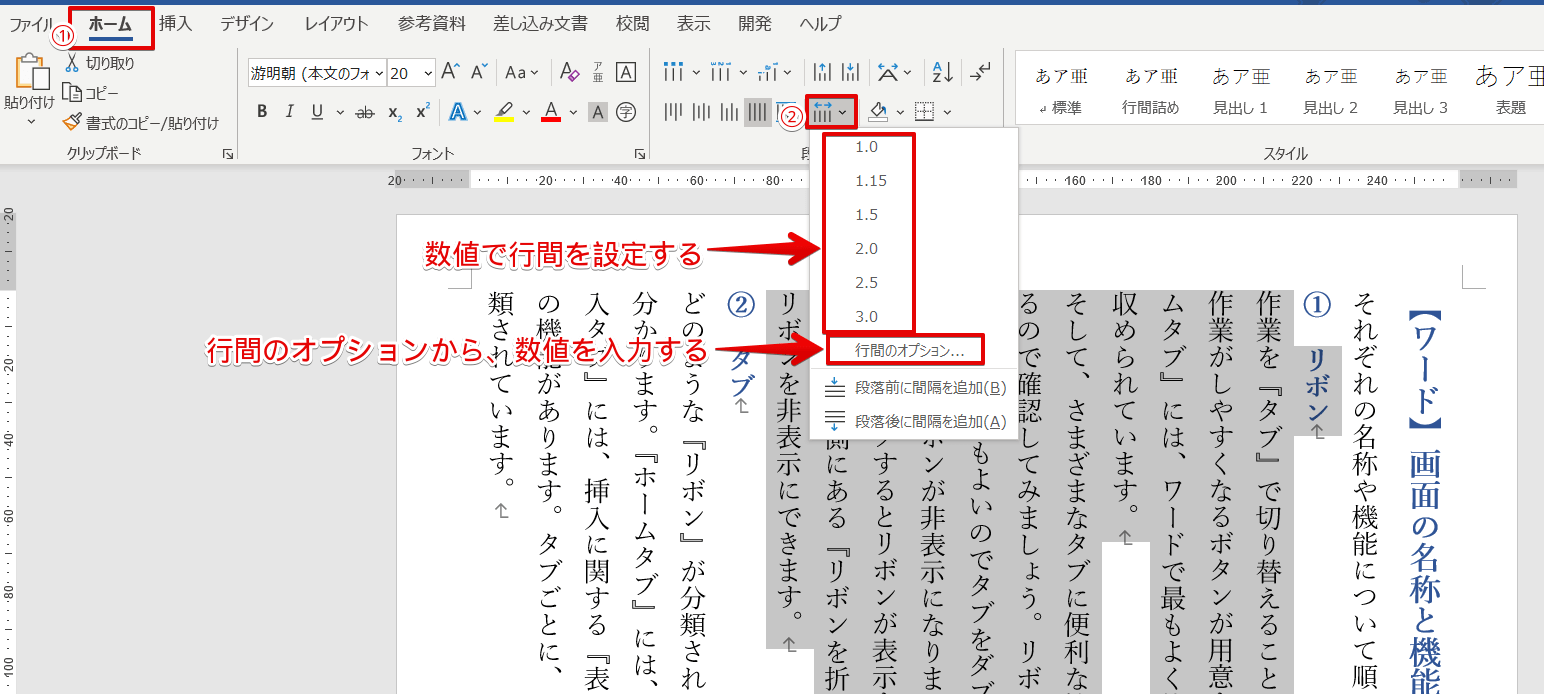
作成中の文書全体のレイアウトを崩さず、手軽にWordの行間を狭くするなら、まずはホームタブにあるWord段落グループ設定から操作するのが王道です。
複数行の行間を一括変更したい場合は、対象となる文章をマウスでドラッグして選択(文書全体ならCtrl + A)したうえで、ホームタブの「段落」グループ右下にある小さな矢印アイコンをクリックし、「段落」ダイアログボックスを開きます。
手軽に調整したい場合、ダイアログ内の「行間」項目を「倍数」にし、値を「0.8」や「0.9」と直接入力すれば、1行分の行間を狭くする方法として即座にスペースを詰めることができます。ただし、この方法だけではグリッド線の影響を完全に排除できないケースがあるため、より精密な制御を行うための応用設定へ進みます。
【決定打】行間が詰まらない時の救世主「固定値」と「グリッド線解除」
「倍率を下げても行間が詰まらない」という場合に最も有効な手段が、「グリッド線に合わせる解除」とワード行間固定値の指定です。これらはプロの編集現場でも多用される鉄板テクニックです。
確実に行間を詰める手順は次の通りです。
1. 行間を詰めたいテキストを選択し、「段落」ダイアログを開きます。
2. 「インデントと行間隔」タブの下部にある「1ページの行数を指定時に文字を行グリッド線に合わせる」のチェックを外します。
3. さらに行間をミリ単位で微調整したい場合は、「行間」プルダウンを「固定値」に変更します。
4. 「間隔」の数値を、現在のフォントサイズに合わせて入力します(目安:10.5ptの文字なら14pt〜18pt程度)。
固定値設定を使えば、フォントサイズと行送りのバランスを完全手動でコントロールできるため、フォントの種類や拡大縮小に影響されることなく、常にミリ単位で美しい均等配置が維持されます。なお、固定値の間隔をフォントサイズより小さく設定しすぎると文字の上部が欠けてしまうため、フォントサイズ+3〜5ptを目安に数値を設定するのが美しく仕上げるコツです。
【イライラ解消】箇条書きの不自然な余白を劇的に詰める設定テクニック
プレゼン資料や要約で頻出するワード箇条書き行間の広がりも、多くのビジネスパーソンを悩ませるポイントです。箇条書きを作成した際に項目同士の隙間が空きすぎてしまう場合は、段落前後の行間設定を見直します。
箇条書きエリアを選択した状態で「段落」ダイアログを開き、「間隔」エリアにある「1行と次の段落の間にスペースを追加しない」(または「同じスタイルの段落間にスペースを追加しない」)にチェックを入れます。さらに「段落後」の数値を「0行」に設定することで、箇条書き特有の無駄な縦余白が一気に解消され、引き締まったコンパクトなレイアウトへ早変わりします。
【レイアウト完全攻略】ページ設定と余白調整で全体のバランスを整える
段落ごとの設定だけでなく、文書全体の骨格となるページ設定の行数と文字数、およびワード余白調整を最適化することも不可欠です。
「レイアウト」タブの「ページ設定」ダイアログを開き、「文字数と行数」タブで「行数のみを指定する」または「標準の文字数を使う」を選択すると、1ページあたりの行間隔のベース自体を細かく調整できます。あわせて「余白」タブから上下左右の余白を「やや狭い(上下左右12.7mm)」に変更すれば、印字可能領域が広がり、ページまたぎをスマートに回避できます。
【2026年最新対処法】Word for Microsoft 365・Web版での仕様とトラブル回避
クラウド連携が標準となった現在、デスクトップアプリ版とWeb版(Word for the Web)を行き来するワークフローが増加しています。Web版Wordでは詳細な「固定値」や「行グリッド線」の詳細ダイアログが一部簡略化されているため、意図した行間が反映されないケースが見受けられます。
Web版で作業する際は、「レイアウト」または「ホーム」の段落オプションから「段落前後のスペースを削除」を実行するか、精密なレイアウトが必要な段階で上部リボンの「デスクトップアプリで開く」を選択し、固定値設定を施すフローが最も確実な回避策となります。
【Wordの行間を詰める設定】に関するよくある質問(FAQ)
Q1:フォントサイズを少し大きくしただけで急に行間が倍近く広がってしまいました。なぜですか?
A1:Wordの「文字を行グリッド線に合わせる」設定が有効になっているためです。文字サイズがグリッド枠を超えると自動で2行分の幅が確保されます。段落ダイアログから「1ページの行数を指定時に文字を行グリッド線に合わせる」のチェックを外せば即座に解消します。
Q2:「行間:固定値」に設定したら文字の上部が切れてしまいました。どう修正すればいいですか?
A2:指定した固定値のポイント数がフォントサイズよりも小さくなっていることが原因です。文字サイズが12ptであれば固定値は15〜17pt程度にするなど、「文字サイズ+3〜5pt以上」の数値を設定してください。
Q3:Enterキーで改行すると行間が開き、Shift+Enterだと狭くなるのはなぜですか?
A3:Enterは「段落の区切り(段落改行)」であり段落後余白が適用されます。Shift+Enterは「段落内での改行(任意指定の改行)」となるため段落余白が挟まれません。段落設定そのものを詰めておけば、通常のEnter改行でも自然な行間をキープできます。
まとめ:行間コントロールをマスターして洗練されたビジネス文書へ
Wordの行間が広がるトラブルは、機能の欠陥ではなくグリッド線や段落余白というWord特有のレイアウト基準が原因です。今回紹介した「グリッド線に合わせる解除」や「固定値の設定」、箇条書きの「段落間スペース削除」を把握しておくだけで、どんな文書でも自由自在に行間をデザインできるようになります。日々のドキュメント作成にぜひ役立ててください。 (出典: ワード 行間 を 詰める(Yahoo!ニュース))


テクノロジーやライフスタイル領域を中心に執筆活動を行っています。趣味は写真撮影と旅行です。
