パワポ比較スライドの見せ方鉄則!一瞬で優位性を伝えるプロ技
企画書や営業プレゼンで「競合との違いがうまく伝わらない」「情報量が多すぎてスライドが文字で埋まってしまう」と頭を抱えるビジネスパーソンは少なくありません。意思決定の場において、比較スライドは提案の勝敗を直結させる最重要パーツです。しかし、現場のプレゼン資料を見ると、ただエクセルからコピーしたような枠線だらけの表や、メリハリのない図が並んでいるケースが依然として目立ちます。
本記事では、2026年のビジネスシーンで求められる最新のビジュアル設計と認知心理学に基づき、相手にストレスを与えず一瞬で自社の強みを理解させる「パワーポイントの比較の見せ方」を徹底解剖します。レイアウトの黄金比から配色ルール、実務ですぐ使えるデザイン手法まで余すところなく解説します。
📌 【この記事の重要ポイントまとめ】
- 要点1:比較スライドの成否は「情報の一括提示」ではなく「自社が勝っている1点への視線誘導」で決まる。
- 要点2:2社・3社・BeforeAfterなど、比較対象の数と目的に応じた適切なレイアウト設計が不可欠。
- 要点3:標準のSmartArtや無加工の表組を脱し、余白・配色・アイコンを活用した「引き算のデザイン」が劇的な改善を生む。
【2026年最新】決定的な違いを生むパワーポイント比較の見せ方と基本構造
プレゼン資料の閲覧者は、1枚のスライドを平均3秒程度でスキャンし、直感的に内容を理解しようとします。そのわずかな時間で「どちらが優れているのか」「何が変化したのか」を伝えるためには、伝わるプレゼン資料構成の骨組みを正しく理解しておく必要があります。
従来の「項目を網羅して並べる」やり方では、読み手に探索の負担を強いてしまいます。現代の比較スライドで最も重要なのは、パワポ比較図メリハリを極限まで効かせ、情報のヒエラルキー(優先順位)を明確にすることです。左から右、あるいは上から下へと流れる人間の自然な視線誘導(Zの法則・Fの法則)を意識し、結論となる自社の優位性を配置します。
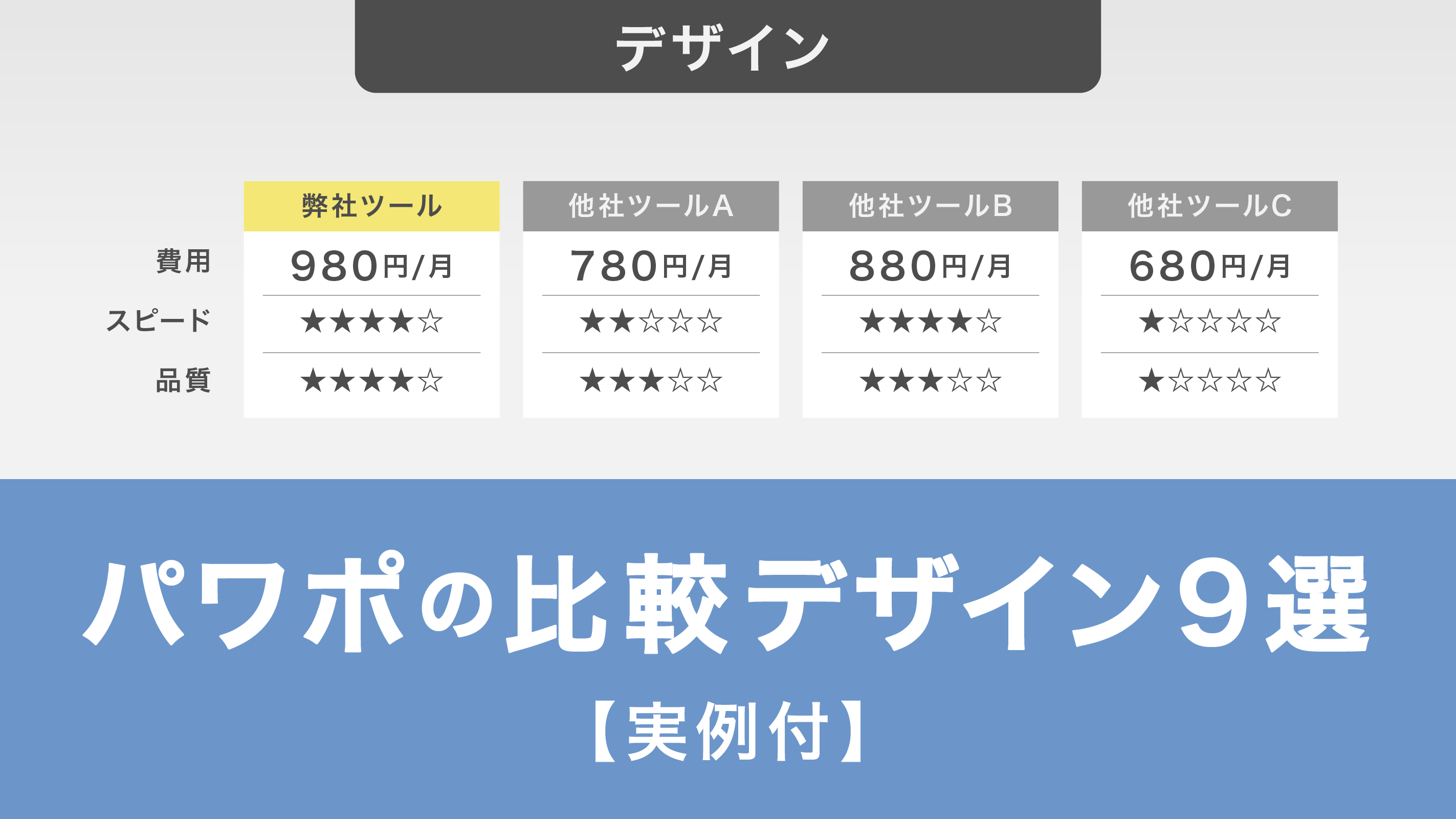
具体的には、「比較軸」「競合(または現状)」「自社(または改善後)」という3つの要素を同列に扱うのではなく、強調したい対象だけをカード化して手前に浮き上がらせるような視覚的アクセントを施すのが基本戦略となります。
【パターン別レイアウト】2社比較から3社・BeforeAfterまで完全攻略
比較スライドは、提示する対象の数や文脈によって最適なフレームワークが異なります。ここでは実務頻度の高い代表的な3つのレイアウトパターンを解説します。
1. 2社比較スライドレイアウト(対比の明確化)
他社製品との一騎打ちや、2つのプランを並列して提示する場合は、左右に均等分割する2社比較スライドレイアウトが基本です。ただし、単なる左右対称にするのではなく、自社側に視線を集める仕掛けを組み込みます。
- 左右のコンテナ配置:左側に「競合A社(または従来プラン)」、右側に「自社(または推奨プラン)」を配置。
- 境界線の強調:中央に「VS」アイコンや矢印を配し、対比構造を際立たせる。
- サイズ・背景の差別化:自社側のカード幅をわずかに広げるか、枠線やシャドウで立体感を持たせる。
2. 3社比較デザインテンプレート(真ん中・右端のポジショニング)
複数社が乱立する市場での差別化には、3社比較デザインテンプレートを活用します。3者を並べる場合、最も推奨したいプランを「中央」に配置してリボン装飾を付ける(松竹梅の「竹」を売る手法)か、あるいは比較の終着点である「一番右」に配置して視線のゴールにするのが定石です。競合2社のトーンを抑えめにし、自社カラムのみアクセントカラーを適用します。
3. BeforeAfter見せ方のコツ(改善のインパクト最大化)
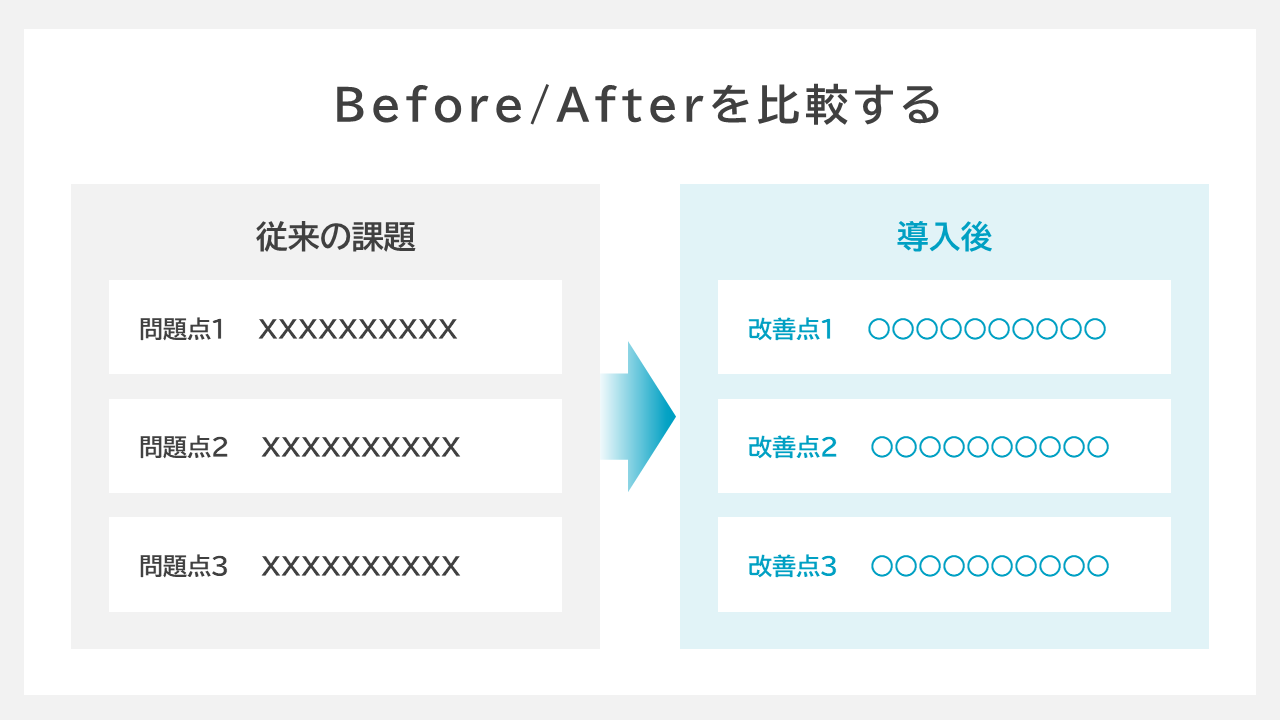
業務改善やシステム導入の効果を示す際には、BeforeAfter見せ方のコツとして「矢印のダイナミズム」と「数値の対比」を徹底します。Before(課題・赤系またはグレー)からAfter(解決・コーポレートカラーや青系)への遷移を太い矢印で繋ぎ、変化した数値(例:「作業時間 50%削減」など)を最も目立つフォントサイズで中央またはAfter側に配置します。
4. SmartArt比較活用法の落とし穴と調整テクニック
手軽に図解を作成できるパワーポイント標準機能ですが、SmartArt比較活用法には注意が必要です。標準テンプレートをそのまま使うと、文字サイズが自動縮小されて可読性が低下したり、チープな印象を与えたりしがちです。SmartArtを挿入した後は、「図形に変換」を実行してグループ化を解除し、余白やフォントサイズを手動で微調整するのがプロの基本動作です。
【プロの配色・装飾術】比較スライド配色ルールとアイコン活用
比較スライドで最もやってはいけないのが「カラフルにしすぎること」です。色が氾濫すると、どこが優位点なのかが一瞬で伝わらなくなります。
プロが徹底している比較スライド配色ルールは「70:25:5」の黄金比率です。背景などのベースカラーに70%、文字や枠線などのメインカラーに25%、そして自社の強みや推奨プランのみに5%のアクセントカラーを割り当てます。競合他社のカラムはあえて無彩色(ライトグレーやダークグレー)に抑えることで、自社の優位性が自然と浮き彫りになります。
また、文字をびっしり書き込まずに直感的な理解を促すには、比較スライドアイコン活用が欠かせません。「機能の有無」を文字で説明するのではなく、チェックマーク(✔)、バツ(✖)、三角(▲)などの記号を統一感のある太さのアイコンで配置します。さらに、機能カテゴリーごとにシンプルなピクトグラム(人、時計、セキュリティ、コストなど)を添えることで、視読性が劇的に向上します。
【徹底検証】伝わる比較表 vs 伝わらない比較表のデザイン構造
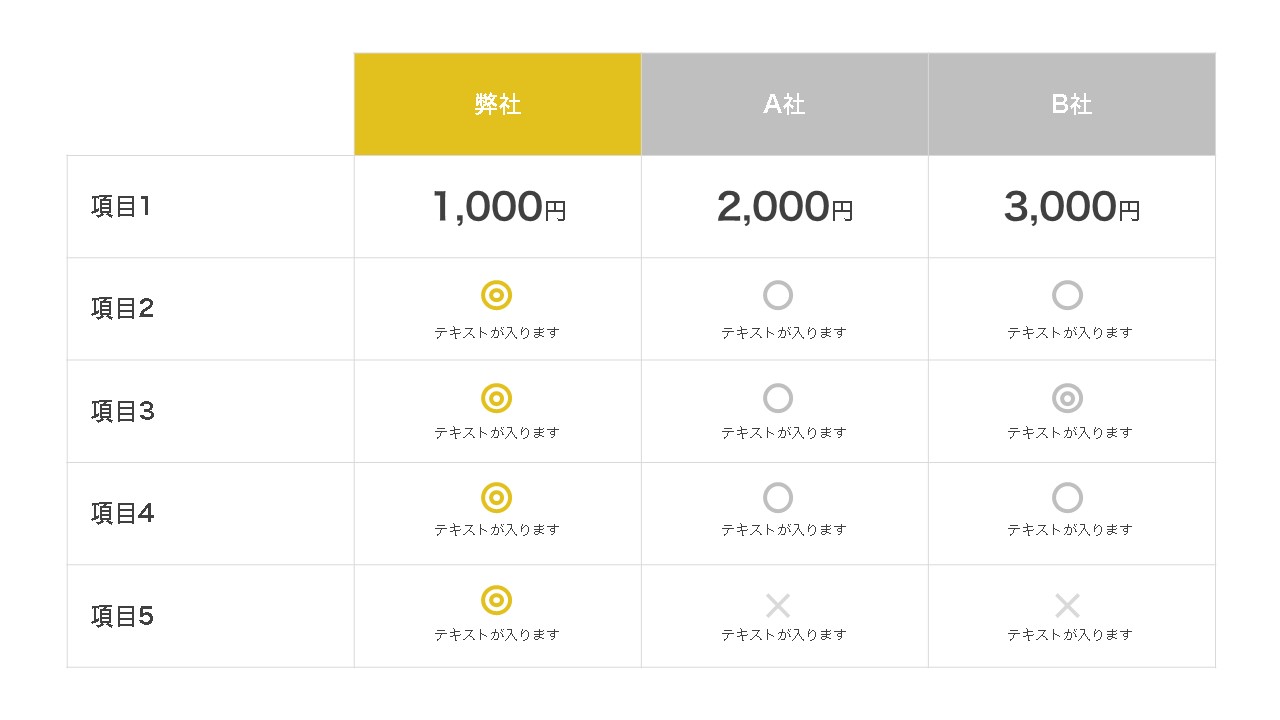
エクセルで作ったような無機質な表をそのまま貼り付けたスライドは、プレゼンにおいて読まれません。パワーポイント比較表作り方およびパワーポイント表デザイン見やすい構造の基準を整理した以下の比較データをご確認ください。
| 設計要素 | 伝わる比較スライド(最新基準) | 一般的なダメなスライド(従来型) | 編集部の見解・評価 |
|---|---|---|---|
| 罫線(グリッド) | 横線のみ(薄いグレー)、縦線は原則廃止 | 黒や濃いグレーの格子状全枠線 | 縦線を消すことで横の比較がスムーズになり、圧迫感が消える |
| カラー設計 | 自社列のみブランドカラー、他社はグレー | 虹色・各社ごとのコーポレートカラー混在 | 1スライド1強調色に絞ることで視線誘導が完結する |
| テキスト情報量 | 主要数値・アイコン中心、補足は短文 | セル内に長文の解説を詰め込み | セル内文字数は1行15文字以内、2行程度に抑えるのが鉄則 |
| 視線誘導・結論 | 上部サマリーや「選ばれる理由」を枠外に明記 | 表の下に小さく注釈があるのみ | 表を見せる前に「結論として何が違うのか」を提示するのが定石 |
【実態検証】営業現場とプレゼン実務で見えたリアルな失敗事例
大手広告代理店やコンサルティングファームの資料作成現場、そして現場営業パーソンの実態調査から、多くの人が陥る「競合比較表パワーポイント作成の罠」が明らかになっています。
SNSやビジネスコミュニティで散見される失敗談として最も多いのが、「公平性を意識しすぎて、自社の強みがどこか分からなくなった」という声です。あるIT企業の営業責任者の手記によると、「全項目で競合に◎をつけず自社だけ◎にする露骨な比較表を作った結果、顧客から『客観性に欠ける』と不信感を持たれ、逆にすべてを平等に書いたら他社との差が伝わらずコンペで敗退した」という痛切な実例が報告されています。
認知心理学における「選択のパラドックス(多すぎる選択肢や情報は意思決定を遅らせる現象)」が示す通り、人間は10個以上の項目を同時に比較できません。プレゼン比較スライド実例として優れた成果を出している資料は、比較項目を「導入コスト」「スピード」「サポート体制」など、顧客が最も重視する3〜5点に厳選しています。
一般に知られていない盲点とネットの誤解
ネット上のプレゼンノウハウ記事では「表はSmartArtで一発作成」「アイコンを大量に並べれば見やすくなる」といった簡易的な手法が推奨されがちですが、これらには大きな盲点が存在します。
第一の誤解は、「アイコンや記号の多用」です。○・×・△ばかりが並んだ表は、一見整理されているように見えて、「なぜ△なのか」「○と◎で何が違うのか」という疑問を即座に生み出します。記号を置く場合は、必ずその下に「最短即日対応」「24時間365日」といった客観的な数値を併記するのが本来の作法です。
第二の誤解は、「表のすべてのマスを埋めなければならない」という思い込みです。比較において本当に重要なのは、不要な項目を削ぎ落とす「引き算」です。自社が圧倒的に勝っているキラー項目を1〜2点際立たせるための余白(ホワイトスペース)こそが、最も説得力を持つ武器になります。
【プロの結論】比較スライド作成における判断基準と適性
比較スライドを作成する際、どの形式を採用すべきかは「提案のフェーズ」と「顧客の検討度合い」によって明確に分かれます。
- 2社レイアウト・BeforeAfterが向いているケース:初期提案フェーズ、役員向けプレゼン、リプレイス提案(現状の課題と自社の解決力を端的に見せる必要がある場合)。
- 多社比較表(マトリクス)が向いているケース:相見積もりコンペ、現場担当者による精査フェーズ、仕様や機能の網羅的な確認が必要な場合。
- 慎重になるべきケース:自社に明確な差別化ポイントがないまま形式的な比較表を作ること。粗探しを誘発するため、比較表ではなく「自社が提供できる独自の価値提案(単独スライド)」に切り替える判断が必要です。
【パワーポイント 比較 見せ 方】に関するよくある質問(FAQ)
Q1:比較表の縦軸と横軸、どちらに「比較項目」を置くべきですか?
A1:原則として「横軸(列)に対象企業・プラン名」「縦軸(行)に比較項目」を配置するのが鉄則です。人間の視線は左右に動かして違いを比べる傾向が強いため、項目を上から順に確認しながら左右の差を認識させるレイアウトが最も負荷なく読まれます。
Q2:競合他社の社名は実名で記載すべきですか?
A2:提案先との関係性やプレゼンの場によります。公式なコンペや役員プレゼンでは「A社」「B社」と匿名化しつつ特徴を明記するのが無難です。一方、顧客から名指しで「〇〇社との違いは?」と問われている場面や1対1の商談資料では、実名を挙げて客観的データに基づき比較する方が説得力が増します。
Q3:表の中の文字サイズは最小でどのくらいまで許容されますか?
A3:会場のスクリーンに投影するプレゼンの場合は最小でも18pt以上、オンライン商談や手元配付資料の場合でも12pt以上を維持してください。それ以下になる場合は、情報量が多すぎるサインですので項目を削る必要があります。
まとめ:視覚優位の時代を勝ち抜く比較プレゼンの実践指針
パワーポイントにおける比較の見せ方は、単なる見た目の装飾ではなく、顧客の意思決定を後押しするための「論理の可視化」です。情報過多な時代だからこそ、無駄な枠線を削り、色を絞り込み、自社が勝っている決定的な違いを浮かび上がらせる設計が求められます。
まずは直近で作成したスライドの「縦線を消す」「競合の背景色をグレーにする」「比較項目を5個以内に絞る」という3点から見直してみてください。それだけで、提案資料の説得力と成約率は劇的に向上するはずです。 (出典: パワーポイント 比較 見せ 方(Yahoo!ニュース))
テクノロジーやライフスタイル領域を中心に執筆活動を行っています。趣味は写真撮影と旅行です。
