地図の経路印刷で切れる原因は?A4に1枚で収める最新設定術
ビジネスの外回りやイベント会場への誘導、スマートフォンの充電切れ対策として、現在も紙の地図によるルート案内は欠かせない実用ツールです。しかし、GoogleマップやYahoo!地図をそのまま印刷しようとすると、「肝心の交差点が見切れる」「文字が極端に小さくて読めない」「複数枚に分かれて使いにくい」といったトラブルが後を絶ちません。
ブラウザや地図アプリの仕様変更が進んだ2026年現在、画面上の表示と印刷用プレビューには明確なレンダリングの差が存在します。無駄なインクや用紙を消費せず、目的地まで迷わない見やすい地図をA4用紙1枚に仕上げるための具体的なテクニックと最新手順を徹底解説します。
📌 【この記事の重要ポイントまとめ】
- 要点1:地図印刷で見切れる主因はブラウザ印刷と地図専用印刷機能の混同であり、専用ルート印刷メニューの活用で解消できる。
- 要点2:パソコンだけでなくスマホからでも、PDF保存を経由することでコンビニ印刷機からA4・1枚で鮮明に出力可能。
- 要点3:徒歩と車で必要な縮尺と情報量は異なり、経由地設定や縮尺の固定を行うことで現場での視認性が大幅に向上する。
地図の経路印刷で見切れたり文字が消える決定的な原因と対処法
印刷ボタンを押した際に地図の端が切れたり、右側のテキスト案内だけが別ページに印刷されてしまう現象には、技術的な明確な理由があります。多くの人が陥る最大の失敗は、ブラウザ標準の印刷機能(Ctrl + P / Command + P)をそのまま実行してしまうことです。
GoogleマップやYahoo!地図などの動的Webマップは、画面の解像度(ピクセル単位)に合わせてベクトルデータや画像タイルをリアルタイムに読み込んでいます。これをブラウザの印刷機能でそのまま処理すると、動的スクロール枠の内部が正しく計算されず、背景レイヤーの欠落やルート線の不透過処理エラーが発生します。
綺麗に出力するための鉄則は、地図サービス内に用意されている「ルート印刷専用メニュー」を必ず経由することです。専用メニューを開くことで、地図データが印刷用レイアウト(ベタ打ちの静的画像+ステップバイステップのテキスト案内)に自動再構築され、用紙幅に合わせた最適な縮尺でレンダリングされます。

【2026年最新】主要地図サービス別のルート印刷手順と設定
代表的な地図プラットフォームであるGoogleマップとYahoo!地図では、印刷インターフェースの呼び出し方に細かな違いがあります。それぞれの特性に合わせた最短の操作手順を把握しておくことで、作業効率が格段に高まります。
| サービス名 | 印刷機能の配置 | 出力モードの選択肢 | 編集部の見解・評価 |
|---|---|---|---|
| Googleマップ(PC) | 左側ルート詳細パネル上部の「プリンタアイコン」 | 「地図を含める」または「テキストのみ」 | 経由地を含む長距離ナビでも全体図と右折左折ポイントが綺麗に連動する。 |
| Yahoo!地図(PC) | ルート検索結果下部「印刷する」ボタン | ルート全体図・詳細図の個別指定 | 日本の道路事情に特化したランドマーク表記が見やすく、徒歩案内の視認性が高い。 |
| スマホアプリ経由 | ルート共有 > 「ブラウザで開く」または「PDF保存」 | OS標準印刷機能(AirPrint / Mopria) | アプリ直接印刷より、一度Web版を開いて印刷専用ビューを呼び出すのが確実。 |
Googleマップで経由地を含めて印刷する手順
複数の営業先や観光スポットを巡る場合、Googleマップの「経由地を追加」機能を使用します。出発地と目的地を設定後、「+ 経由地を追加」をクリックして最大9箇所まで中継地点を指定します。ルートが確定したら、左上メニューまたはルート案内上部のプリンタアイコンをクリックし、「地図を含める」を選択します。印刷プレビュー上で各区間の拡大図が必要か不要かを確認し、無駄なステップのチェックを外すことでページ数を最小化できます。
Yahoo!地図で経路案内を印刷するやり方
Yahoo!地図では、出発地と到着地を入力して「検索」を実行後、画面左側に表示されるルート結果の一番下にある「印刷する」リンクを押します。専用の印刷用ウィンドウがポップアップし、地図の拡大レベルや印刷向き(縦・横)をその場で調整できます。特に交差点の名称や目印となるコンビニ・ガソリンスタンドのアイコンが鮮明に配置されるため、高齢者や道に不慣れなドライバーへの配布物として適しています。
【実態検証】利用者の生の声と現場目線で見えたリアル
SNSやビジネス現場の声を調査すると、「印刷した紙の地図を持って現地に向かったものの、曲がるべき路地が分からず迷走した」という声が多数挙がっています。印刷用紙という限られた物理スペースにおいて、どのような失敗が多発しているのか検証しました。
特に多い失敗要因は、広域マップと詳細マップのバランス崩壊です。車移動の場合は「高速道路の出入り口や大きな分岐」が分かれば十分ですが、徒歩移動の場合は「ビルの出口の向き」「駅の改札口(北口・南口など)」「最初の角を曲がる方向」が分からなければ致命的なロスにつながります。
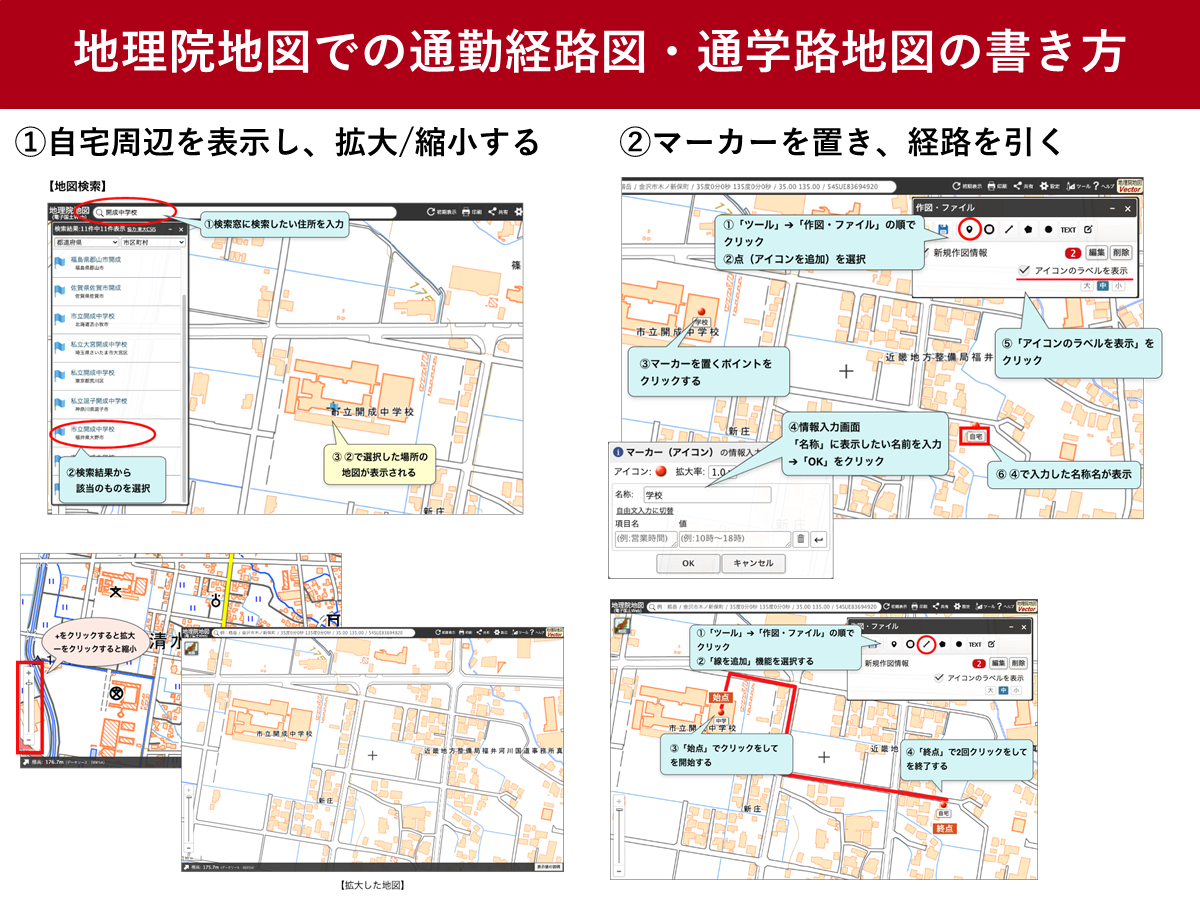
現場で実際に役立つ地図を印刷しているユーザーは、出発地周辺(駅前など)と目的地周辺の2箇所のみを適度な拡大率でキャプチャし、余白にテキストの目印を書き込む工夫を取り入れています。地図サービスが出力したデフォルト画面をそのまま信じるのではなく、現地の歩行者視点に立った縮尺調整が不可欠です。
一般に知られていない盲点とネットの誤解
ネット上の情報では「印刷用CSSを無効化すれば綺麗に出力できる」「スクリーンショットを貼り付けるのが一番早い」といった簡易的な解決策が散見されます。しかし、これらには現場での実用性を大きく損なう落とし穴が存在します。
第一に、一般的な画面キャプチャ(スクリーンショット)は解像度が72〜96dpi程度しかありません。PCモニタ上ではくっきり見えていても、A4用紙に印刷すると文字の輪郭が滲み、細かい番地や施設名が潰れて判読不能になります。地図専用の印刷機能を使うことで、300dpi相当の高解像度ベクトルデータとして処理され、小さな文字までシャープに出力されます。
第二に、「縮尺を大きくすればするほど安心」という誤解です。拡大率を上げすぎると、周囲の主要幹線道路やランドマークとの位置関係が失われ、万が一道を1本間違えた際に現在地を見失うリスクが高まります。ルート印刷では、全体ルート図(縮尺1:10,000程度)と最終アプローチ図(縮尺1:2,500程度)の2段階構成を意識することが重要です。
スマホからコンビニ印刷を活用するスマートな出力手順
外出先や出張先でプリンタが手元にない場合、スマートフォンの地図ルートをコンビニのマルチコピー機から即座に印刷する手法が非常に有効です。セブン-イレブン、ファミリーマート、ローソンなどの主要チェーンで失敗なく出力するためのワークフローを整理しました。
スマホアプリから直接印刷指示を出すのではなく、「ブラウザでルートを開く > 印刷メニューからPDFとして保存 > 各コンビニのネットプリントアプリにアップロード」という手順を踏むのが最も確実です。これにより、意図しない改ページや余白のズレを完全に防ぐことができます。
また、A4用紙1枚に地図と詳細テキストを収めたい場合は、印刷設定の「レイアウト」で「2in1(1枚に2ページ分を集約)」を指定するか、倍率を85%〜90%程度に縮小指定するのが実践的なテクニックです。
【プロの結論】紙の地図印刷を活用すべき人と慎重になるべき人の判断基準
デジタル全盛の2026年においても、用途や対象者の属性によって紙の地図ルート印刷が最適な場合と、デジタルナビに任せるべき場合が明確に分かれます。
- 印刷を活用すべき人・場面:
- 複数人での移動やイベント運営で、全員が共通のルート認識を持つ必要がある現場
- スマートフォンのバッテリー消費を極力抑えたい長時間の野外行動や災害対策
- 高齢者やデジタル機器の操作に不慣れなドライバー・来訪者への案内業務
- デジタル画面推奨・印刷に慎重になるべき場面:
- リアルタイムの渋滞情報や電車の遅延情報によるリルートが頻繁に発生する都市部移動
- 夜間や雨天時など、紙の判読や取り扱いが物理的に困難な環境下での移動
【地図 印刷 経路】に関するよくある質問(FAQ)
Q1:Googleマップのルート案内をA4用紙1枚にぴったり収めるにはどうすればいいですか?
A1:印刷設定画面の「倍率」を「カスタム」にし、80%〜90%に設定するか、不要なターンバイターンのテキスト案内行をプレビュー上で非表示(チェックボックスを外す)に設定してください。また、プリンタ設定の余白を「最小」または「なし」に指定することで1枚に収まりやすくなります。
Q2:徒歩ルートを印刷する際、一番見やすく出力するコツは何ですか?
A2:移動全体の概略図に加え、曲がり角となる交差点周辺の拡大図を別途含めるのがコツです。Googleマップのルート印刷画面では、各ステップの左側にある拡大マップアイコンをクリックすることで、要所の詳細図を用紙内に自動レイアウトできます。
Q3:パソコンの地図画面を印刷すると背景の地図だけが白紙になってルートの線しか出ません。なぜですか?
A3:ブラウザの印刷設定で「背景のグラフィック」が無効になっていることが原因です。印刷プレビュー画面の詳細設定を開き、「背景のグラフィック」にチェックを入れてから印刷を実行してください。
まとめ:用途に応じた適切な設定で迷わない案内図を作成しよう
地図の経路印刷における失敗のほとんどは、ブラウザの自動処理に依存してしまうことや、縮尺とレイアウトの不一致から生じます。地図サービスが提供する専用の印刷モードを正しく選択し、出力倍率や余白の微調整を行うだけで、誰が見ても直感的に把握できる高品質な案内図が完成します。
目的地までの移動手段(車か徒歩か)や受け取る相手のニーズに合わせて適切な縮尺を選定し、確実で安全なナビゲーションツールとして紙の地図を役立ててください。 (出典: 地図 印刷 経路(Yahoo!ニュース))
テクノロジーやライフスタイル領域を中心に執筆活動を行っています。趣味は写真撮影と旅行です。
