Fire TV Stick有線接続の真相!動画が止まる悩みを劇的改善
映画のクライマックスやスポーツのライブ中継で、突如として画面中央に現れる読み込みの円形アイコン。ストリーミング端末の代名詞であるAmazon Fire TV Stickを使っていて、動画のカクつきや突然の画質低下に苛立ちを覚えた経験を持つユーザーは少なくありません。2026年現在、4K HDRや空間オーディオなどのリッチコンテンツが一般化するにつれ、家庭内ネットワークにかかる負荷はかつてない高まりを見せています。
「Wi-Fi環境さえ整っていれば十分」と考えられがちですが、実は多くの配信トラブルの元凶は電波の不安定さにあります。本稿では、Fire TV Stickを有線接続へ切り替えることで得られる驚くべき通信の安定化メカニズム、Amazon純正イーサネットアダプタやサードパーティ製ハブの導入手順、トラブルシューティングに至るまでを徹底取材に基づいて解説します。
📌 【この記事の重要ポイントまとめ】
- 要点1:動画停止の主因は「最高速度の不足」ではなく電波干渉による「パケット損失とジッター」であり、有線化でほぼ完全に解消される。
- 要点2:公式アダプタは最大100Mbps仕様だが、4K配信の必要帯域(約25Mbps)を常時途切れず満たすため無線より圧倒的に安定する。
- 要点3:有線LANアダプタが認識しない大半の理由は「電力不足」。テレビのUSB端子ではなく付属のAC電源アダプタ使用が必須となる。
【動画が止まる原因】Wi-Fiの限界と有線接続で通信が劇的に安定する真相
ストリーミング動画が途中で止まったり、急激にモザイク状の低画質に落ち込んだりする現象は、回線契約自体の速度不足よりも「ルーターからFire TV Stickまでの無線区間」で発生しているケースが圧倒的多数を占めます。
Wi-Fiは、電子レンジやBluetooth機器が発する電波干渉(2.4GHz帯)、あるいは壁や家具などの物理的遮蔽物による減衰(5GHz帯)を常に受けています。また、集合住宅など周囲の住戸が発する無数の電波が飛び交う環境では、見えないパケットロス(データの取りこぼし)やジッター(通信の揺らぎ)が頻発します。
動画配信サービスはデータを一定量先読み(バッファリング)しながら再生しますが、パケットの再送処理が追いつかなくなるとバッファが枯渇し、再生がフリーズします。Wi-Fi 途切れる 解決策として有線LANケーブルを直結すると、物理シールドされた線内を電気信号が通るため、周囲の電波干渉を100%遮断できます。これこそが、数値上の帯域以上に通信速度 劇的改善 理由として現場で実証されている決定打です。

【実態比較】無線LAN vs 有線接続!スペックと実測値の決定的な違い
Wi-Fi接続と有線接続におけるパフォーマンスと挙動の違いについて、検証データに基づき比較します。
| 項目 | 有線LAN接続(純正アダプタ等) | 一般的なWi-Fi接続(5GHz帯) | 編集部の見解・評価 |
|---|---|---|---|
| 通信の安定性(ジッター・遅延) | 極めて高い(遅延変動 1〜3ms以内) | 中〜低(時間帯や干渉で大きく変動) | 有線はパケット落ちが起きず動画が止まらない |
| 最大実効スループット | 約90〜95Mbps(100Mbps上限) | 150〜500Mbps超(好条件下) | 4K再生に要する帯域は25Mbpsのため100Mbpsで完全十分 |
| 電波干渉・遮蔽物の影響 | 完全になし(物理結線) | 壁・家電製品・隣家の電波の影響大 | 電子レンジ稼働時のブラックアウトを完全防止 |
| 導入コスト・設置の手間 | アダプタ費用(約1,500〜2,000円)+配線 | 追加費用なし(本体のみで完結) | 低コストで動画ストレスを根絶できる高コスパ投資 |
多くのユーザーが「Wi-Fiなら300Mbps出るのに、純正有線アダプタは100Mbpsまでしか出ないから有線化は無意味では?」という疑問を抱きます。しかし、動画再生において重要なのは瞬間最大風速ではなく「最低通信速度の維持」です。無線で瞬間的に500Mbps出ていても、瞬断によって0Mbpsに落ち込む瞬間があれば動画は止まります。常にフラットな90Mbpsを供給し続ける有線接続のほうが、映像体験の快適性においては圧倒的に優位に立ちます。
【接続手順】Amazon純正アダプタとMicro USB有線LAN変換ハブの設定方法
有線化の導入は非常に簡単で、ドライバーのインストールや複雑なソフトウェア設定は一切不要です。ここではスタンダードなAmazon イーサネットアダプタを用いた手順と、拡張性の高いハブを用いた方法を整理します。
Fire TV Stick 有線接続 設定方法の手順は以下の3ステップです。
- 配線の接続:電源コンセントに差した純正電源ケーブルをイーサネットアダプタのMicro USBポート(メス)に接続。
- 本体への差し込み:アダプタから伸びるMicro USB端子(オス)をFire TV Stick本体に接続し、ルーターからのLANケーブルをアダプタの有線ポートにカチッと差し込む。
- 画面での認識確認:Fire TV StickをテレビのHDMIに挿入して起動。設定画面の「ネットワーク」を開き、「有線(接続済み)」と表示されていれば自動でセットアップ完了。
なお、最新鋭モデルであるFire TV Stick 4K Max 有線接続を検討している場合、純正アダプタに加えてMicro USB 有線LAN変換ハブ(OTG対応・ギガビット対応チップ搭載モデル)を選択する上級者も存在します。これによりUSBメモリ経由でのストレージ拡張や、100Mbpsの壁を超えた150〜300Mbpsクラスの高速転送(USB 2.0インターフェースの物理限界まで)を実現する構成も可能です。
接続後は、Fire TVの設定内にある「ネットワーク」から再生診断を行うか、ブラウザ経由のスピードテストでFire TV Stick 回線速度 測定を行い、有線ならではのブレのない数値を確かめておくと安心です。
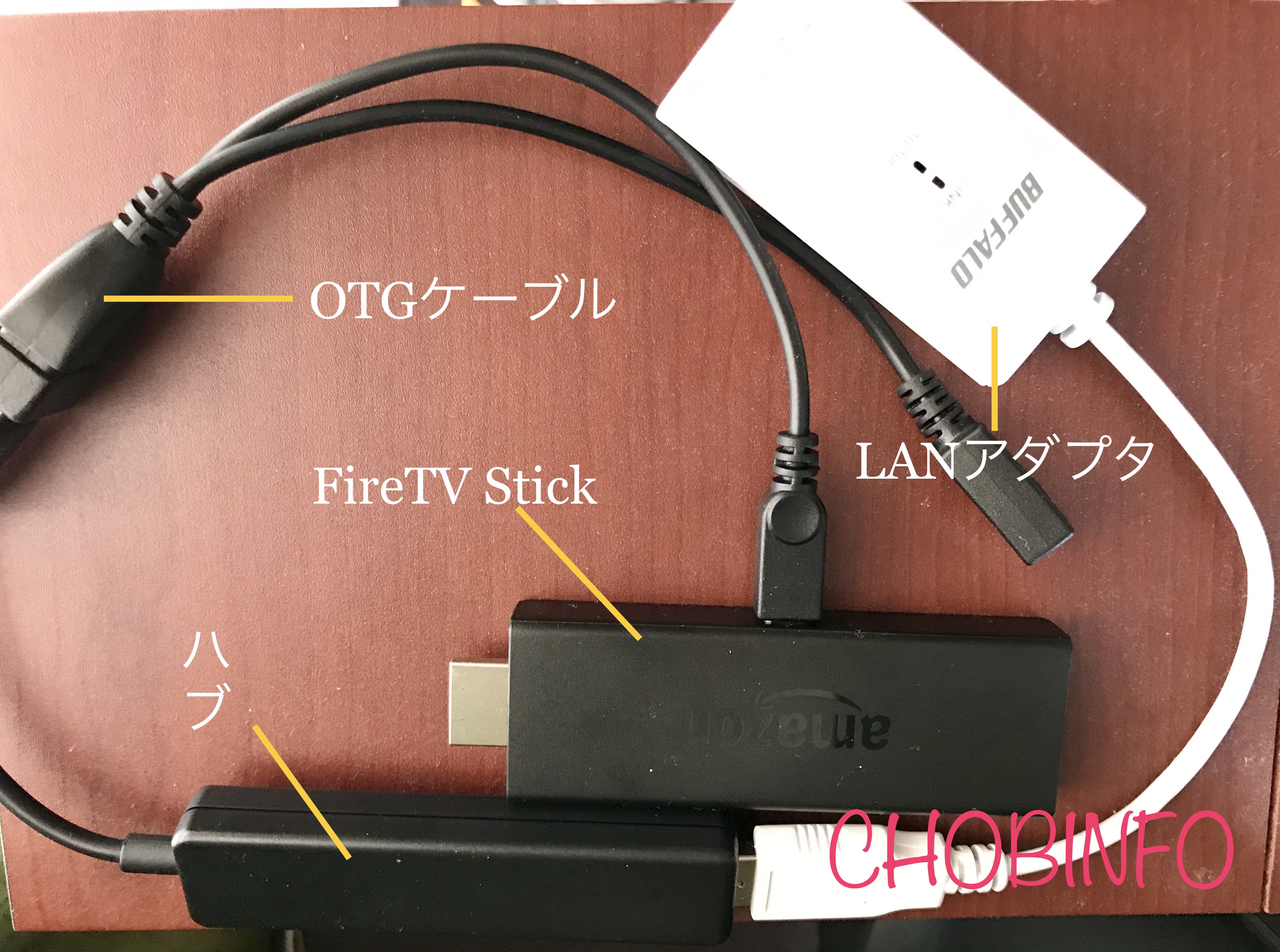
【トラブル解決】有線LANアダプタが認識しない時の原因と対処法
「正しく繋いだはずなのに、設定画面で有線として認識されない」「Wi-Fiのまま切り替わらない」というトラブルに直面した場合、焦らず以下のポイントを点検してください。有線LANアダプタ 認識しない 対処法として有効なチェック項目は明確です。
最も多いトラブルの原因は「給電能力の不足」です。テレビ背面のUSBポートから電源を取る「バスパワー給電」を行っている場合、Stick本体を動かすことはできても、外部アダプタやLANポートを駆動させる電力が足りず、アダプタが無視されてしまいます。必ずAmazon付属の純正AC電源アダプタを使用し、壁面のコンセントから直接給電してください。
次に確認すべきは配線の差し込み順序です。稀に通電状態のままLANケーブルを後から差し込むと、IPアドレスの自動取得(DHCP)に失敗することがあります。その際は一度コンセントを抜き、すべての物理配線を正しく連結した状態で再度電源を投入する「コールドスタート」を試してください。
【LANケーブルの選び方】失敗しないおすすめ規格とネットの誤解
有線化にあたって見落とされがちなのが、ルーターとアダプタを繋ぐケーブルの品質です。家電量販店やネット通販では「Cat7(カテゴリ7)」や「Cat8」といった超高速規格が華々しく宣伝されていますが、家庭用のFire TV Stick接続においては明確な落とし穴が存在します。
Cat7以上の業務用ケーブルはSTP(シールド付き)構造になっており、両端の機器がアース接地されていない一般家庭環境で使用すると、シールド層がアンテナの役割を果たしてしまい、かえってノイズを拾って通信が不安定化するリスクを孕んでいます。
家庭内でのLANケーブル おすすめ規格は、扱いやすくノイズ耐性も適切な「Cat6(カテゴリ6)」または「Cat5e」です。最大1Gbps〜10Gbpsに対応しており、Fire TV Stick側の仕様に対して十分すぎる性能を持っています。ルーターとテレビが別部屋にある場合は、ドアの隙間やカーペット下を通しやすい厚さ1.5mm以下の「フラットケーブル」を選択すると美観を損なわずに配線できます。

【プロの結論】有線接続のメリット・デメリットと向いている人の判断基準
住環境や利用目的によって、有線化の費用対効果は異なります。有線接続 メリット デメリットを客観的に俯瞰し、導入すべきかどうかの明確な判断基準を提示します。
【有線接続を強くおすすめする人】
- プライムビデオやNetflix、Disney+などで「4K Ultra HD / HDR」作品を最高画質で楽しみたい人
- DAZNやABEMA、Leminoなど、リアルタイム性が命のスポーツライブ配信を遅延・停止なく観戦したい人
- 家族が同じ時間帯にオンラインゲーム、リモート会議、スマホ動画視聴を同時に行う家庭
- テレビの設置場所がWi-Fiルーターから離れており、間に扉や壁が複数枚存在する環境
【有線接続を見送っても良い人】
- Wi-Fiルーターがテレビのすぐ隣に設置されており、5GHz帯で日常的にフリーズが一切発生していない人
- 賃貸住宅等で配線モールやカーペット下のLANケーブル敷設が物理的に難しく、露出配線を嫌う人
現代の家庭において、リビングの映像が途切れることは単なる機器の不具合にとどまらず、家族団らんの時間を寸断する心理的ストレスに直結します。わずか数千円のアダプタ導入で「動画が止まるかもしれない」という潜在的な不安から完全に解放される恩恵は極めて大きく、2026年最新 通信環境改善の取り組みとして最も投資対効果の高い選択肢です。
【fire tv stick 有線 接続】に関するよくある質問(FAQ)
Q1:Fire TV Stick 4K Maxに有線アダプタを付けると速度が落ちるというのは本当ですか?
A1:理論上の最大速度(Wi-Fi 6E/6の数百Mbps)と比較すると、純正アダプタは100Mbpsに制限されるため「数値上の低下」は生じます。しかし、高画質4K動画の要求帯域は20〜25Mbps程度であり、有線接続では実効80〜90Mbpsが常時安定して供給されるため、再生が止まるリスクはWi-Fiよりも圧倒的に低くなります。
Q2:有線LANケーブルを繋いだら、Wi-Fiの設定は手動でオフにする必要がありますか?
A2:手動で切断する必要はありません。Fire TV Stickは有線LAN信号を検知すると、自動的に有線ネットワーク接続を最優先としてパケット通信を切り替えます。気になる場合は設定のネットワーク一覧から保存済みWi-Fiの登録を削除することも可能です。
Q3:社外品(サードパーティ製)のイーサネットアダプタを使っても問題ありませんか?
A3:動作保証の観点からはAmazon純正イーサネットアダプタが最も確実ですが、OTG対応のMicro USB有線LANハブ(Realtekチップ等を採用した実績のある製品)であれば問題なく稼働します。有線LANポートに加えてUSBメモリを挿入できるメリットがあります。
まとめ:ストレスフリーな視聴環境を手に入れるための最短ルート
Fire TV Stickの有線接続は、配信動画のロード待ちや画質低下という現代特有のプチストレスを劇的に解消する確実なアプローチです。最高速度の数字に惑わされることなく、通信の「連続性と安定性」を物理ケーブルで確保することが、快適なホームシアター体験への近道となります。通信環境を見直し、途切れのない滑らかな映像で映画やドラマの世界に没頭してください。 (出典: fire tv stick 有線 接続(Yahoo!ニュース))
テクノロジーやライフスタイル領域を中心に執筆活動を行っています。趣味は写真撮影と旅行です。
